word邮件合并功能怎么操作

 时间:2026-02-15 03:54:37

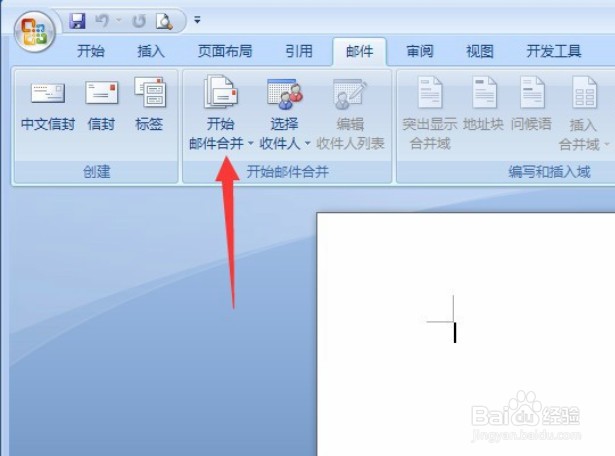
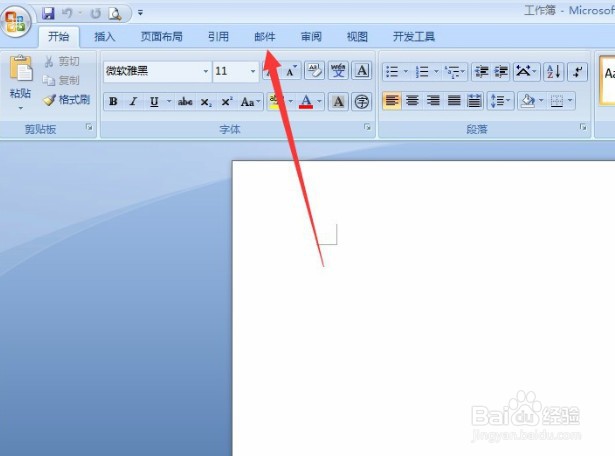
1、1.首先,打开一个工作簿,选择“邮件”
word邮件合并功能怎么操作

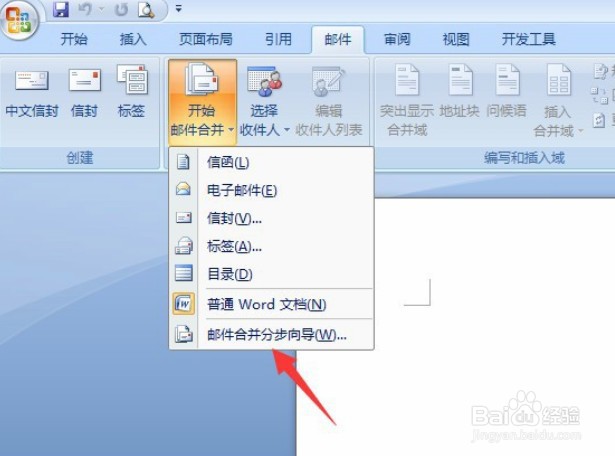
2、2.然后,点击“邮件合并”

word邮件合并功能怎么操作

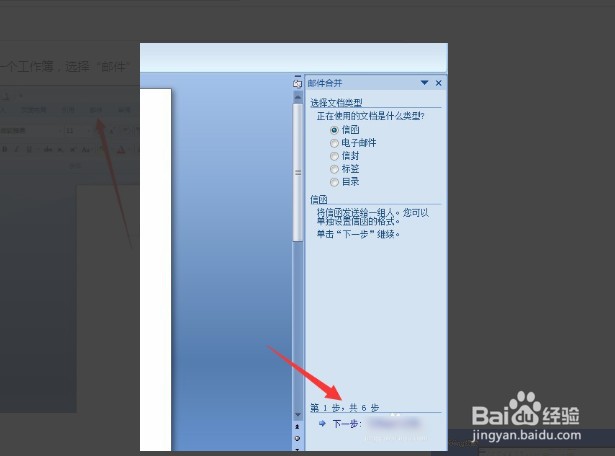
3、3.下面,点击“邮件合并分步向导”

word邮件合并功能怎么操作

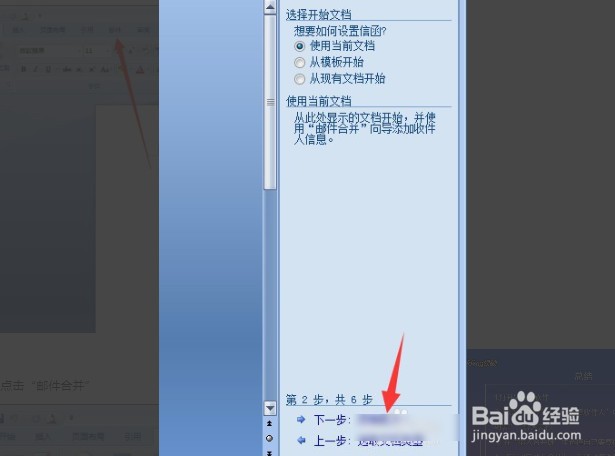
4、4.之后,点击“正在启动文档”

word邮件合并功能怎么操作

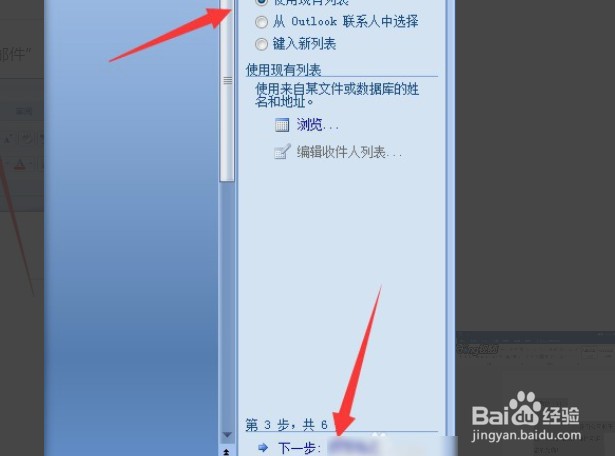
5、5.下一步,点击“选取收件人”

word邮件合并功能怎么操作

6、6.然后,点击“撰写信函”

word邮件合并功能怎么操作

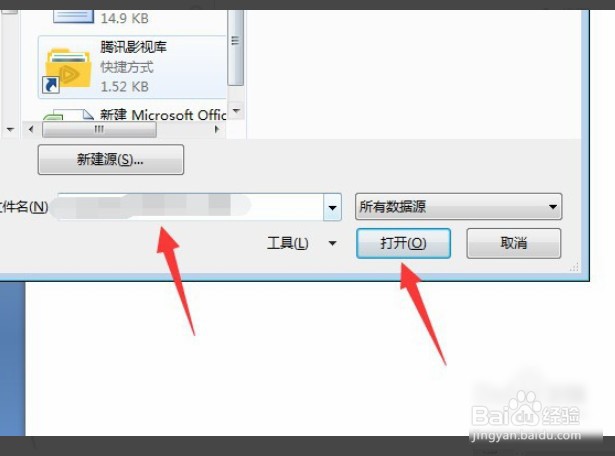
7、7.然后,选择文件点击“确定

word邮件合并功能怎么操作

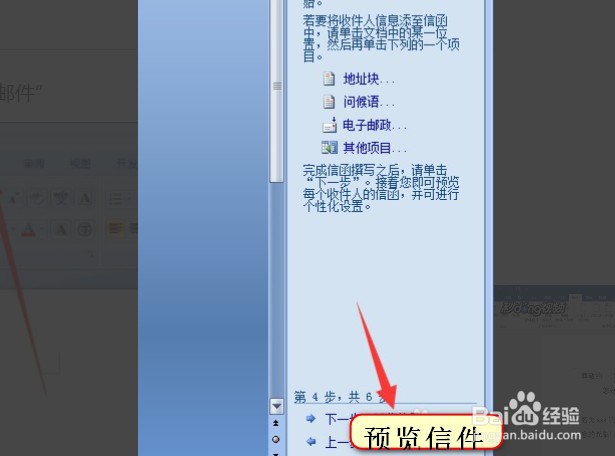
8、8.接下来,在点击“预览信函”

word邮件合并功能怎么操作

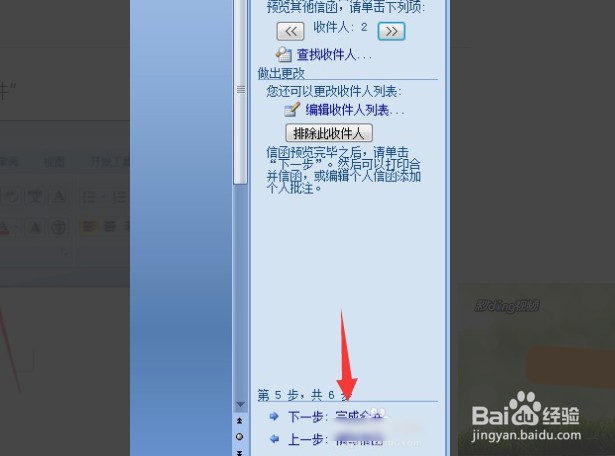
9、9.然后,点击“邮件合并”

word邮件合并功能怎么操作

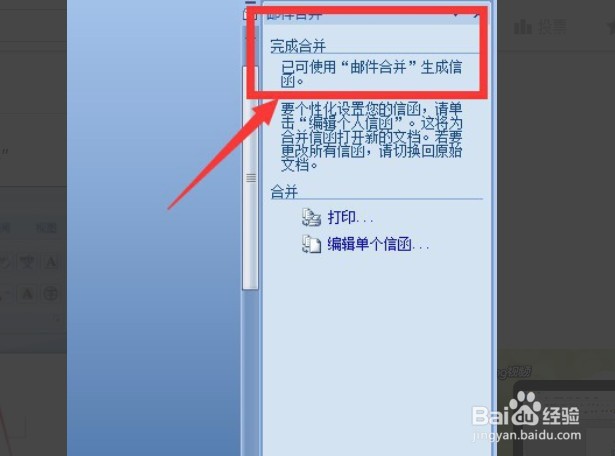
10、10.最后,即可完成了。

word邮件合并功能怎么操作

1、1.首先,打开一个工作簿,选择“邮件”

2.然后,点击“邮件合并”

3.下面,点击“邮件合并分步向导”

4.之后,点击“正在启动文档”

5.下一步,点击“选取收件人”

6.然后,点击“撰写信函”

7.然后,选择文件点击“确定

8.接下来,在点击“预览信函”

9.然后,点击“邮件合并”

10.最后,即可完成了。

  • 【Word教程】Word邮件合并怎么创建规则
  • word怎么邮件合并
  • word如何进行邮件合并?
  • 邮件合并后如何生成多个Word 文档单独保存
  • word邮件合并功能怎么使用
  • 热门搜索
    红烧鲍鱼的家常做法 韩式烤肉做法 流苏的做法 香蕉片的做法 清蒸多宝鱼的做法 童话故事怎么写 炖羊肉汤的做法 怎么打 蛋糕的做法烤箱新手做 蘑菇肉片的做法