photoshop如何调整偏灰不通透的图片?

 时间:2026-04-22 20:07:24

1、首先在ps中打开图片。

photoshop如何调整偏灰不通透的图片?

2、新建一条曲线。

photoshop如何调整偏灰不通透的图片?

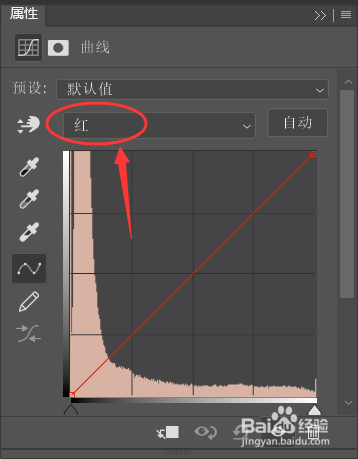
3、将通道设置为红色通道。

photoshop如何调整偏灰不通透的图片?

4、将曲线调整为如图所示的样子。

photoshop如何调整偏灰不通透的图片?

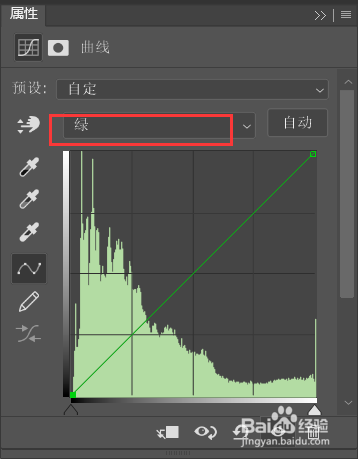
5、将通道设置为绿色通道。

photoshop如何调整偏灰不通透的图片?

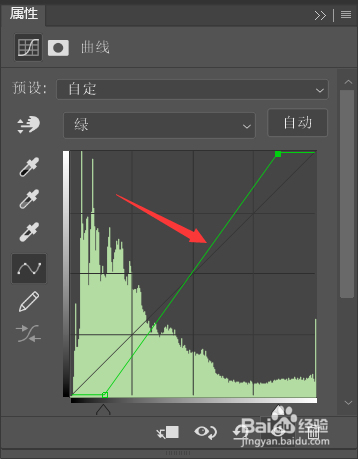
6、同样调整为如图所示的样子。

photoshop如何调整偏灰不通透的图片?

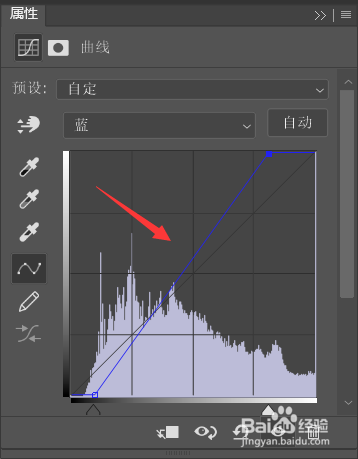
7、将通道设置为蓝色通道。

photoshop如何调整偏灰不通透的图片?

8、同样调整为如图所示的样子。

photoshop如何调整偏灰不通透的图片?

9、这样图片就变得更通透了。

photoshop如何调整偏灰不通透的图片?

  • ps怎么使用吸管工具换颜色
  • ps内容识别填充在哪里
  • PS选择并遮住画面没有变化怎么办?
  • PS修补工具怎么用
  • ps如何调整图片清晰度
  • 热门搜索
    磨合期的车怎么开 欲盖弥彰是什么意思 如何调整照片大小 路由器如何设置密码 郑州日产怎么样 生活的瞬间 齐齐哈尔工程学院怎么样 如何有效祛痘 是什么意思 matter是什么意思