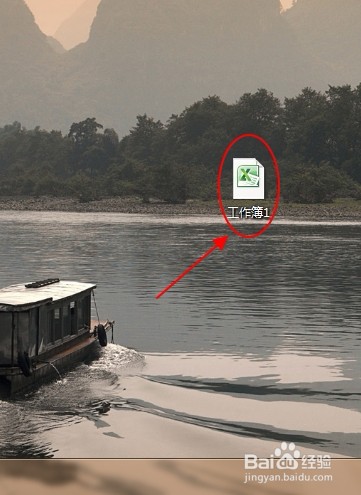
1、首先新建一张Excel数据表,或者在Excel表指定的存储位置双击打开Excel数据表。
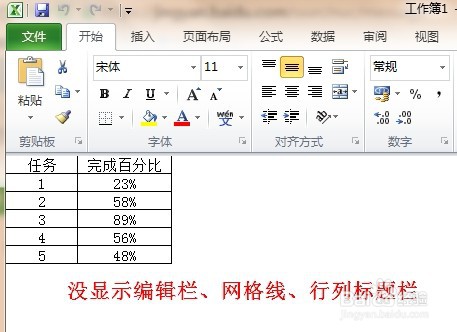
2、打开Excel表,这里发现行列表头的标题ABC...和123...不见了,连网格线和编辑框也不见了,这不符合一般打开Excel的视图感觉,所以会感觉不是很习惯。
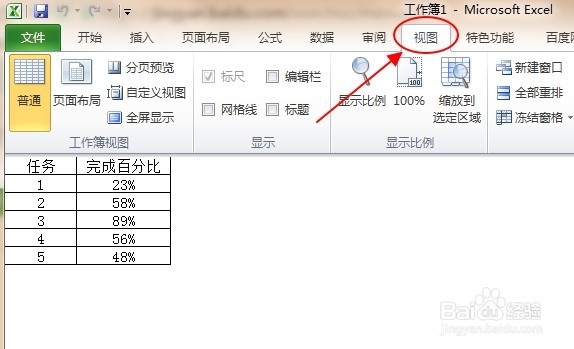
3、在Excel的最上方的菜单栏,默认选择的是‘开始’菜单,为了要设置网格线以及标题栏和编辑栏,选择‘视图’菜单,标题、网格线和编辑栏的显示与不显示就是视图显示的问题。
4、在‘视图’菜单下,找到‘显示’板块,在‘显示’板块找到并勾选‘标题’、‘网格线’和‘编辑栏’,勾选代表显示此项内容,不勾选代表不显示该项内容。
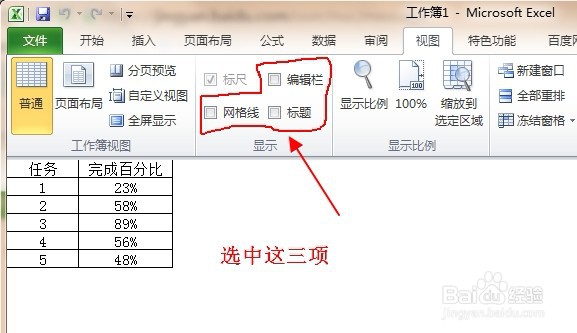
5、将上面3个选项勾选之后,原本没有显示的网格线、行列标题栏和编辑框等就立刻显示不出来了,这样我们操作起来才更舒适。
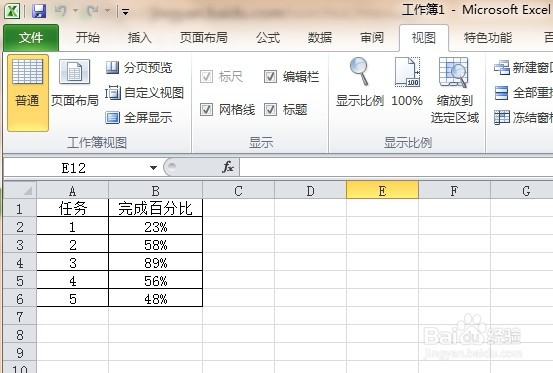
6、按照一般使用习惯,建议将网格线、标题、编辑栏三项都勾选,这比较符合我们的使用习惯,用起来也会比较顺手一些。

