如何用PS设计神奇的图案文字

 时间:2026-02-14 09:22:56

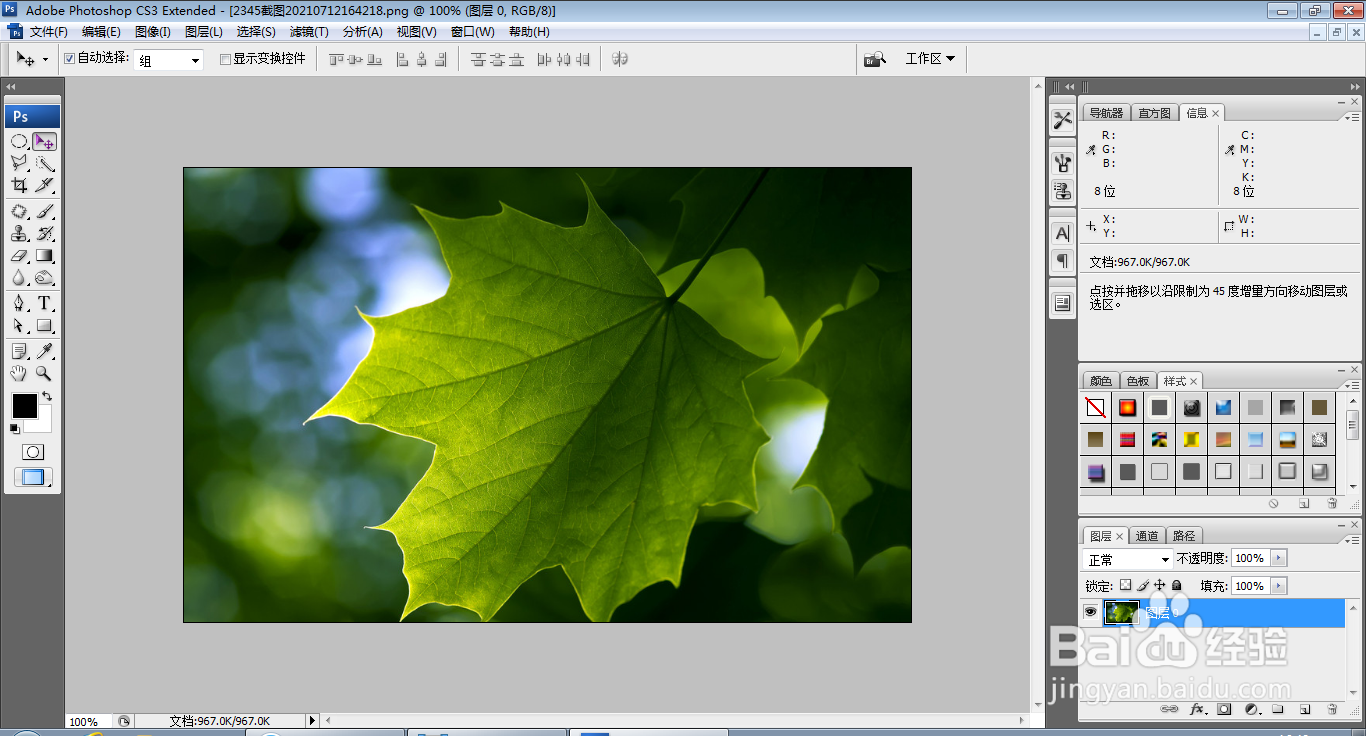
1、打开PS,按ctrl+O打开一张图片,如图
如何用PS设计神奇的图案文字

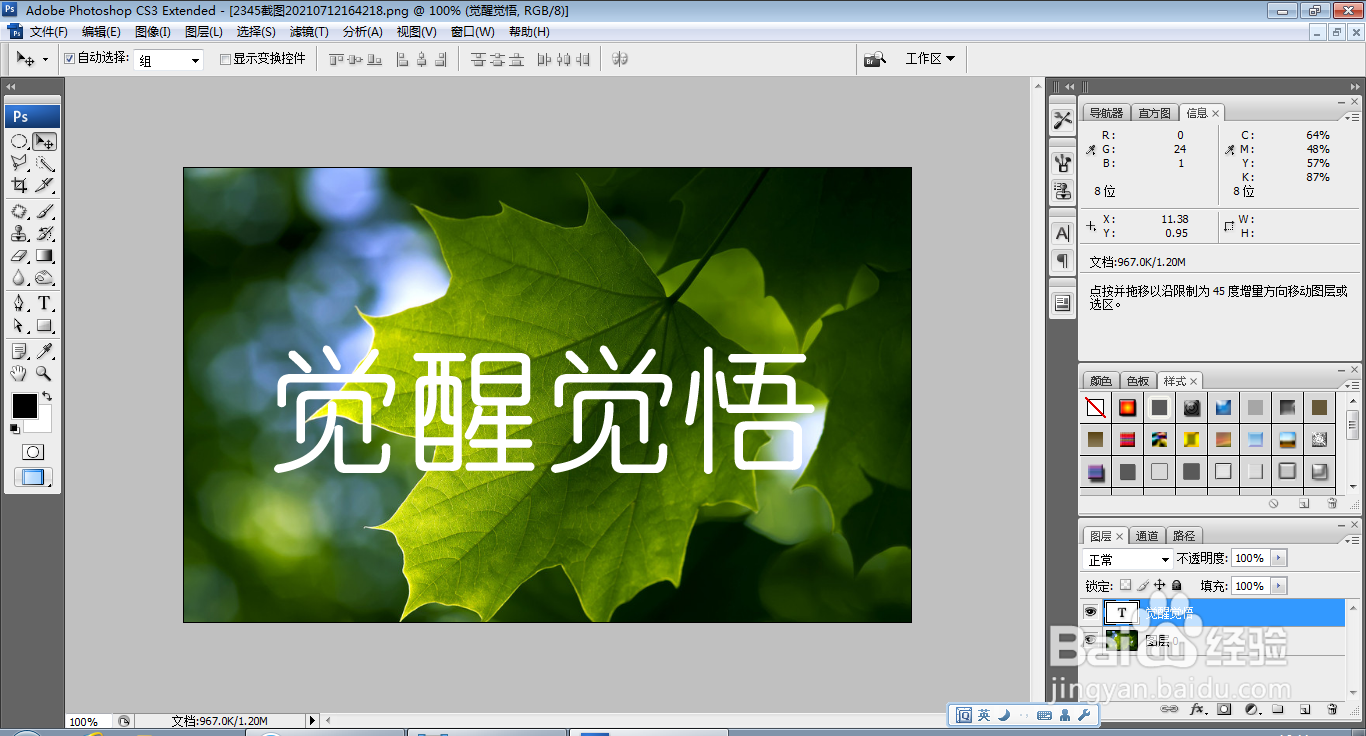
2、选择横排文字工具,输入字体,调整字号大小,调整字体颜色为白色,如图

如何用PS设计神奇的图案文字

3、再次复制图层副本,按alt键设置剪切蒙版,隐藏图层,点击确定,如图

如何用PS设计神奇的图案文字

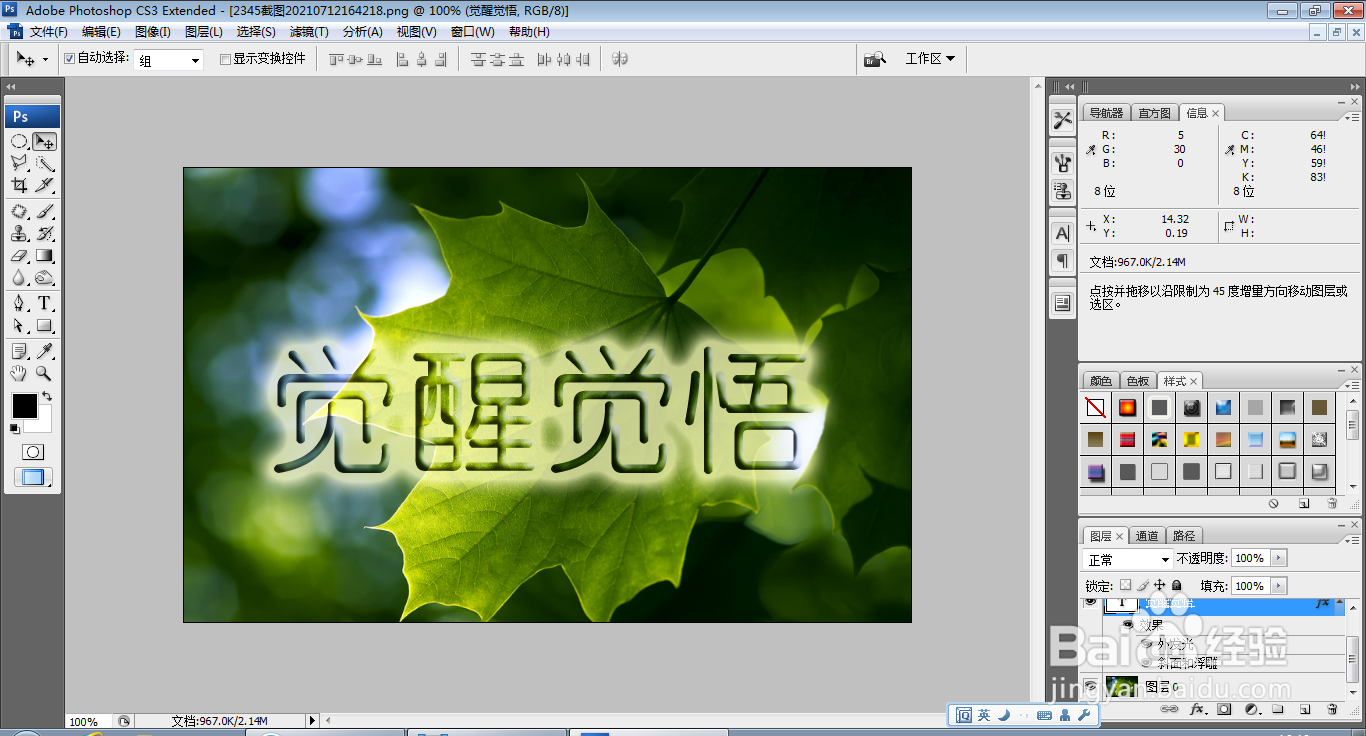
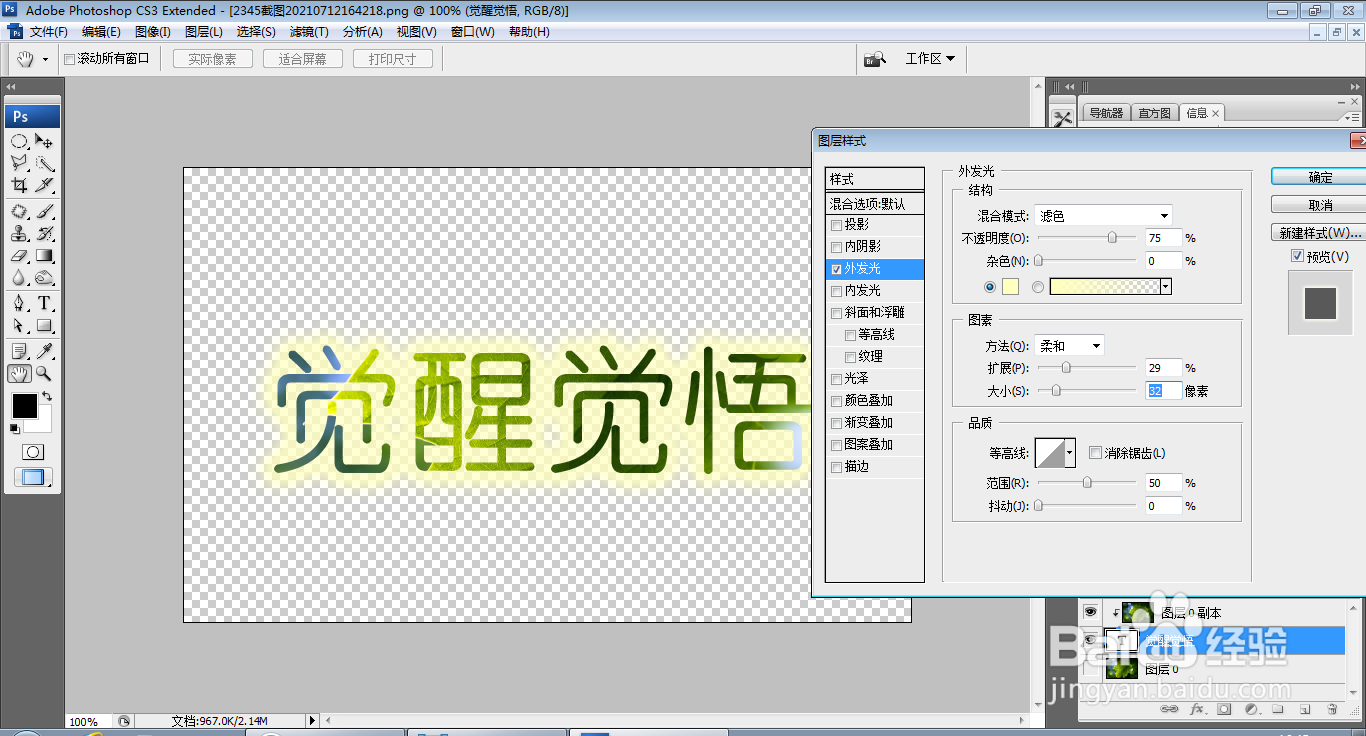
4、再次选中文字图层,双击图层,打开图层样式,勾选外发光,设置扩展为29%,点击确定,如图
如何用PS设计神奇的图案文字

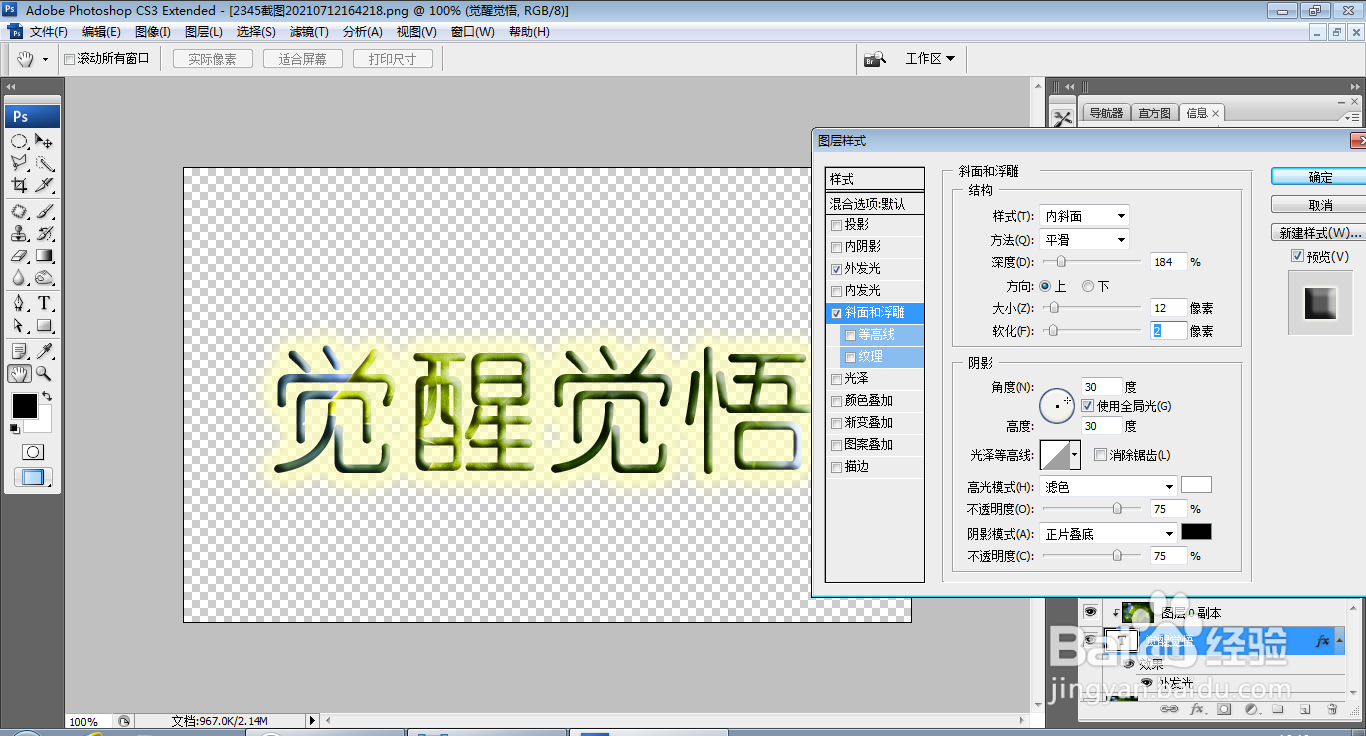
5、再次勾选斜面和浮雕泉盯脾,设置大小为12像素,软化设置为2像素,点击确定,如图
如何用PS设计神奇的图案文字

6、再次选中图层,显示图层前面的小眼睛,点击确定,如图

如何用PS设计神奇的图案文字

7、新建色彩平衡调整图层胆宿,设置色阶为-51,38,-74,点击确定,如图

如何用PS设计神奇的图案文字

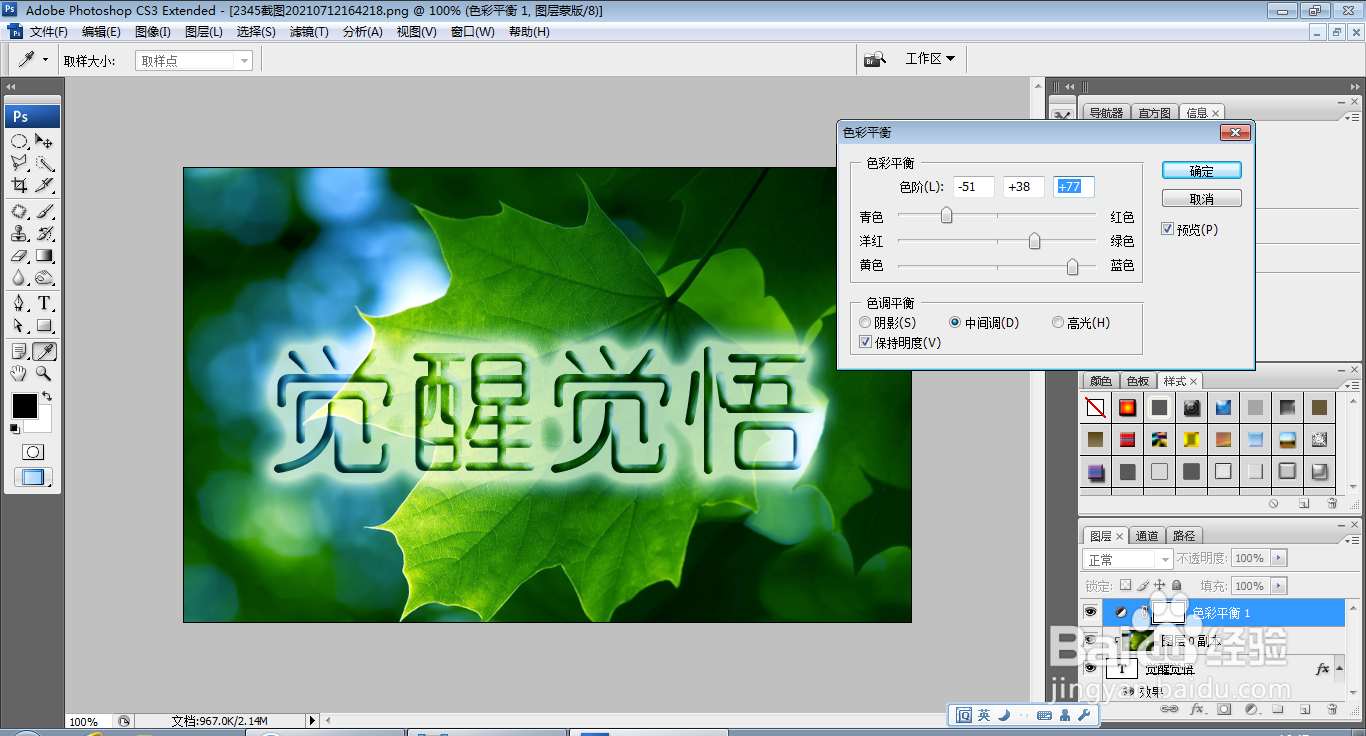
8、再次调整图片的色彩平衡,设置色阶为-51,38,77,点击确定,如图

如何用PS设计神奇的图案文字

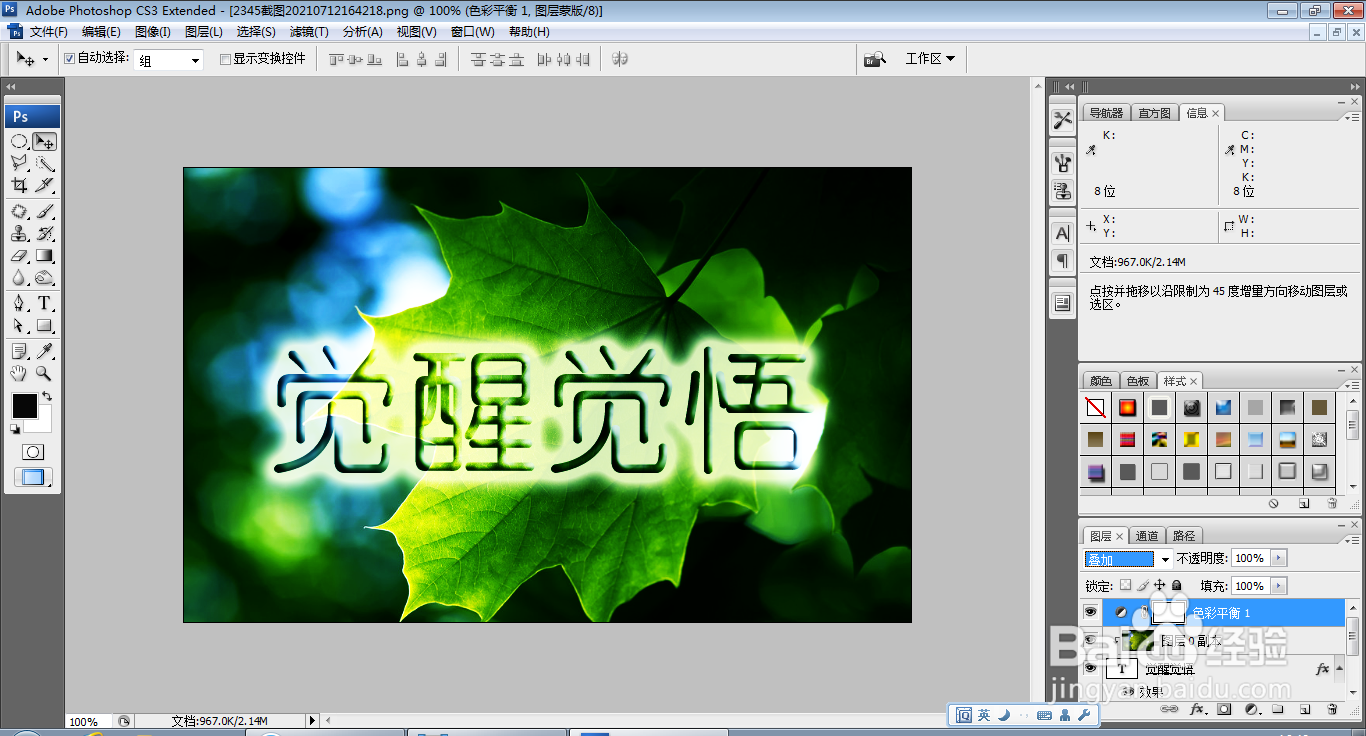
9、设置图层混合模式为叠加,点击确定,如图

如何用PS设计神奇的图案文字

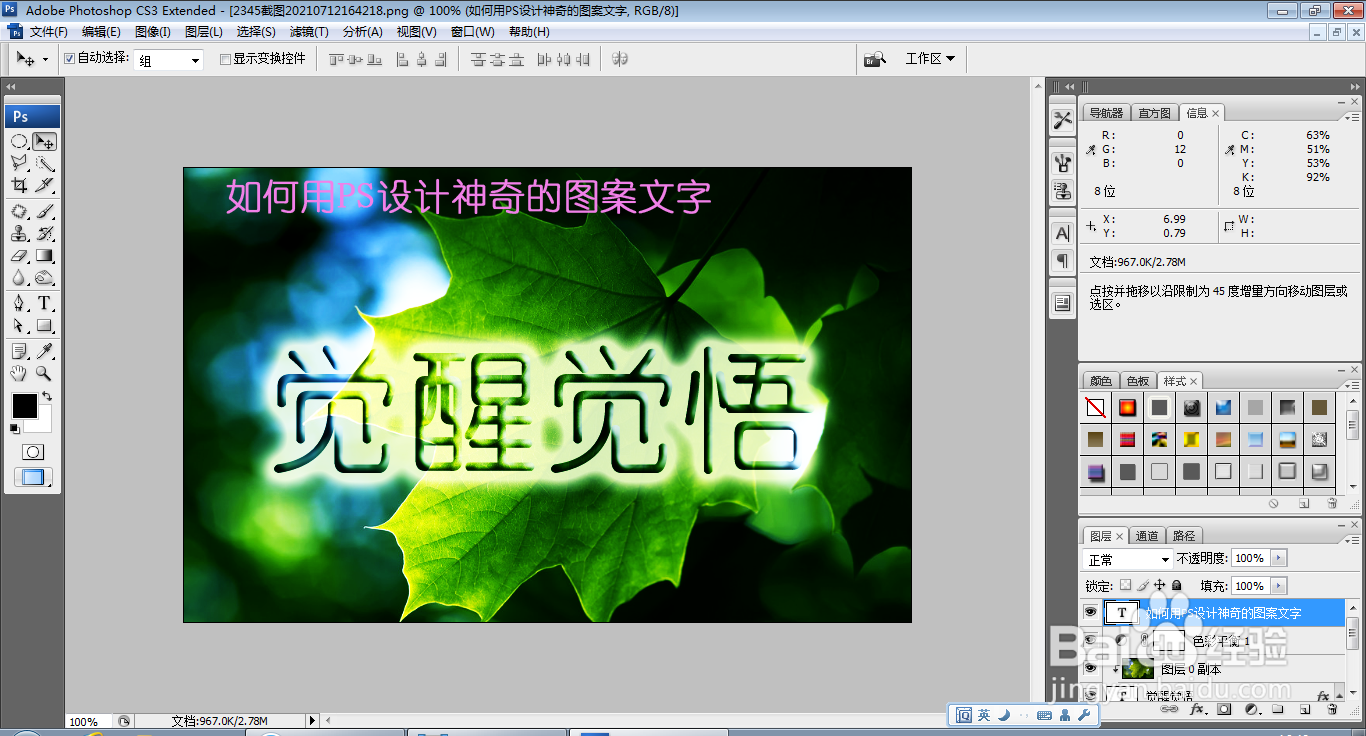
10、选择横排文字工具,输入字体,调躲眠整字号大小,调整字体颜色为紫色,点击确定,如图
如何用PS设计神奇的图案文字

  • 怎么用Photoshop给照片设置白色背景
  • oppo a53语音助手Breeno如何开启?
  • 安全鞋的指标和标准
  • adobe XD如何绘制一个优惠券图标?
  • PP体育怎么修改绑定的手机号
  • 热门搜索
    january怎么读 社保卡怎么激活 蛋糕做法电饭煲 大写的一到十怎么写 驾驶证丢了怎么补办 七日年化收益率怎么算 发财树叶子发黄怎么办 骉怎么读 面食小吃做法大全 罗马仕充电宝怎么样