Word表格怎样设置字体底纹和边框

 时间:2026-04-21 21:59:58

1、首先选定需要设置格式的区域

Word表格怎样设置字体底纹和边框

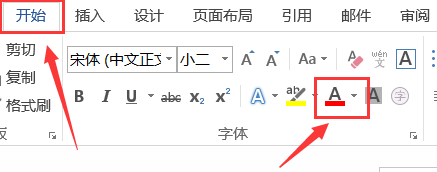
2、在 “开始” 菜单中找到 “字体”选项,点击如图所示选项

Word表格怎样设置字体底纹和边框

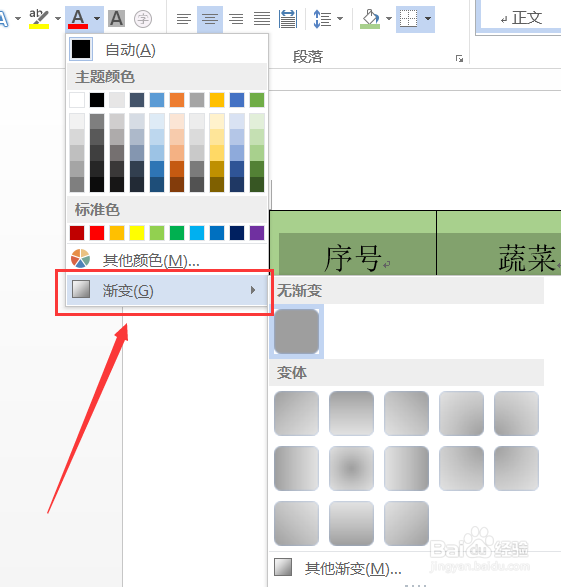
3、选择自己需要的字体颜色

Word表格怎样设置字体底纹和边框

4、也可以选择渐变方式,加强字体效果

Word表格怎样设置字体底纹和边框

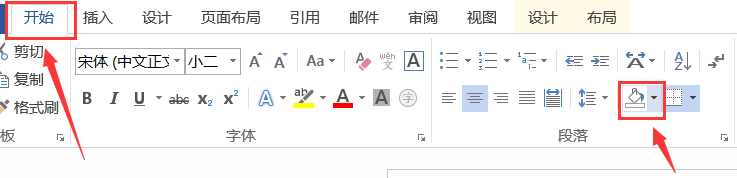
5、在“开始”菜单中找到“底纹“选项

Word表格怎样设置字体底纹和边框

6、选择需要的底纹颜色

Word表格怎样设置字体底纹和边框

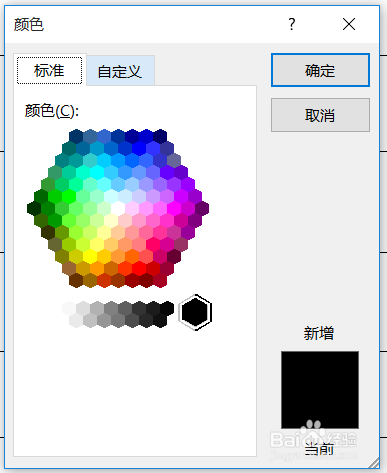
7、也可以在”其他颜色“中自己设置颜色具体参数

Word表格怎样设置字体底纹和边框

8、最终效果图

Word表格怎样设置字体底纹和边框

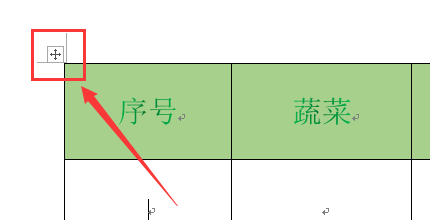
1、首先点击如图所示十字区域选定整个表格,当然用鼠标选定全表格也可以

Word表格怎样设置字体底纹和边框

2、在”表格工具   设计”选项中单击“笔颜色” 

Word表格怎样设置字体底纹和边框

3、选择需要的颜色

Word表格怎样设置字体底纹和边框

4、在“笔画粗细”中选择需要的格式,笔者选择1.0磅

Word表格怎样设置字体底纹和边框

5、单击“边框”下拉选项,选择“全部边框”

Word表格怎样设置字体底纹和边框

6、效果图如下

Word表格怎样设置字体底纹和边框

  • 单元格样式怎么设置
  • 如何将Excel文档中文字颜色变成深色50%的茶色
  • excel表格底纹颜色怎么设置在哪
  • Excel表格中怎么设置单元格样式
  • 如何设置excel单元格样式
  • 热门搜索
    什么是外贸 子宫内膜异位症是什么症状 amex是什么卡 运动会闭幕词 女人什么时候是安全期 planet是什么意思 运动会跳高广播稿 运动会会徽设计说明 长跑运动员加油稿 维生素a的食物