Photoshop怎么修改3D模型的厚度?

 时间:2026-04-24 03:35:01

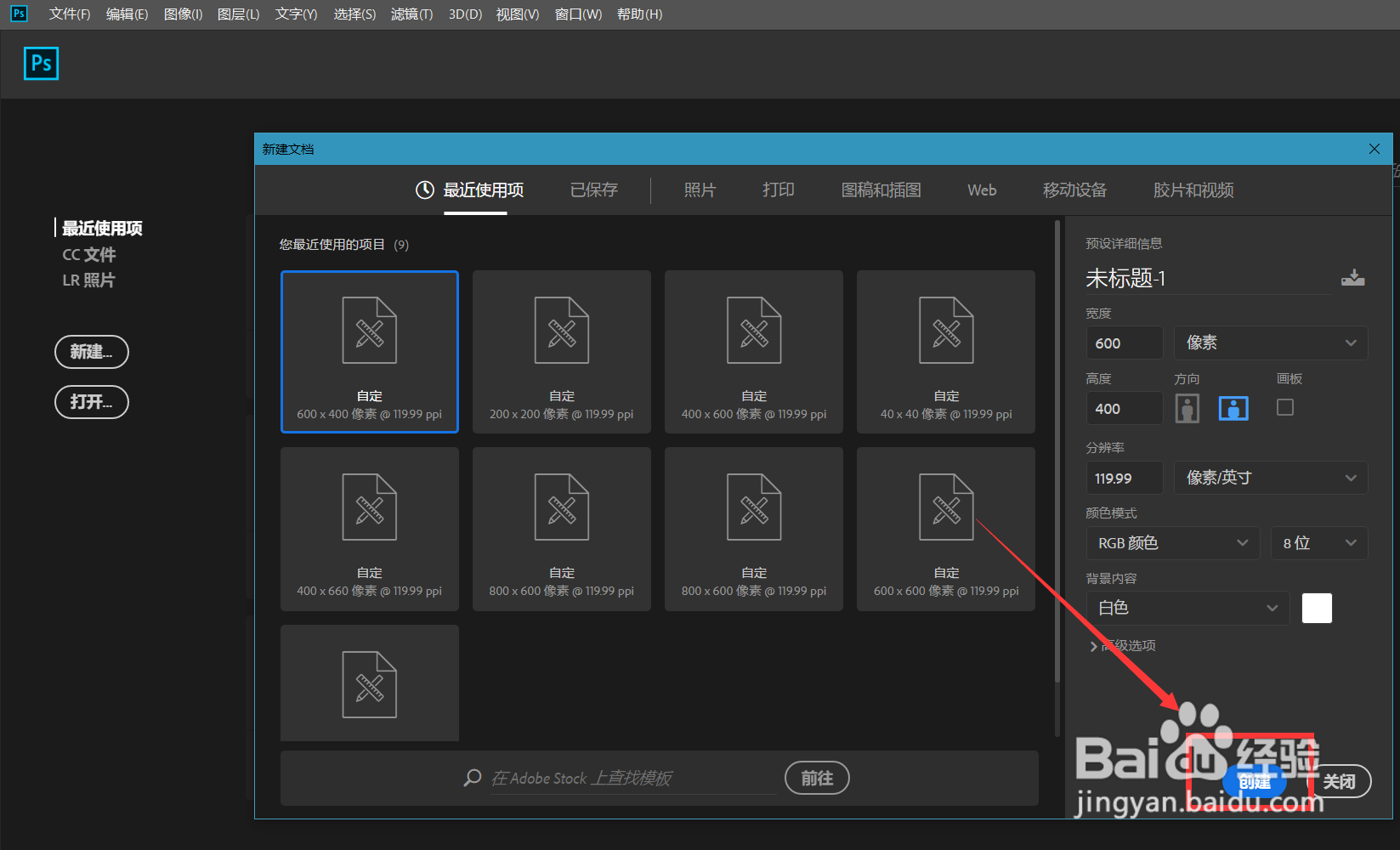
1、首先,我们打开Photoshop,点击屏幕框选的【新建】,新建空白画布。
Photoshop怎么修改3D模型的厚度?

2、下面,我们选择文字工具,在画布上输入文字,并调整好字体、字号、颜色等参数。

Photoshop怎么修改3D模型的厚度?

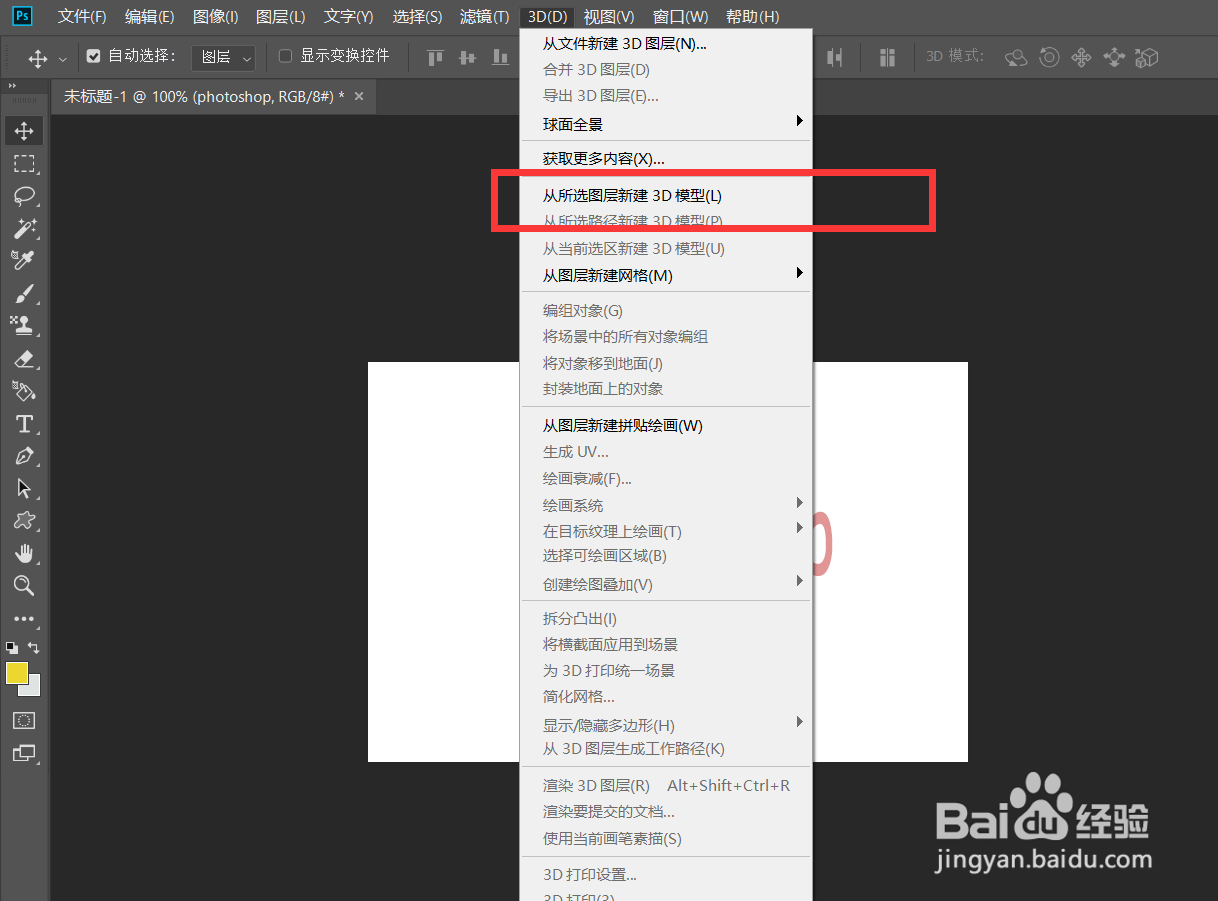
3、下面,我们点击菜单栏的【3D】——【从所选图层新建3D模型】。

Photoshop怎么修改3D模型的厚度?

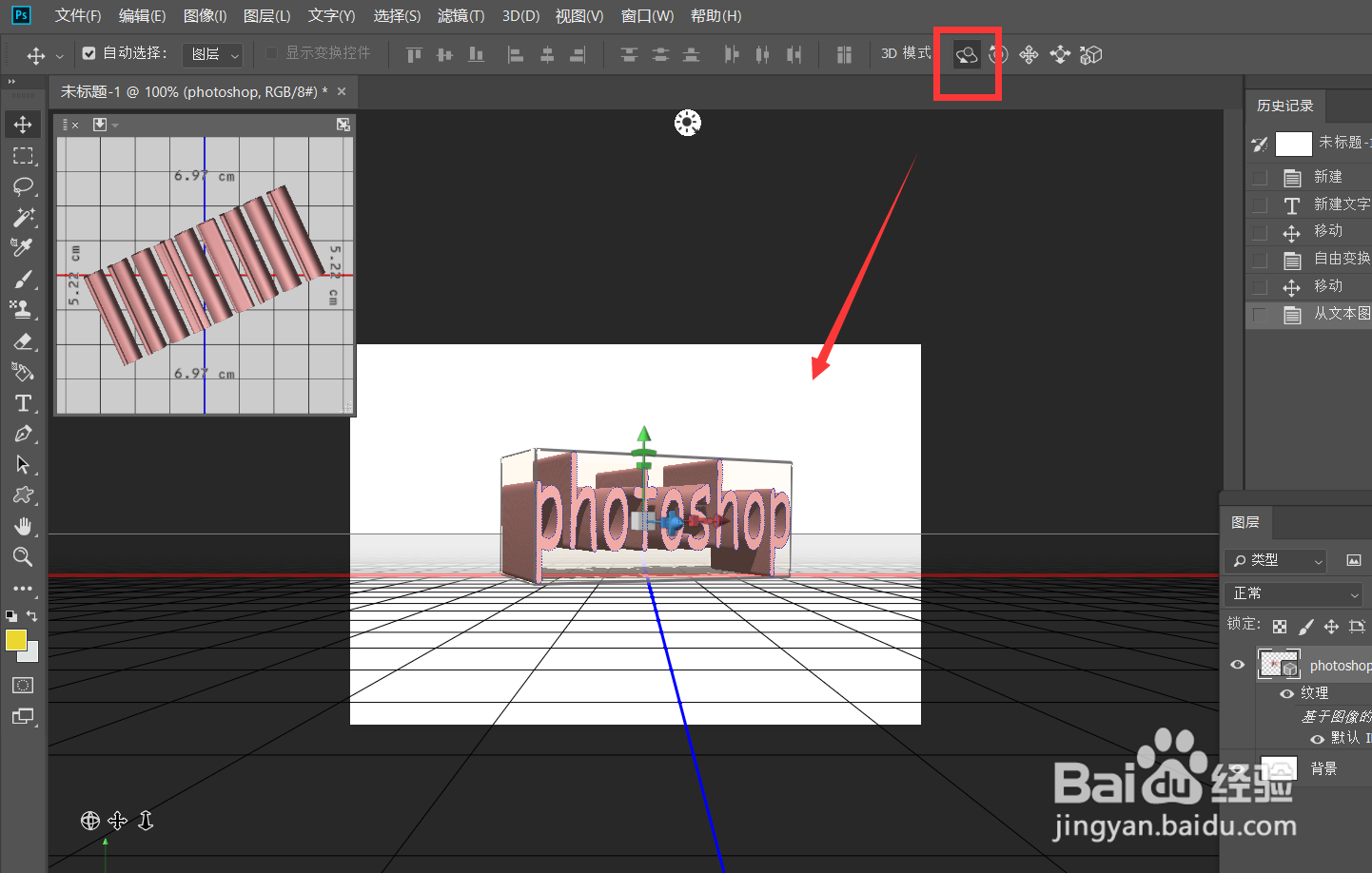
4、下面,我们选择下图框选的移动工具,将3D模型微微移动一定角度,如下图。
Photoshop怎么修改3D模型的厚度?

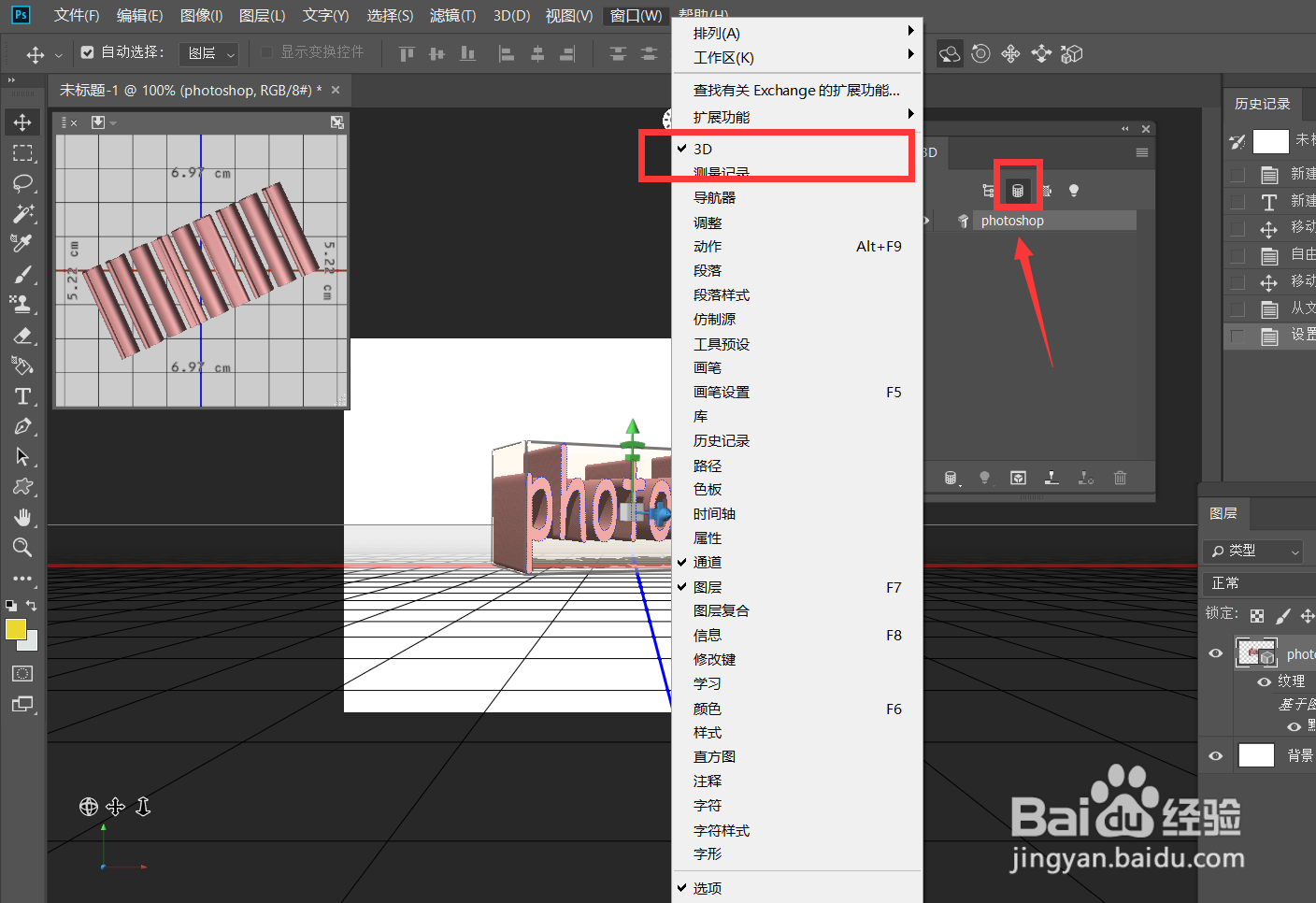
5、点击菜单栏的【窗口】——【3D】,在3D窗口打开下图所示的【滤镜:网格】选项。
Photoshop怎么修改3D模型的厚度?

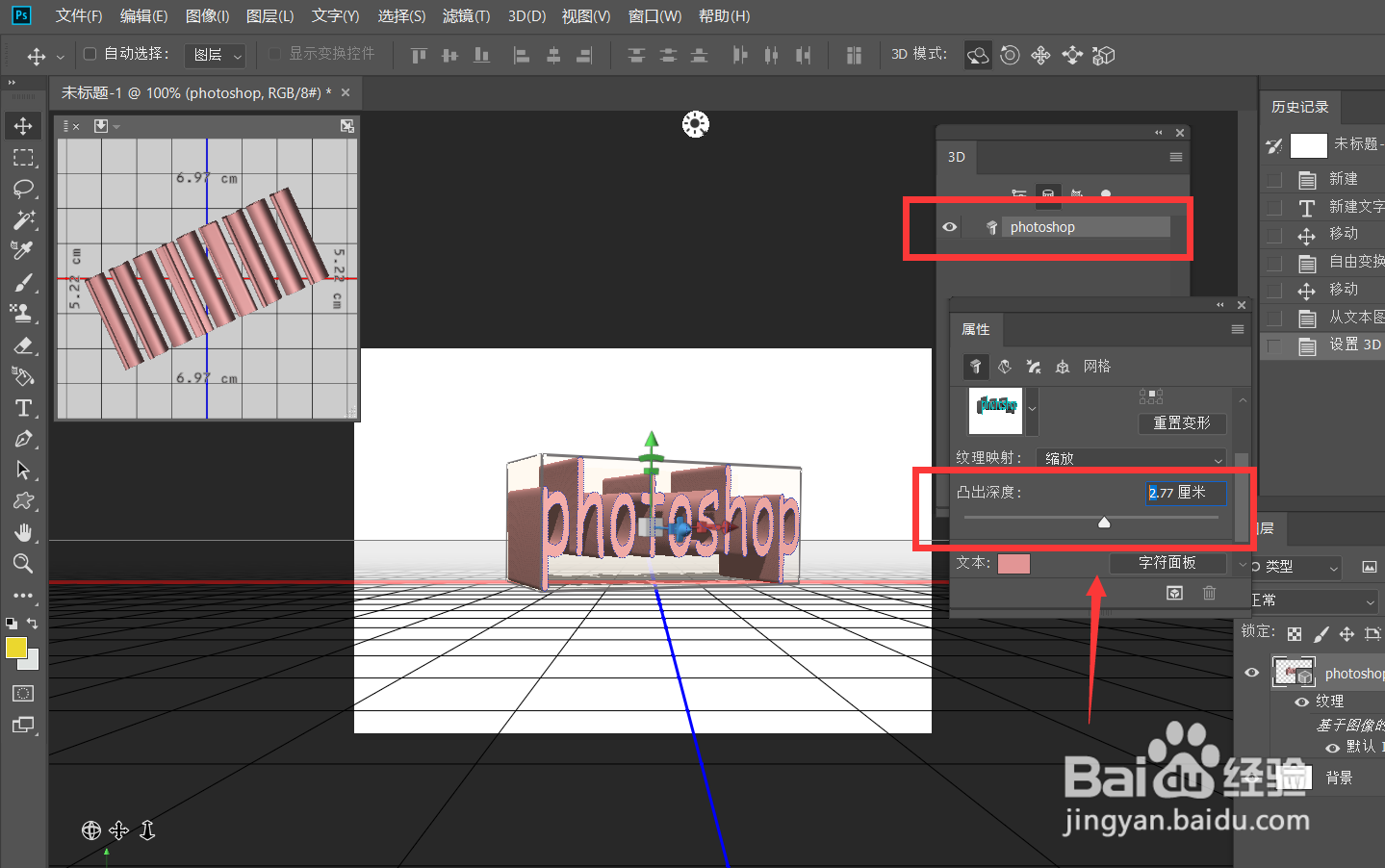
6、双击文字图层,打开属性面板,如下图所示,我们可以找到【凸出深度】选项,我们根据自己的需要更改参数值。
Photoshop怎么修改3D模型的厚度?

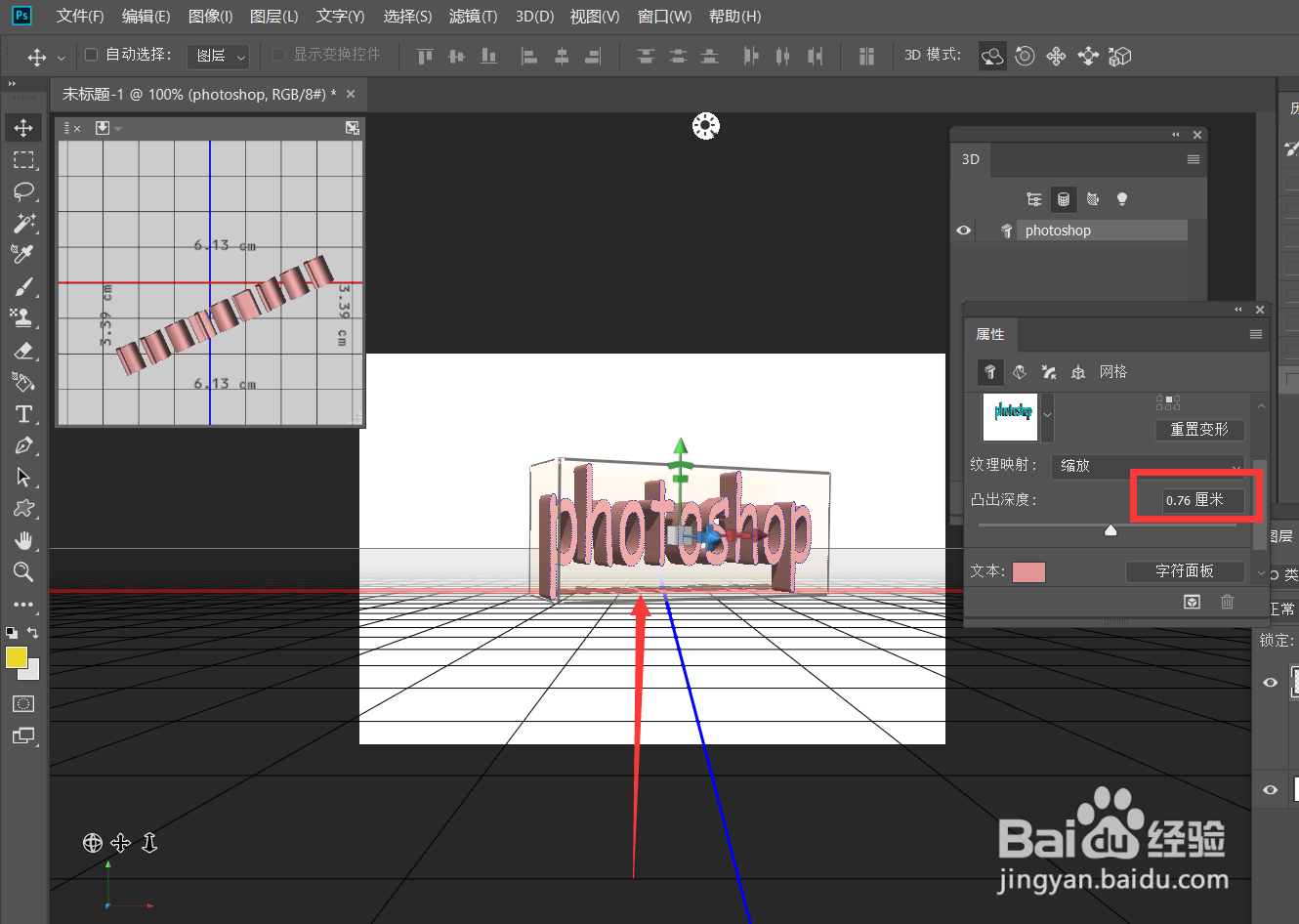
7、最后,看一下效果吧,3D模型的厚度发生了明显的改变,大家不妨也来试一试。
Photoshop怎么修改3D模型的厚度?

Photoshop怎么修改3D模型的厚度?

  • PS如何设计暖色放射光束?
  • photoshop如何制作星光动物
  • PS软件怎么修改3D模型厚度
  • PS图片怎么添加3D效果
  • ps修改3d模型厚度步骤介绍
  • 热门搜索
    怎么更改电脑用户名 血液循环不好怎么调理 北京长城怎么去 反酸水是怎么回事 哈弗h6油耗怎么样 怎么打包文件 骨密度怎么检查 黑头怎么去除 电脑无法关机怎么办 套的五笔怎么打