在excel中用公式自定义日期格式

 时间:2026-04-24 00:21:48

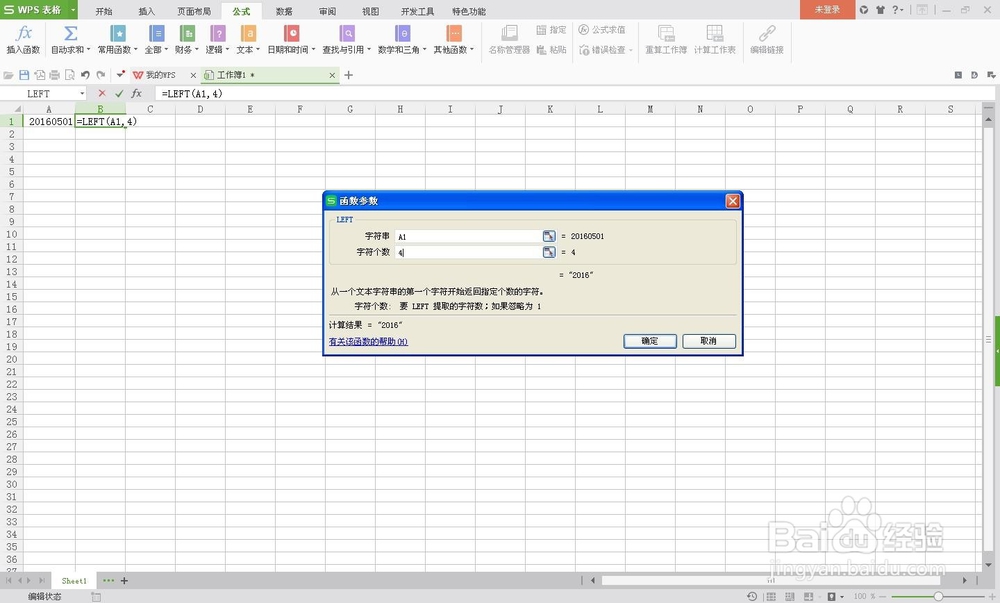
1、以图中的样子为例,点B1,选择公式-文本-LEFT,填函数参数,将A1内容作为目标字符串,从左取4个字符,在B1中填年份。

在excel中用公式自定义日期格式

在excel中用公式自定义日期格式

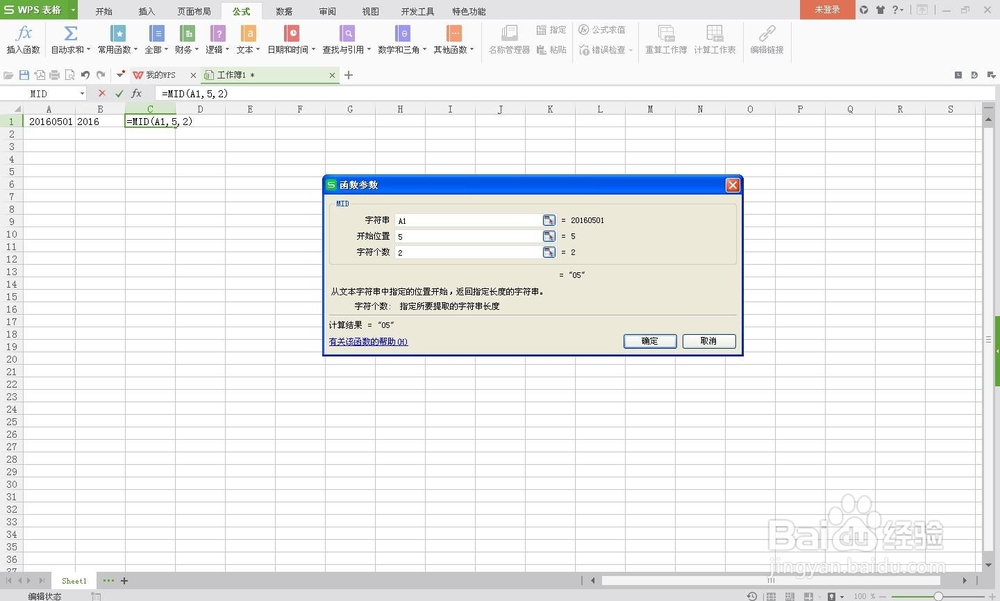
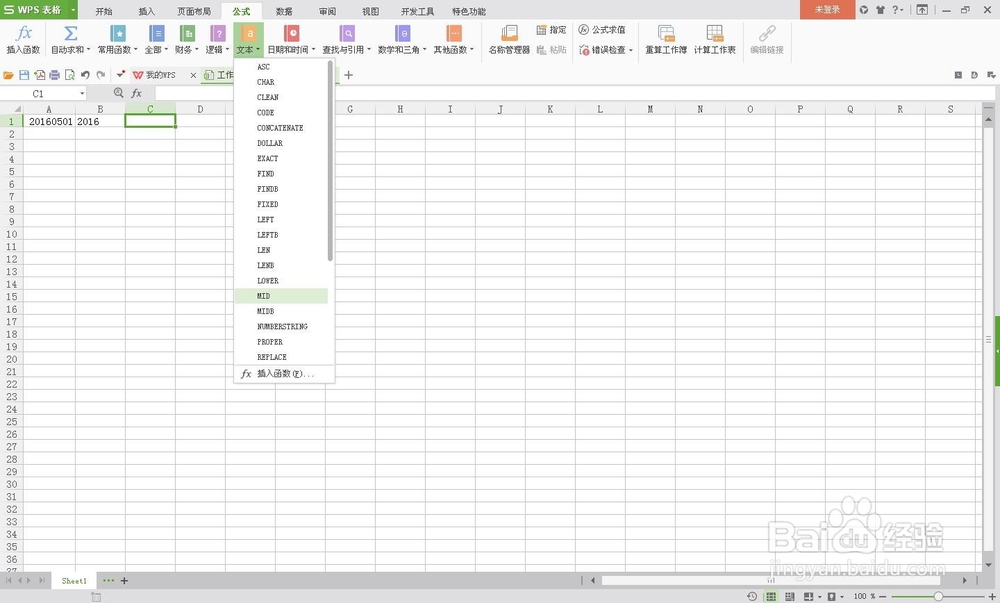
2、点C1,选择公式-文本-MID,填函数参数,将A1内容作为目标字符串,从第五个字符开始取2个字符,在C1中填月份。
在excel中用公式自定义日期格式

在excel中用公式自定义日期格式

3、点D1,选择公式-文本-RIGHT,填函数参数,将A1内容作为目标字符串,从右取2个字符,在D1中填日期。

在excel中用公式自定义日期格式

在excel中用公式自定义日期格式

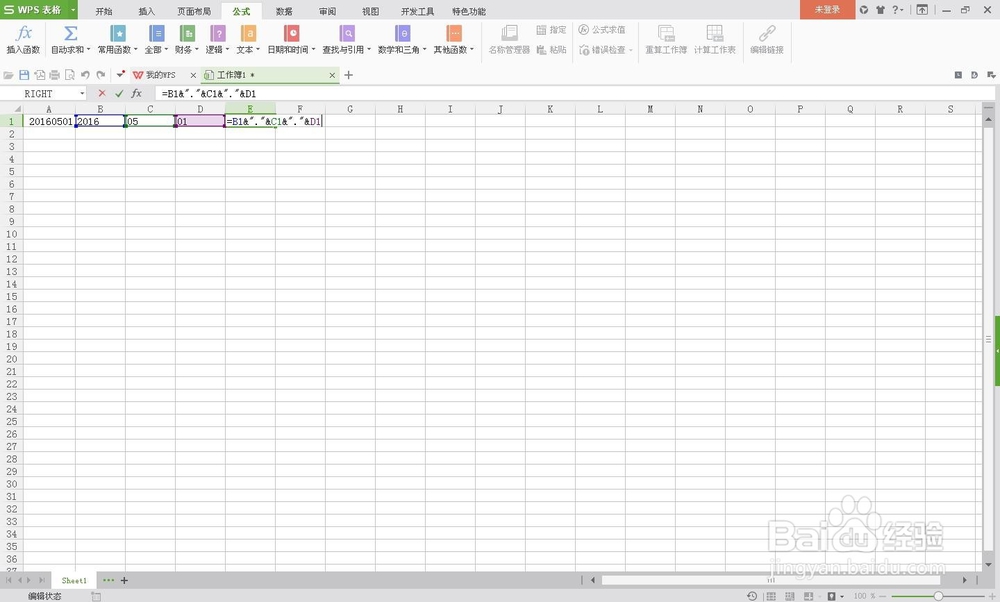
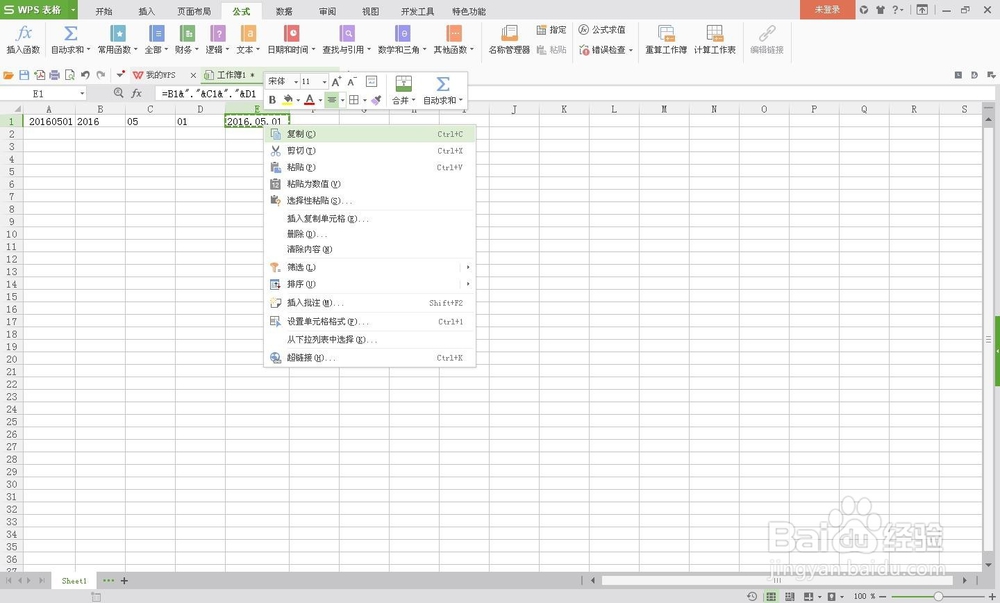
4、点E1,输入:=B1&"."&C1&"."&D1,即可得到2016.05.01。
在excel中用公式自定义日期格式

5、最后的问题是,如果删除A1-D1,E1也就没有了,所以需要把E1右键复制,再右键选择性粘贴为数值。
在excel中用公式自定义日期格式

在excel中用公式自定义日期格式

在excel中用公式自定义日期格式

  • Excel如何使用DATE函数
  • excel日期函数年月日公式
  • text函数转换日期格式
  • Excel如何实现提取时间中的时
  • 简单的excel表格显示年月日时分秒的公式
  • 热门搜索
    卤肉怎么做 怎么批量删除微博 脾胃不好怎么调理 苹果手机怎么充值 iphone怎么设置铃声 鲁班是怎么发明锯子的 交通肇事逃逸怎么处罚 ps魔棒工具怎么抠图 ps怎么下载 嘴唇发紫是怎么回事