win10打字中文输不了怎么办

 时间:2026-04-22 21:28:24

1、同时按键盘WIN+R组合键,调出运行对话框,如下图所示

win10打字中文输不了怎么办

2、在运行中输入ctfmon,点击确定按钮,如下图所示

win10打字中文输不了怎么办

3、重新点击右下角的语言兰,切换输入法,就可以输入中文了,如下图所示

win10打字中文输不了怎么办

4、如果上面无法解决,那么我们继续,鼠标右键单击开始键---计算机管理,如图所示

win10打字中文输不了怎么办

5、进入计算机管理。依次进入系统工具-任务计划程序-任务计划程序库-Microsoft-Windows

win10打字中文输不了怎么办

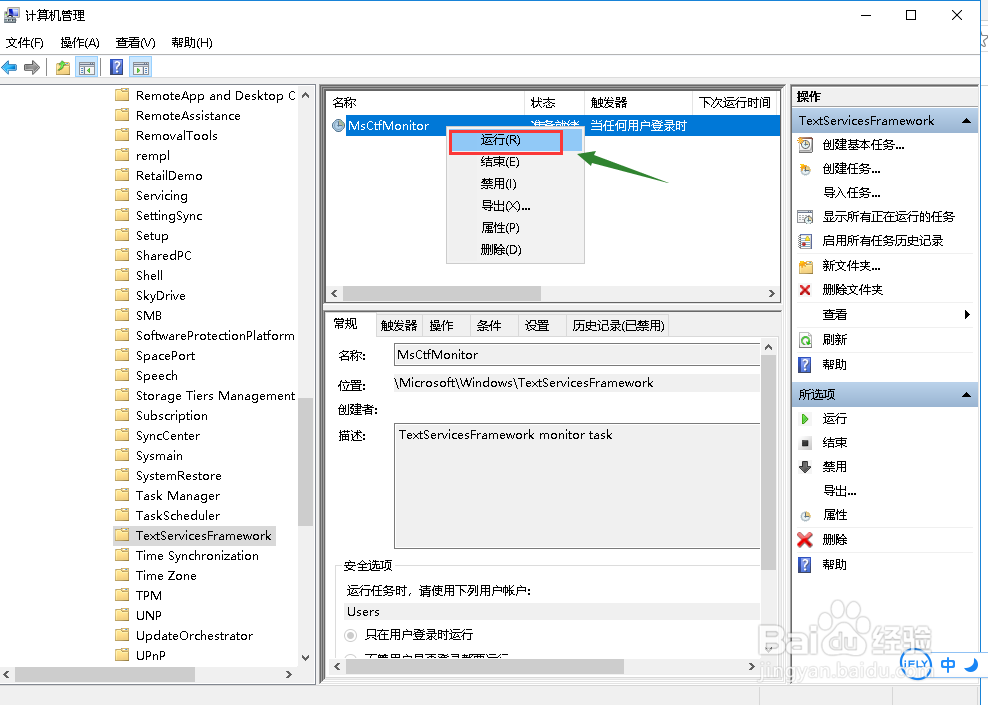
6、在windows文件夹下找到TextServicesFramework,如下图所示

win10打字中文输不了怎么办

7、在TextServicesFramework窗口右侧右键点击MsCtrMonitor,选择进行。如下图所示
win10打字中文输不了怎么办

  • win10添加语言包报错解决方法
  • Windows11怎么更改系统语言?
  • windows 10系统怎么隐藏任务栏图标?
  • win10如何把我的电脑图标放到桌面
  • win11设置默认输入法教程
  • 热门搜索
    虾皮的做法大全 豆腐汤的做法大全家常 蒜苗炒肉的做法 干煸鸡块的做法 杲怎么读 白斩鸡的做法 番茄酱的做法大全 瞥怎么读 高以翔怎么出意外的 鸡公煲的做法