CorelDRAW自由颜色填充与底纹填充

 时间:2024-10-12 16:12:56

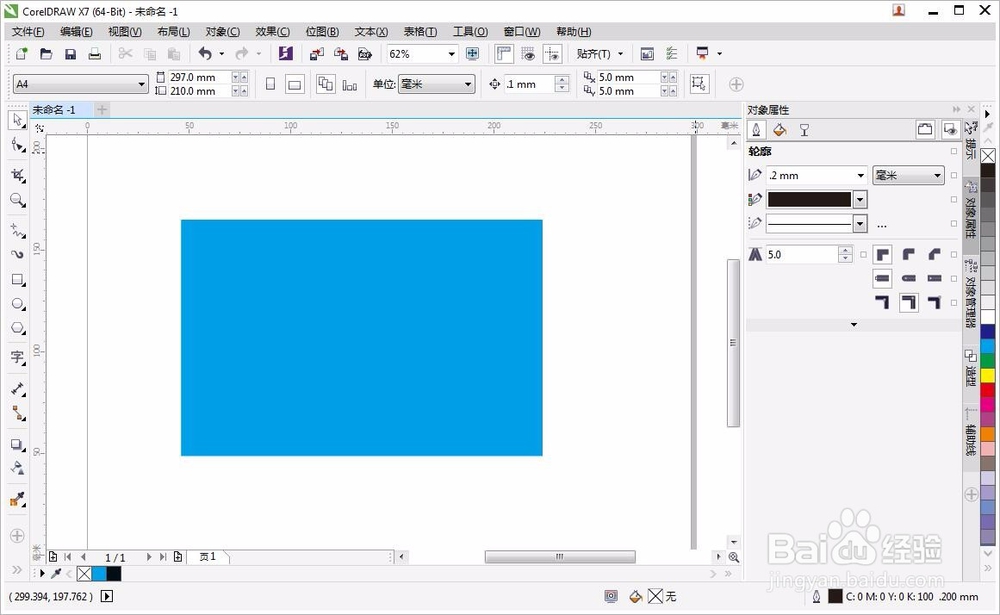
1、打开CorelDRAW软件,新建一个空白工作区。使用矩形工具,画出一个矩形,并且填充上颜色。
CorelDRAW自由颜色填充与底纹填充

2、现在我们使用右边的默认“调色板”,选择一种颜色,用鼠标左键长按,会出现这个色系相近的颜色。

CorelDRAW自由颜色填充与底纹填充

3、选中矩形工具,长按鼠标左键,点击其中任意颜色,即可改变该矩形的颜色。

CorelDRAW自由颜色填充与底纹填充

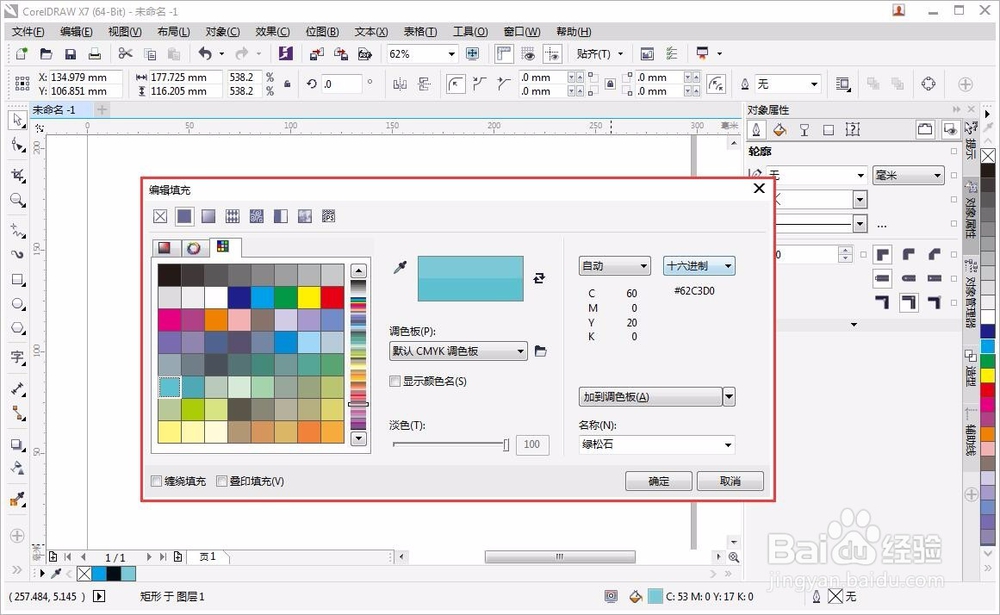
4、也可点击按操作区下方的油漆桶旁边的“色块小图标”双击该图标,就会显示“编辑填充的样式”。各种不同的填充方式,总有一种适合你!

CorelDRAW自由颜色填充与底纹填充CorelDRAW自由颜色填充与底纹填充CorelDRAW自由颜色填充与底纹填充

5、postscript填充工具 可以选择默认的底纹填充。我们随意选中一个样式。

CorelDRAW自由颜色填充与底纹填充

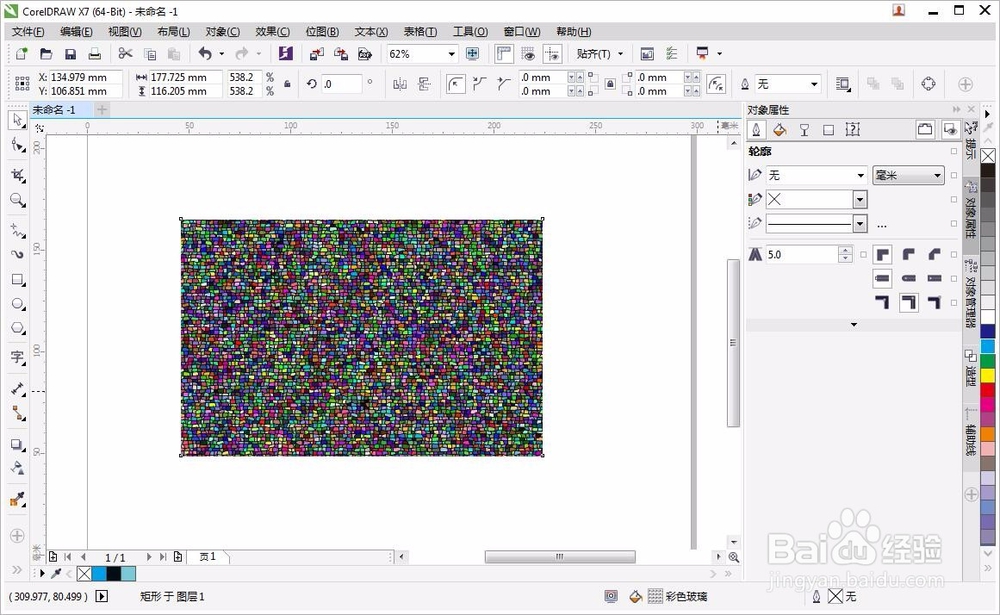
6、选择好,点击确认,现在就可以看见该矩形的内部全都是“彩色玻璃”填充了!
CorelDRAW自由颜色填充与底纹填充
  • CAD2014 如何绘制渐变颜色的圆环
  • PS中色彩怎么改成CMYK模式
  • cdr怎么设置显示最近使用字体样式个数
  • CDR(CorelDRAW)文档怎么转换为CAD格式
  • CorelDRAW软件怎么制作箭头形状?
  • 热门搜索
    东方航空怎么样 感冒为什么会流鼻涕 无线鼠标怎么使用 利用的近义词 纸鹤怎么叠 苏州到周庄怎么坐车 鼻子上火怎么办 手机怎么刷系统 中国钱币博物馆 头发多的女生适合什么发型