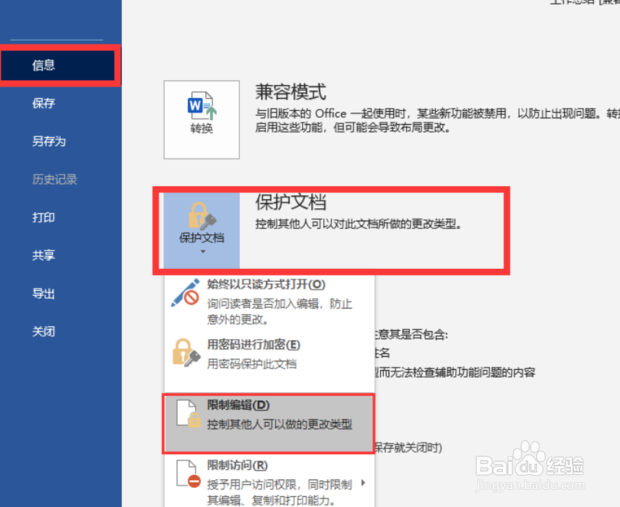
1、打开文档,选择“文件”-“信息”-“保护文档“,在下拉菜单中选择”限制编辑“命令。
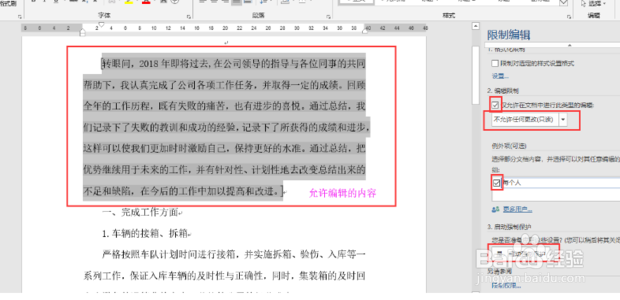
2、在文档右侧打开“限制编辑“任务窗格,选中允许编辑的文档内容,选中”仅允许在文档中进行此类型的编辑“复选框,选中”不允许任何更改(只读)“选项,选中”每个人。
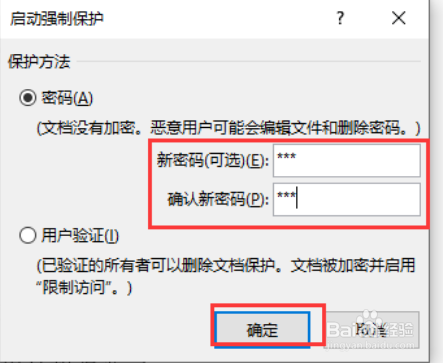
3、单击“是,启动强制保护“按钮,弹出”启动强制保护“对话框,设置密码即可。
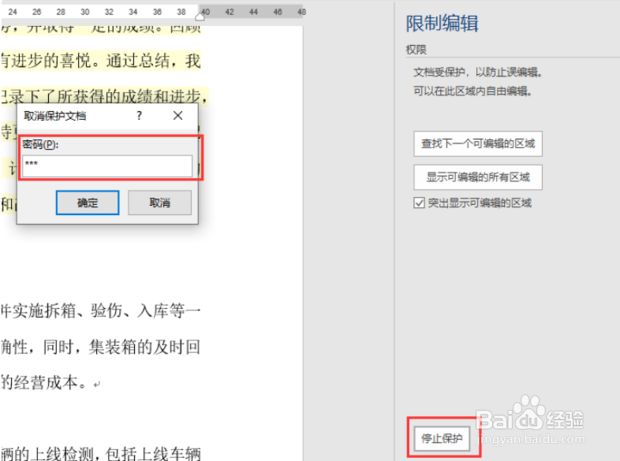
4、如果需要停止保护,而对这些文档的重要部分进行更改和编辑时,只需要点击右侧限制编辑部分下方的“停止保护”按钮,并输入密码,就可以对文档进行随意的更改了。
时间:2026-04-22 15:40:31
1、打开文档,选择“文件”-“信息”-“保护文档“,在下拉菜单中选择”限制编辑“命令。
2、在文档右侧打开“限制编辑“任务窗格,选中允许编辑的文档内容,选中”仅允许在文档中进行此类型的编辑“复选框,选中”不允许任何更改(只读)“选项,选中”每个人。
3、单击“是,启动强制保护“按钮,弹出”启动强制保护“对话框,设置密码即可。
4、如果需要停止保护,而对这些文档的重要部分进行更改和编辑时,只需要点击右侧限制编辑部分下方的“停止保护”按钮,并输入密码,就可以对文档进行随意的更改了。
