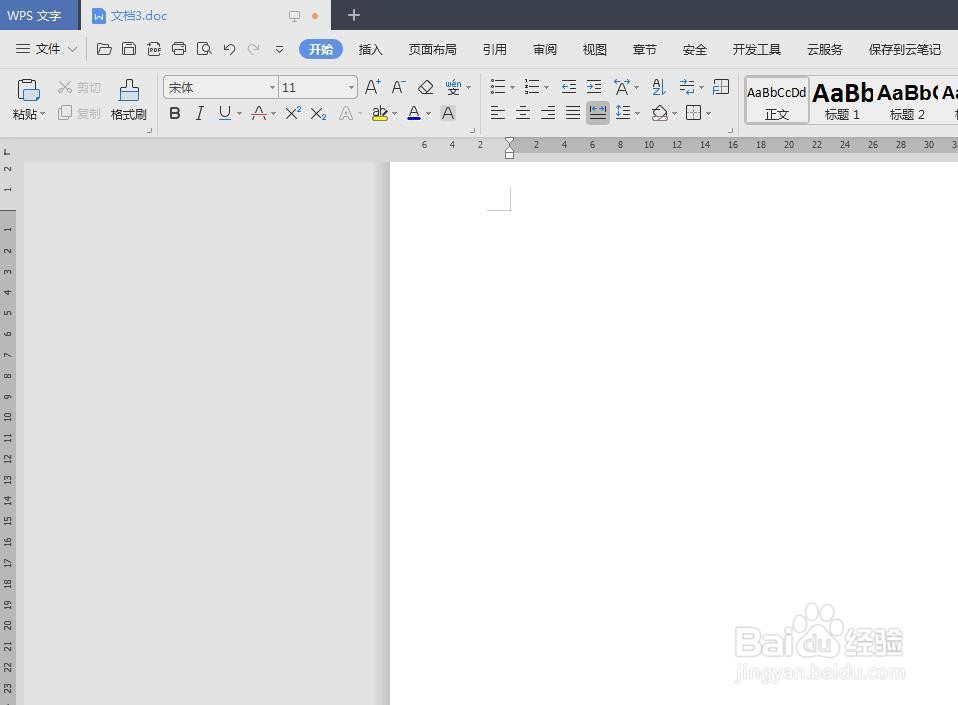
1、第一步:如下图所示,打开一个需要制作条形码的wps文档。
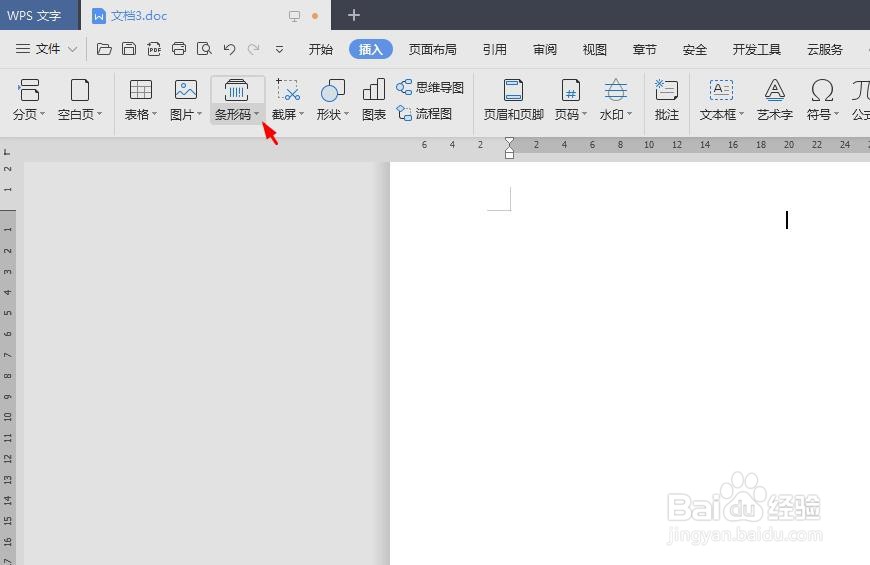
2、第二步:切换至“插入”菜单中,单击“条形码”右侧的下拉三角。
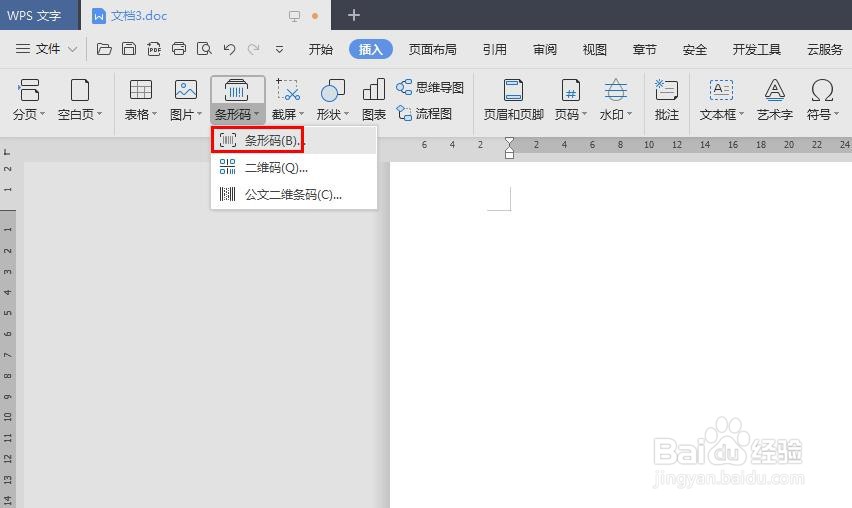
3、第三步:在“条形码”下拉菜单中,选择“条形码”选项。
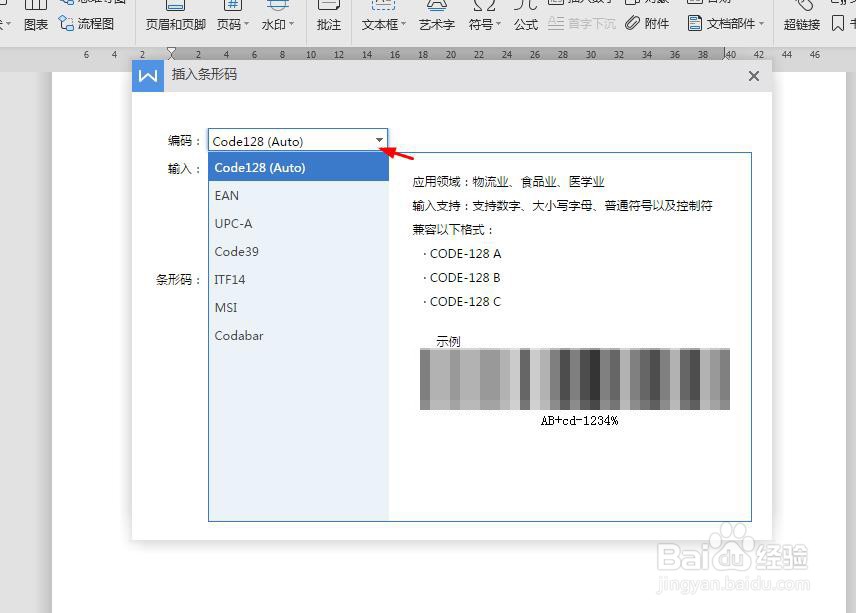
4、第四步:如下图所示,弹出的“插入条形码”对话框。
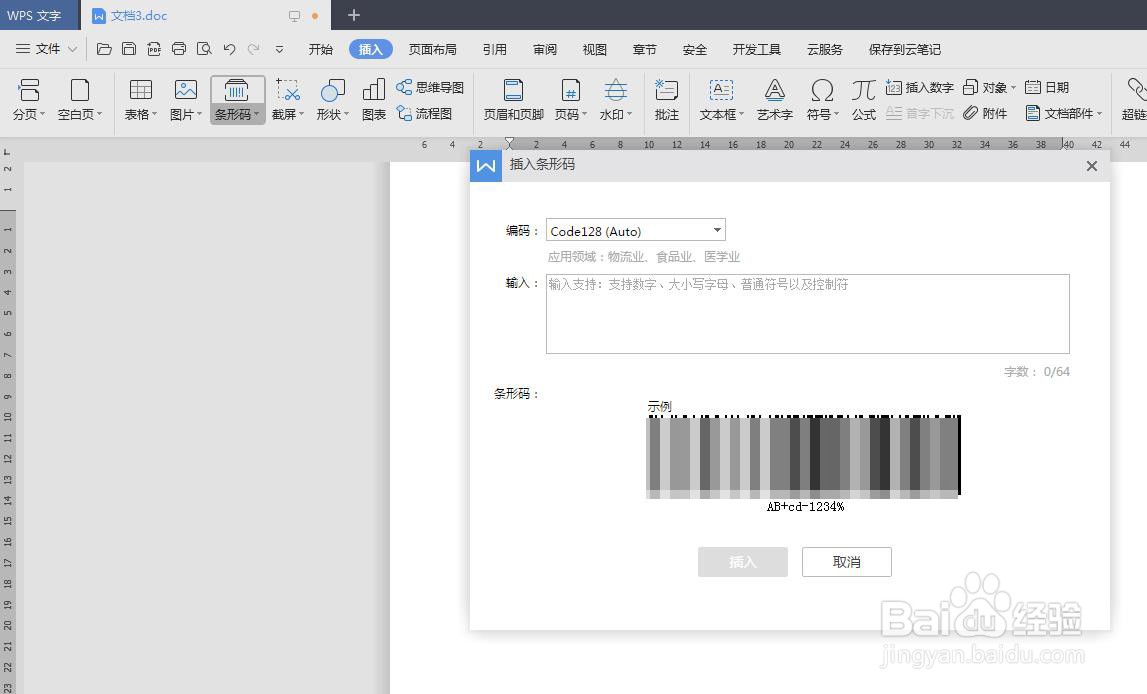
5、第五步:在编码下拉菜单中,选择需要的格式。
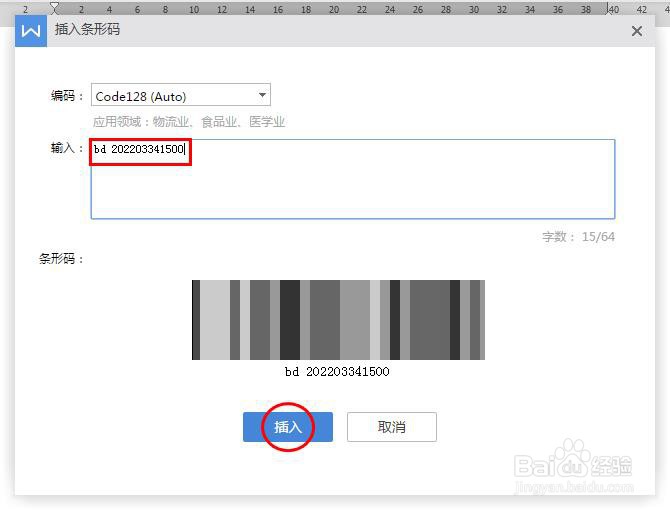
6、第六步:在输入框中,输入要添加的编码,单击“插入”按钮。
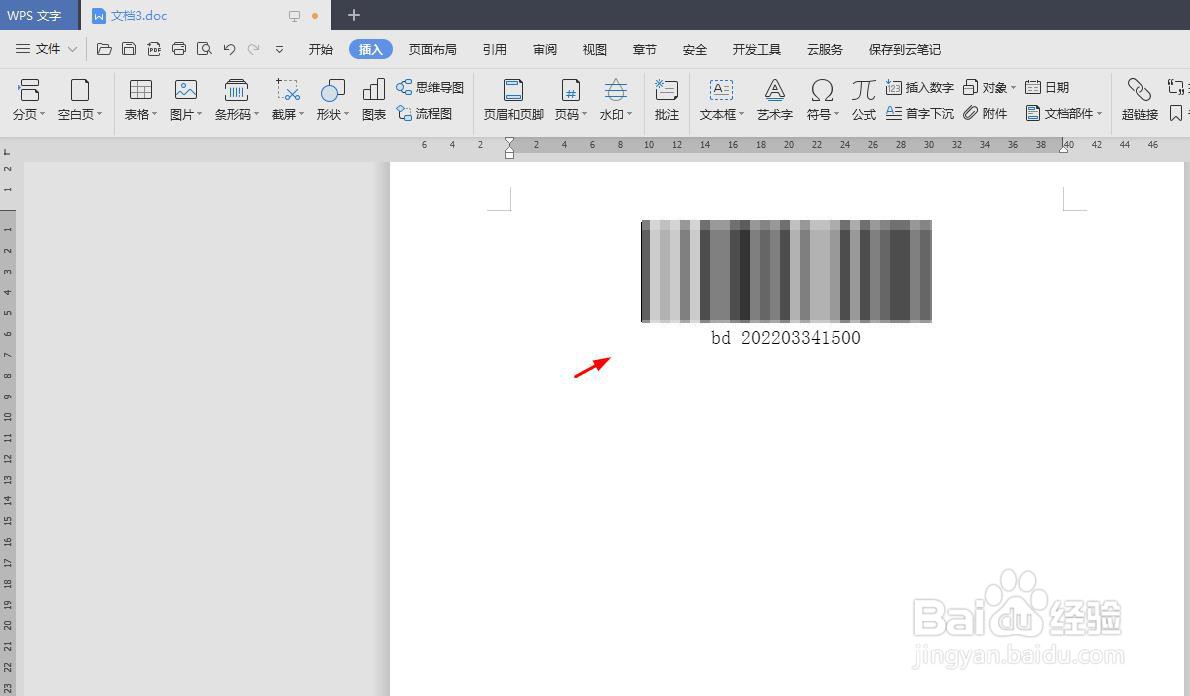
7、如下图所示,wps文档中条形码制作完成。
时间:2026-04-21 18:24:28
1、第一步:如下图所示,打开一个需要制作条形码的wps文档。
2、第二步:切换至“插入”菜单中,单击“条形码”右侧的下拉三角。
3、第三步:在“条形码”下拉菜单中,选择“条形码”选项。
4、第四步:如下图所示,弹出的“插入条形码”对话框。
5、第五步:在编码下拉菜单中,选择需要的格式。
6、第六步:在输入框中,输入要添加的编码,单击“插入”按钮。
7、如下图所示,wps文档中条形码制作完成。
