WPS表格如何运用DELTA函数判断两数值是否相等?

 时间:2026-02-12 12:35:39

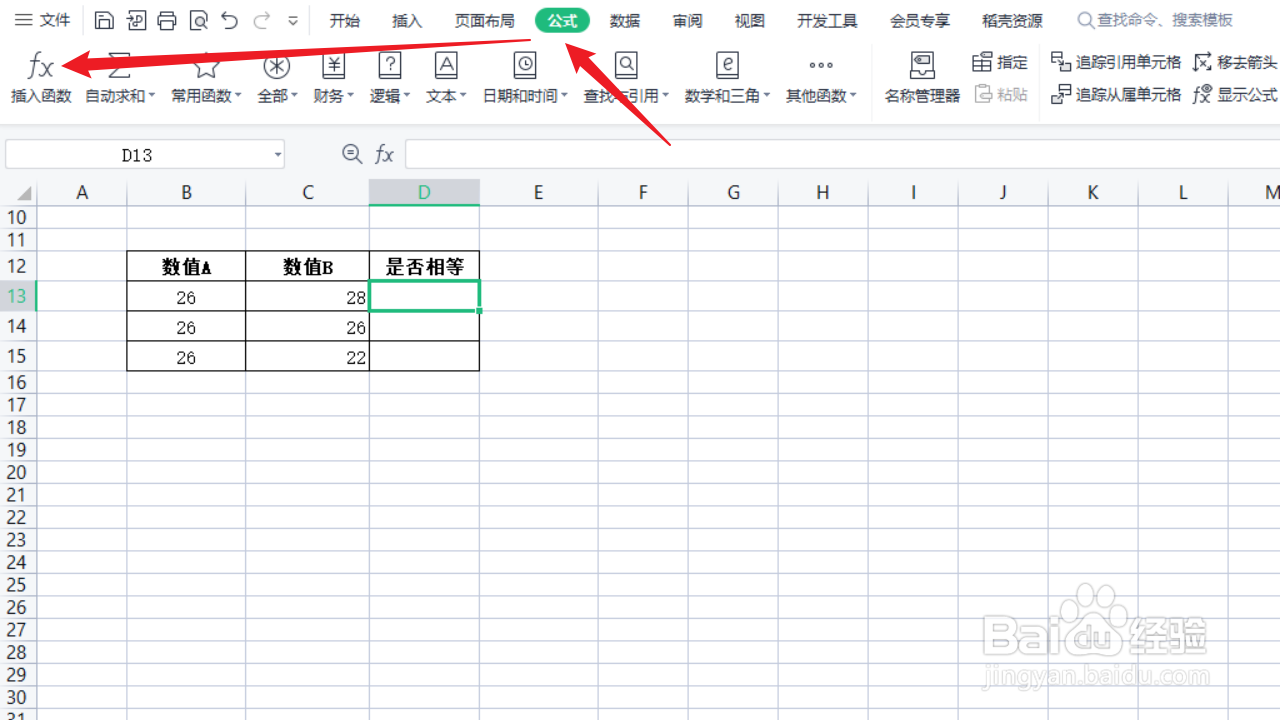
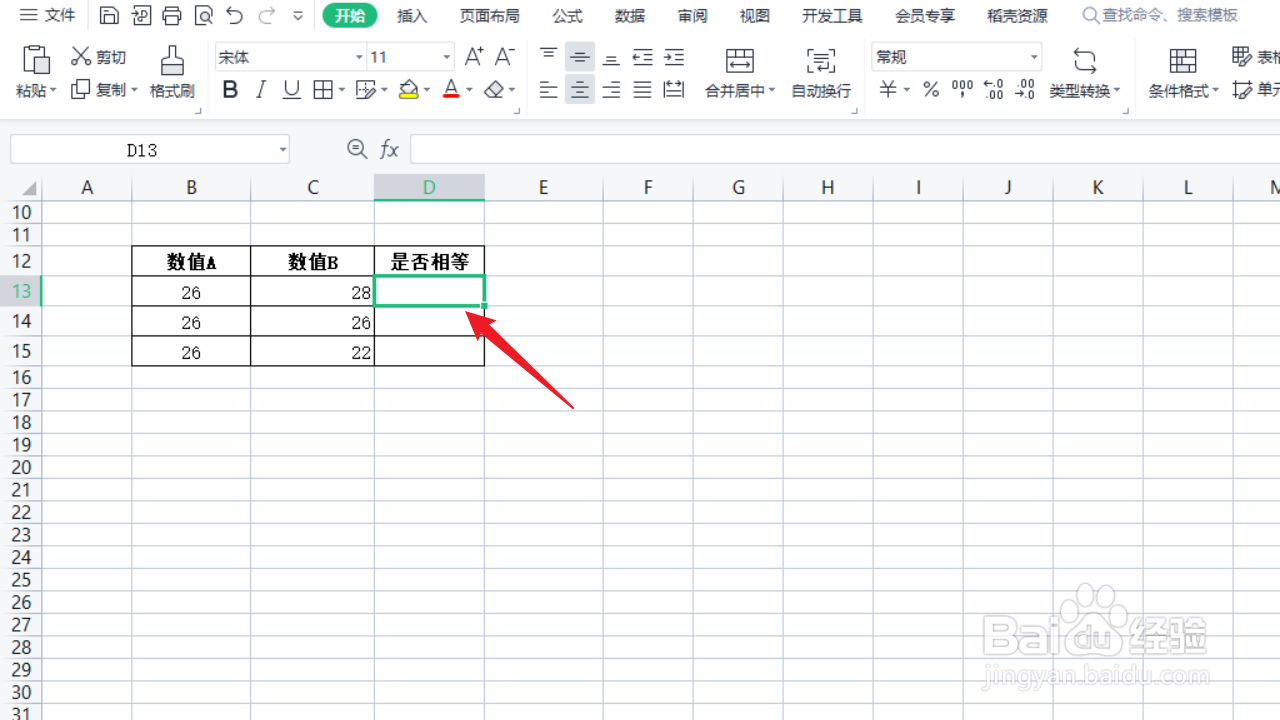
1、进入WPS表格后,将存放函数返回值的单元格设为活动单元格。
WPS表格如何运用DELTA函数判断两数值是否相等?

2、依次点击【公式】、【插入函数】。

WPS表格如何运用DELTA函数判断两数值是否相等?

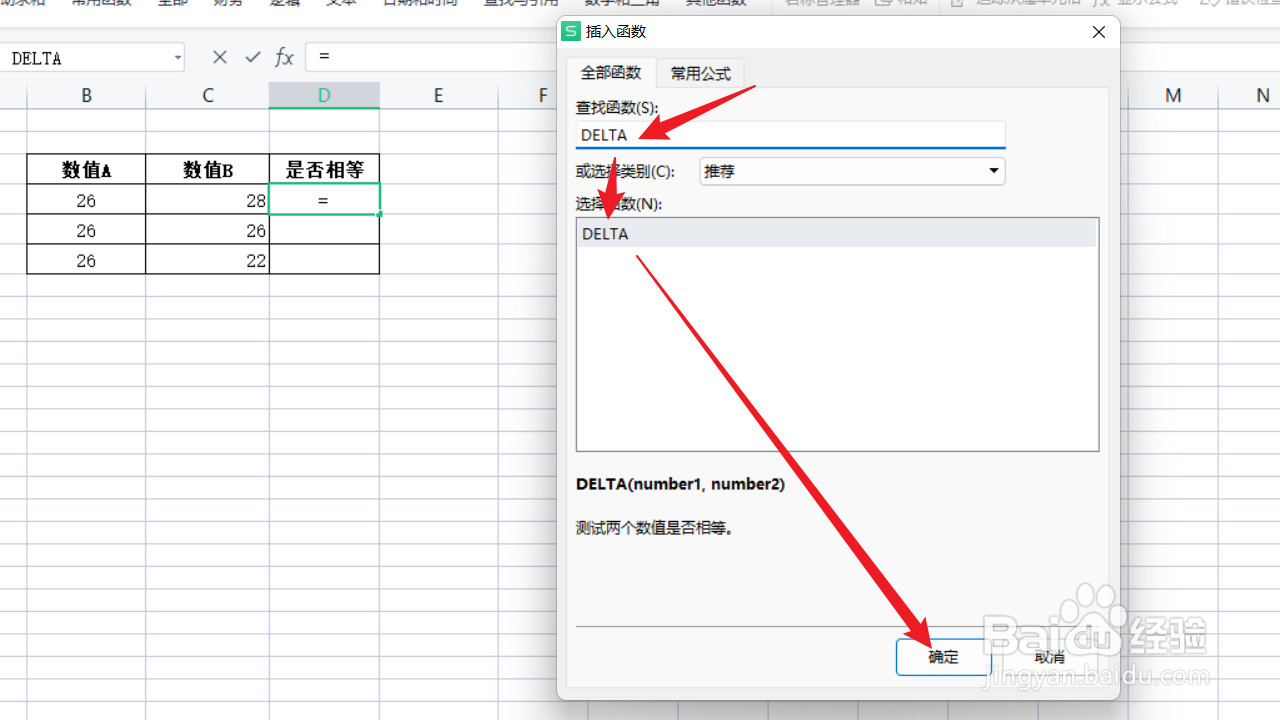
3、在【插入函数】对话框中,查找【DELTA】并在搜索结果中选择该函数,点击【确定】。
WPS表格如何运用DELTA函数判断两数值是否相等?

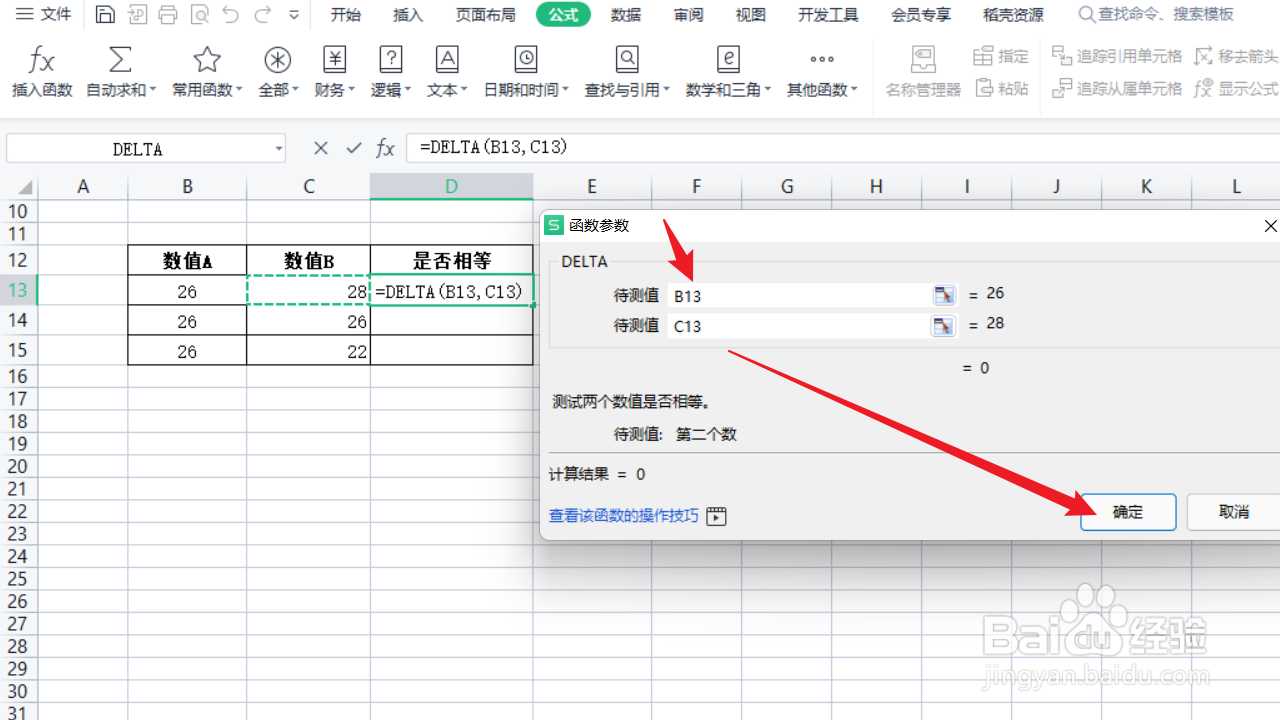
4、在弹出的【函数参数】对话框中,输入两个待测值,并点击【确定】。

WPS表格如何运用DELTA函数判断两数值是否相等?

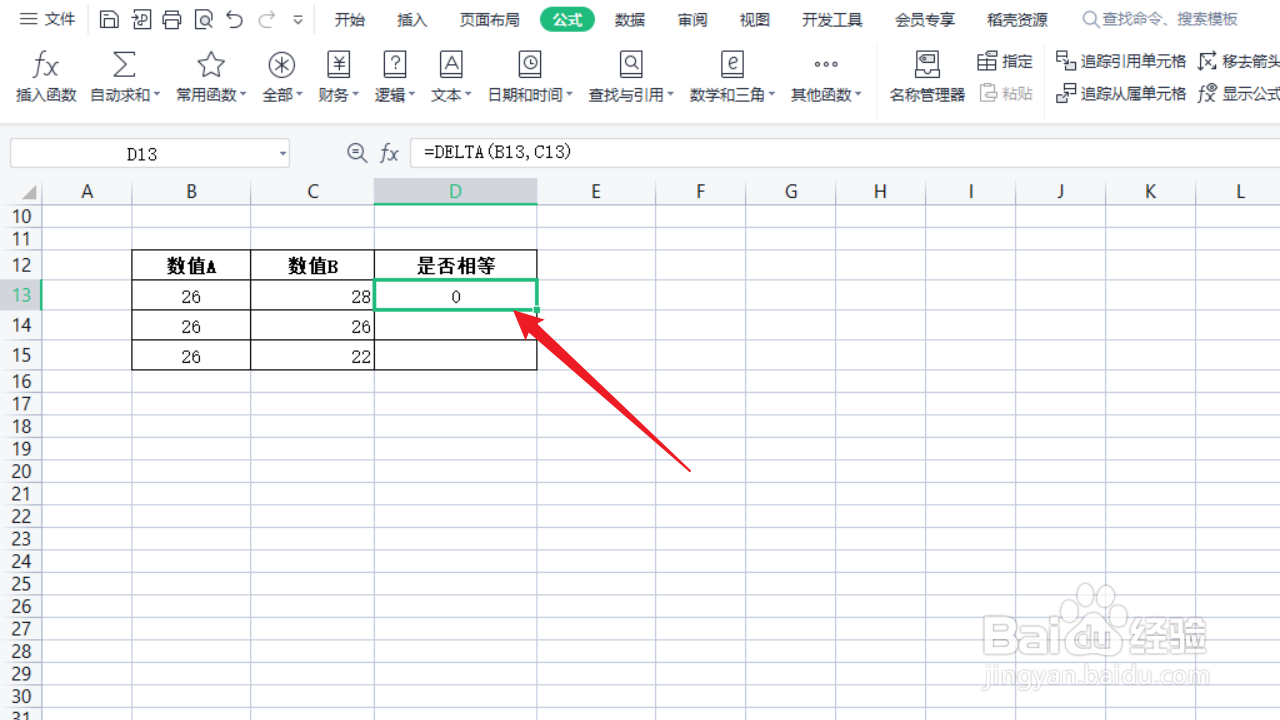
5、需要注意的是,DELTA函数返回【0】时表示两值不相等,返回【1】时表示两值相等。这里返回【0】,表示B13和C13单元格中的值不相等。
WPS表格如何运用DELTA函数判断两数值是否相等?

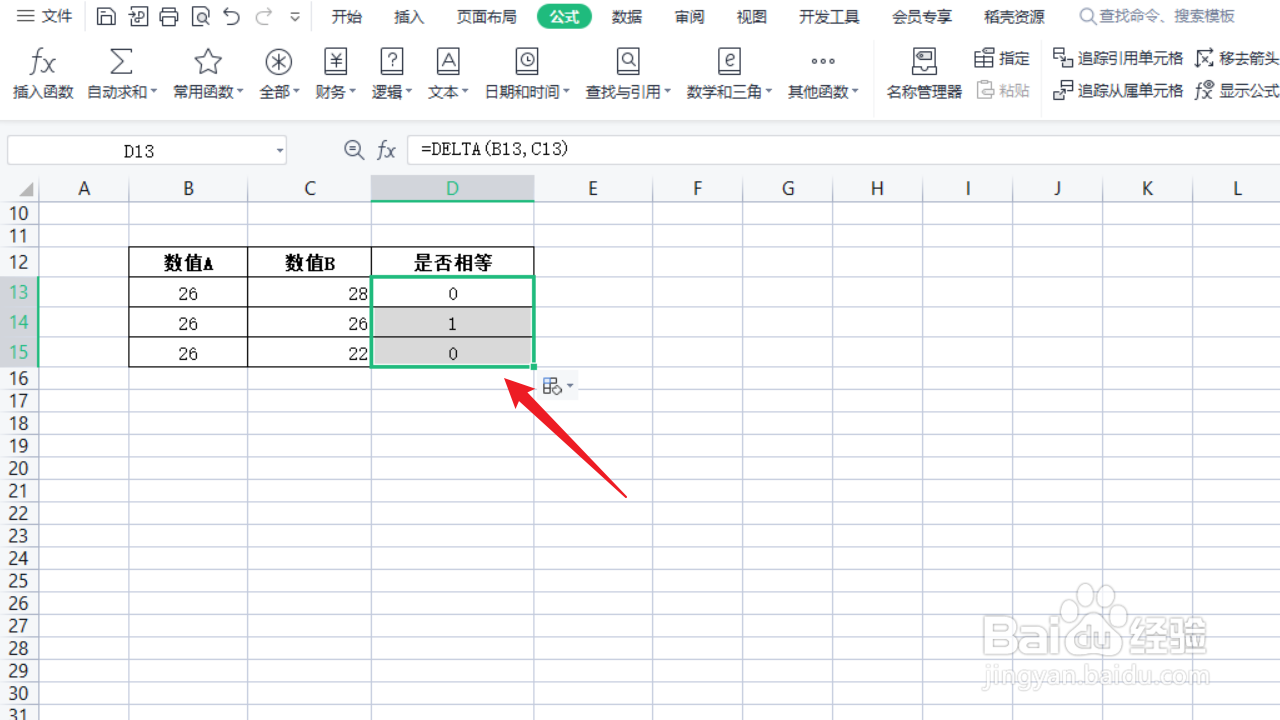
6、光标定位到已返回函数值的单元格右下角,呈十字形时下拉填充公式到单元格,即可运用DELTA函数批量判断。最终结果如下图所示,仅单元格B14和C14值相等。
WPS表格如何运用DELTA函数判断两数值是否相等?

  • Excel提取数据(指定一段)
  • Excel如何提取字符
  • WPS表格如何快速算出重复次数?
  • excel文档如何批量把文本转换成公式?
  • WPS表格办公—表格隔开不同数据
  • 热门搜索
    齐心简介 左旋肉碱能减肥吗 指甲油怎么涂好看 qq号怎么绑定身份证 北极村旅游攻略 豆浆减肥法 胸骨疼是怎么回事 广场舞减肥 我的世界瓶子怎么做 宏村旅游攻略