1、打开PS,拖进人物素材,ctrl+J复制一层。
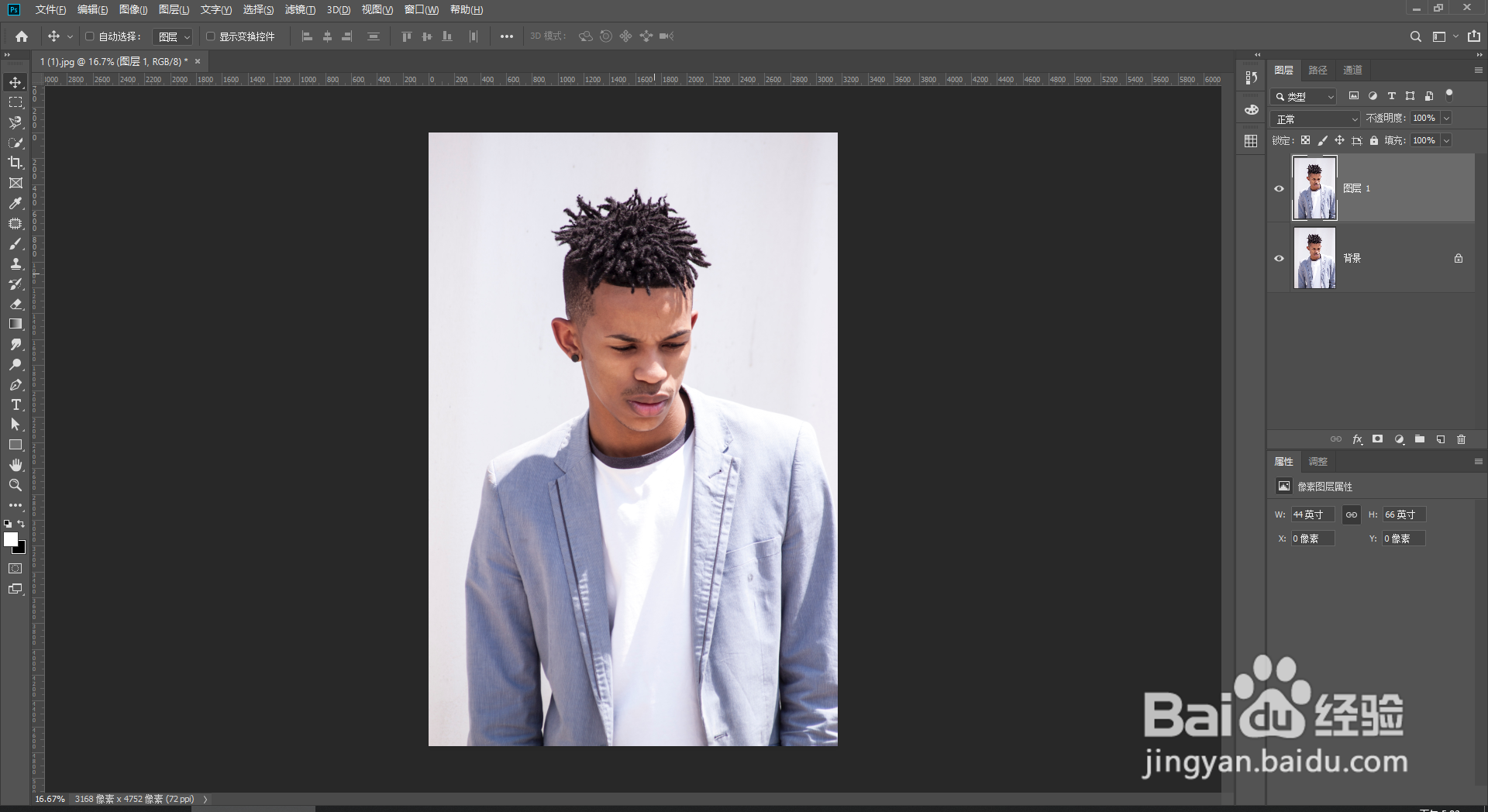
2、【快速选择工具】大致的把人物抠出来。
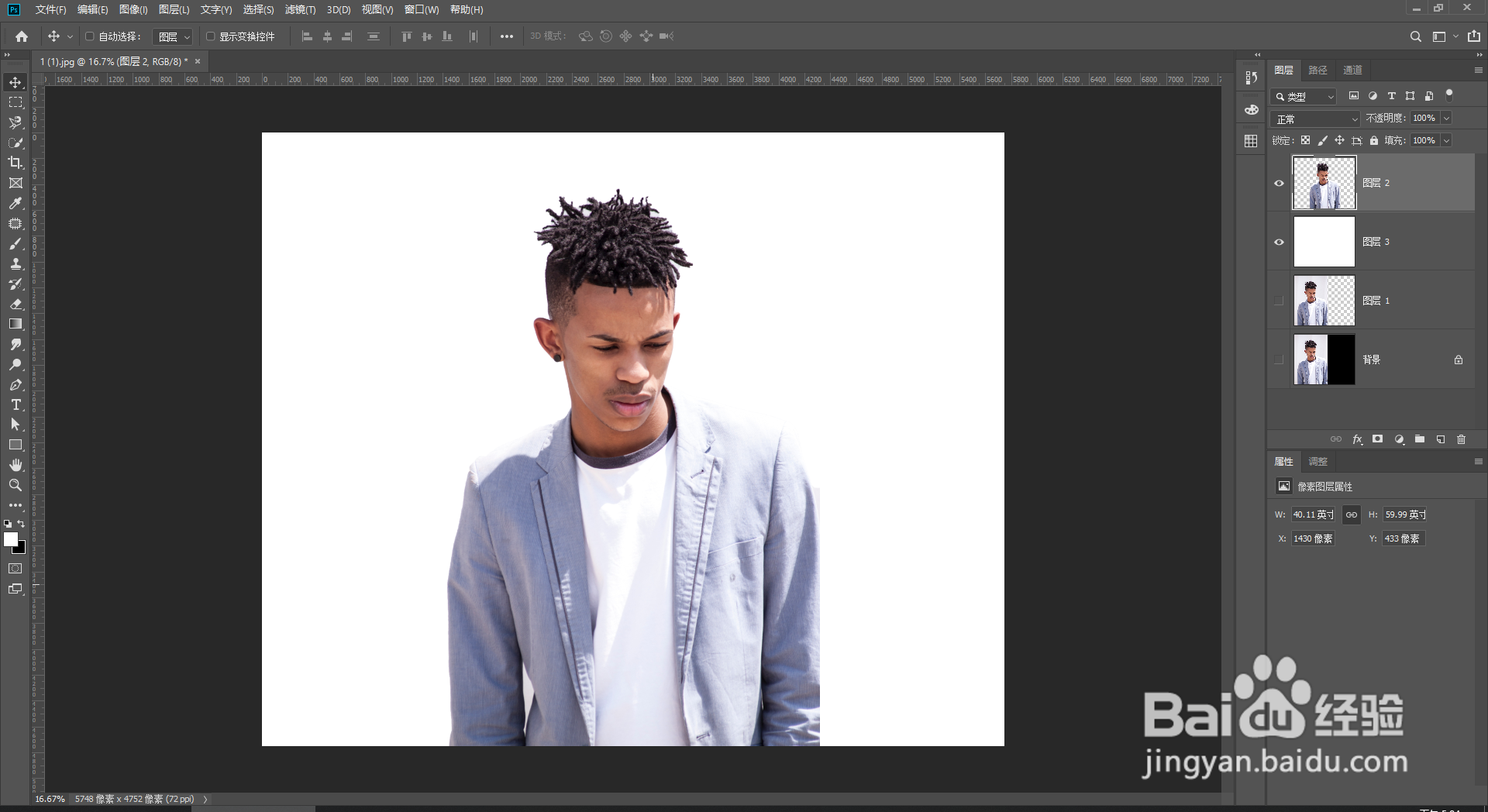
3、【裁剪工具】,将画布放大,新建图层,填充纯白色。

4、将风景图片拖入PS中。

5、按住ctrl,鼠标点击人物缩略图,调出人物选区,给风景图层添加图层蒙版。
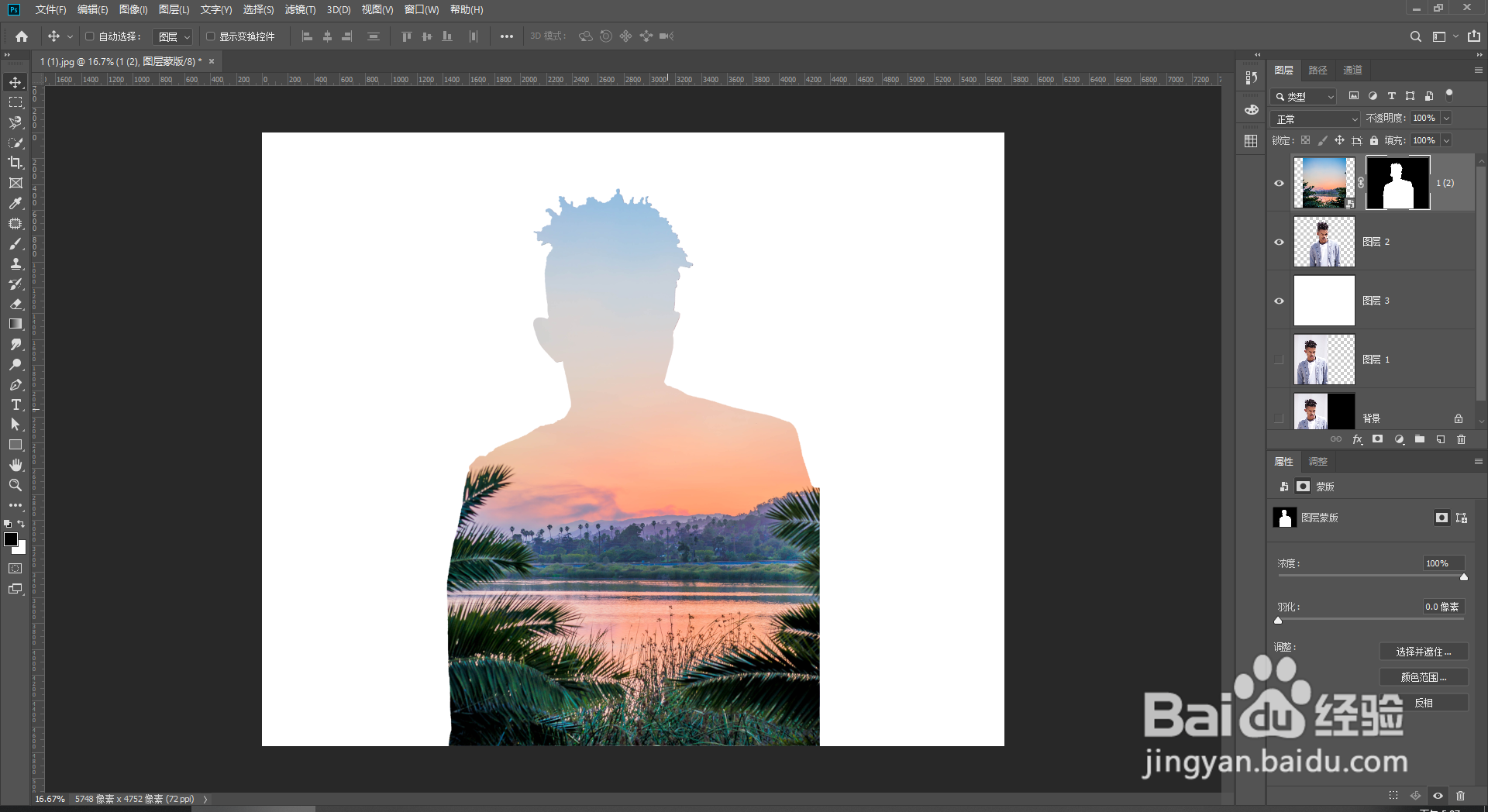
6、【图层模式正常---滤色】。

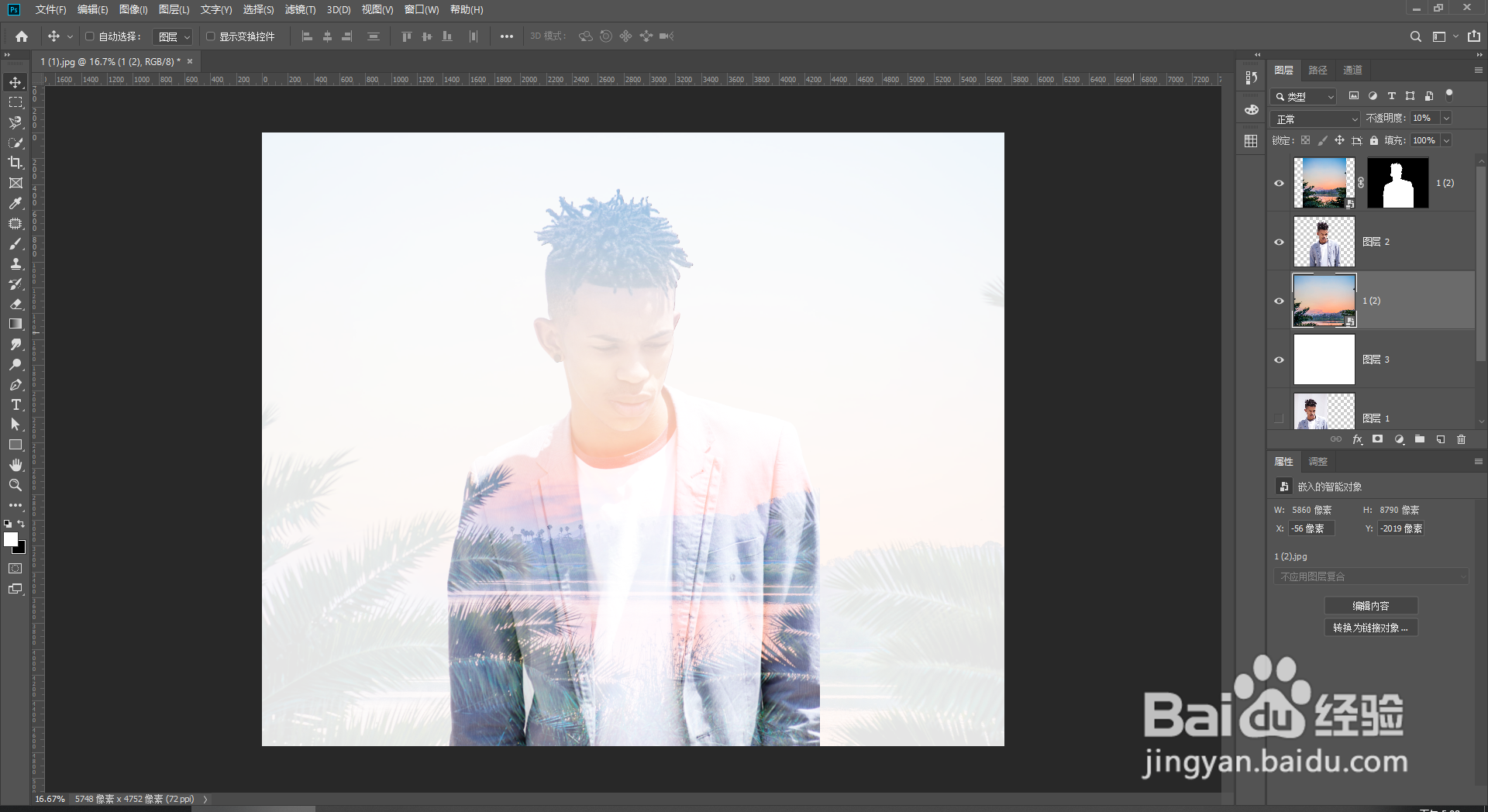
7、将风景图片再重新拖进PS,放到人物下面,放大,改变【不透明度】。效果就完成啦
时间:2026-04-23 00:40:32
1、打开PS,拖进人物素材,ctrl+J复制一层。
2、【快速选择工具】大致的把人物抠出来。
3、【裁剪工具】,将画布放大,新建图层,填充纯白色。
4、将风景图片拖入PS中。
5、按住ctrl,鼠标点击人物缩略图,调出人物选区,给风景图层添加图层蒙版。
6、【图层模式正常---滤色】。
7、将风景图片再重新拖进PS,放到人物下面,放大,改变【不透明度】。效果就完成啦
