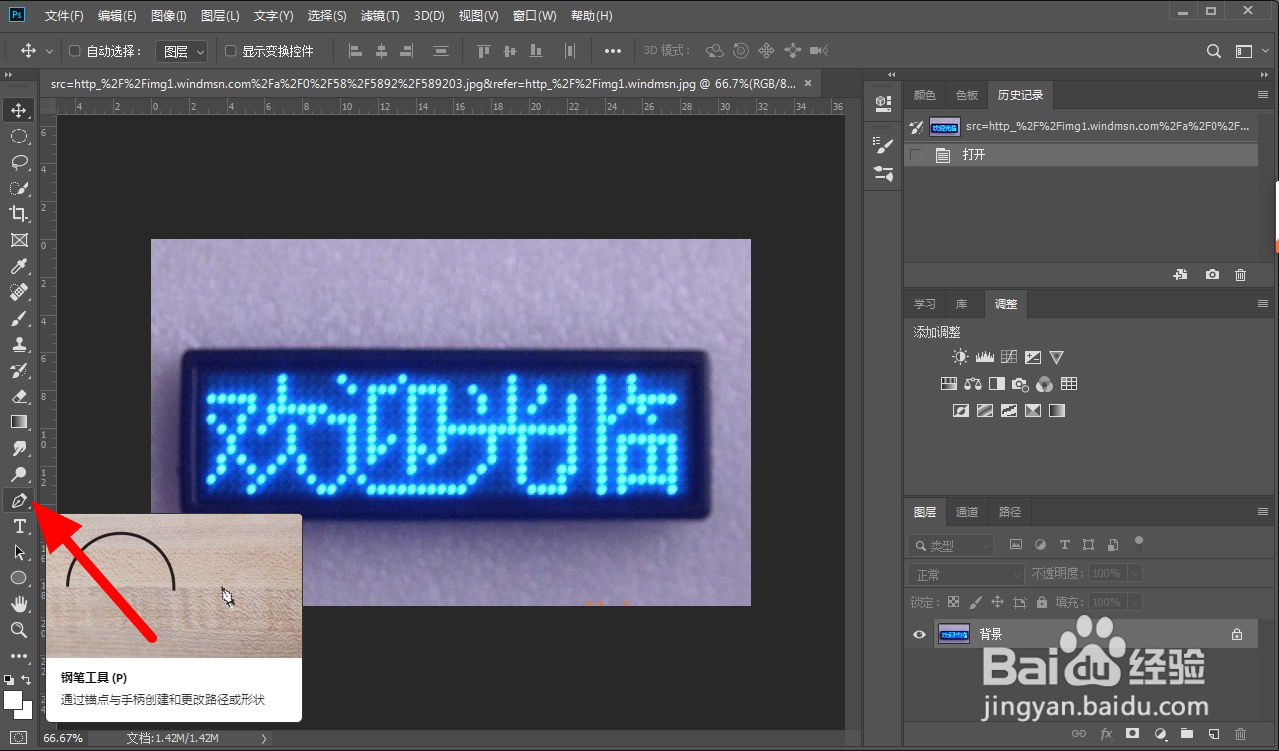
1、点击钢笔工具
在ps中打开图片,点击钢笔工具。
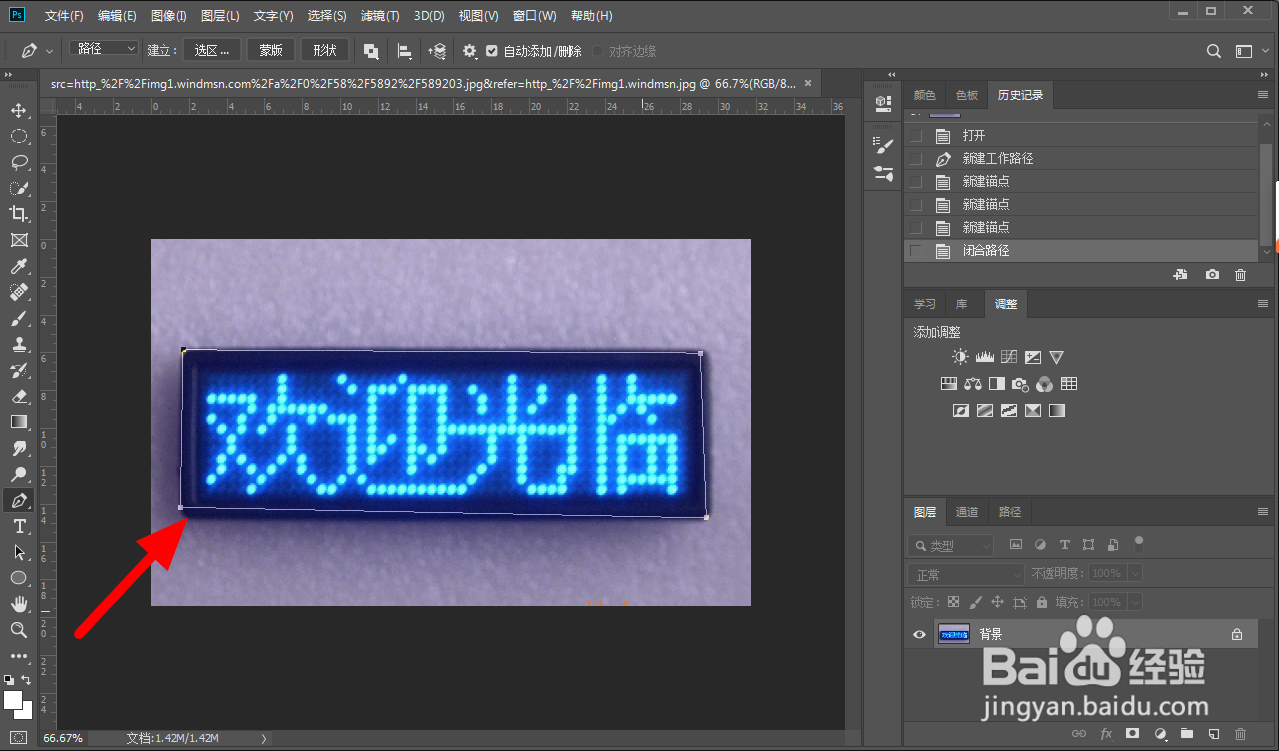
2、画出路径
使用钢笔工具画出路径。
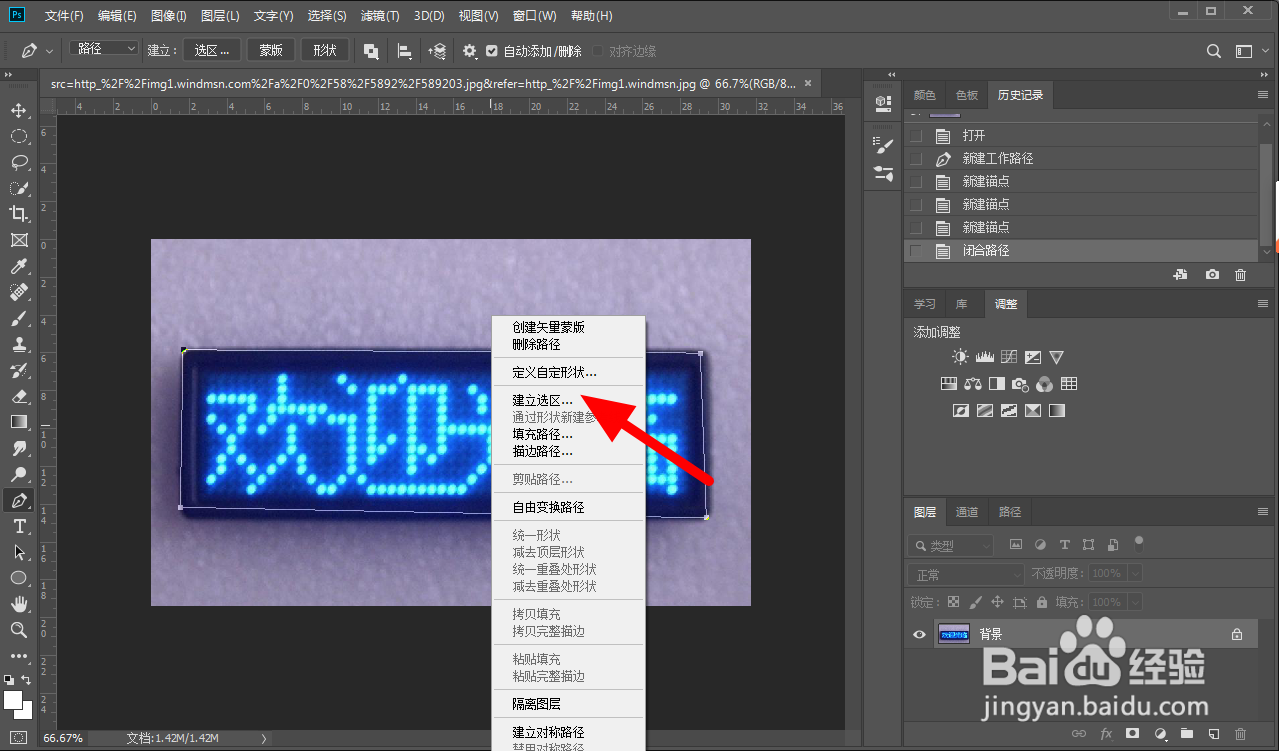
3、点击建立选区
鼠标右键单击,点击建立选区。
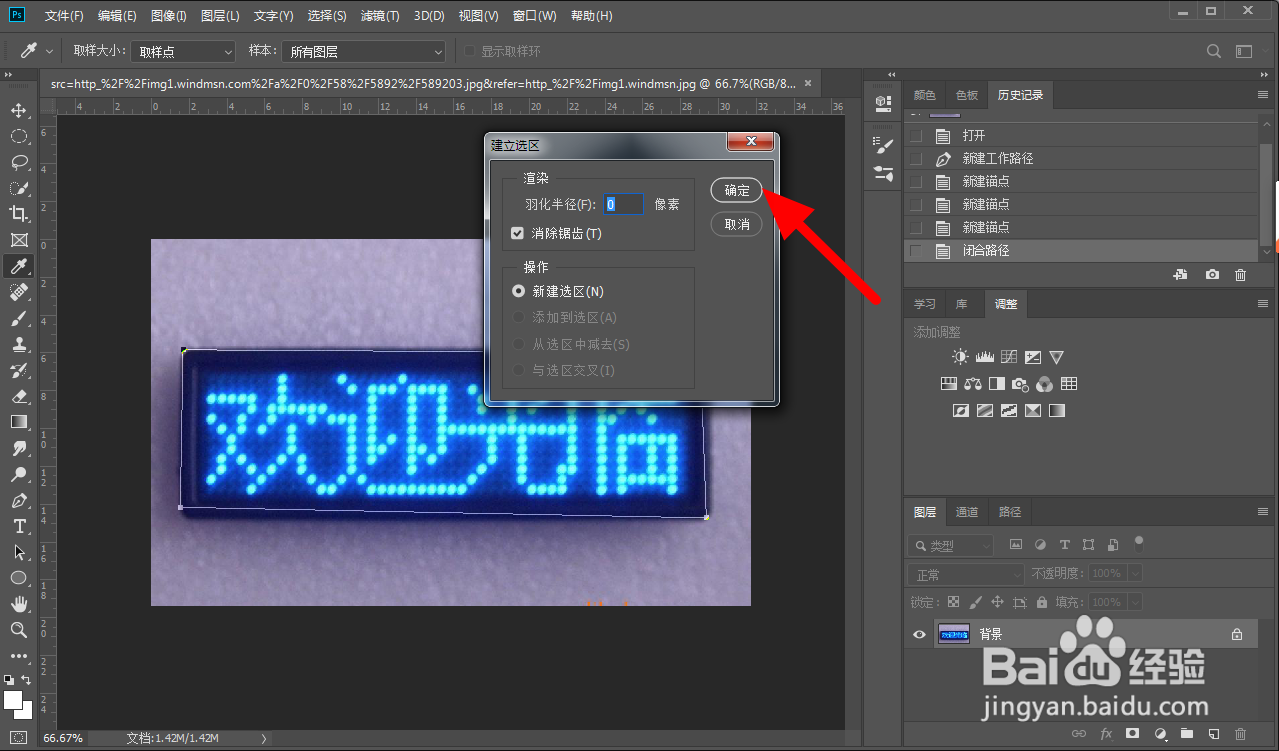
4、点开确定
在建立选区页面,点开确定。
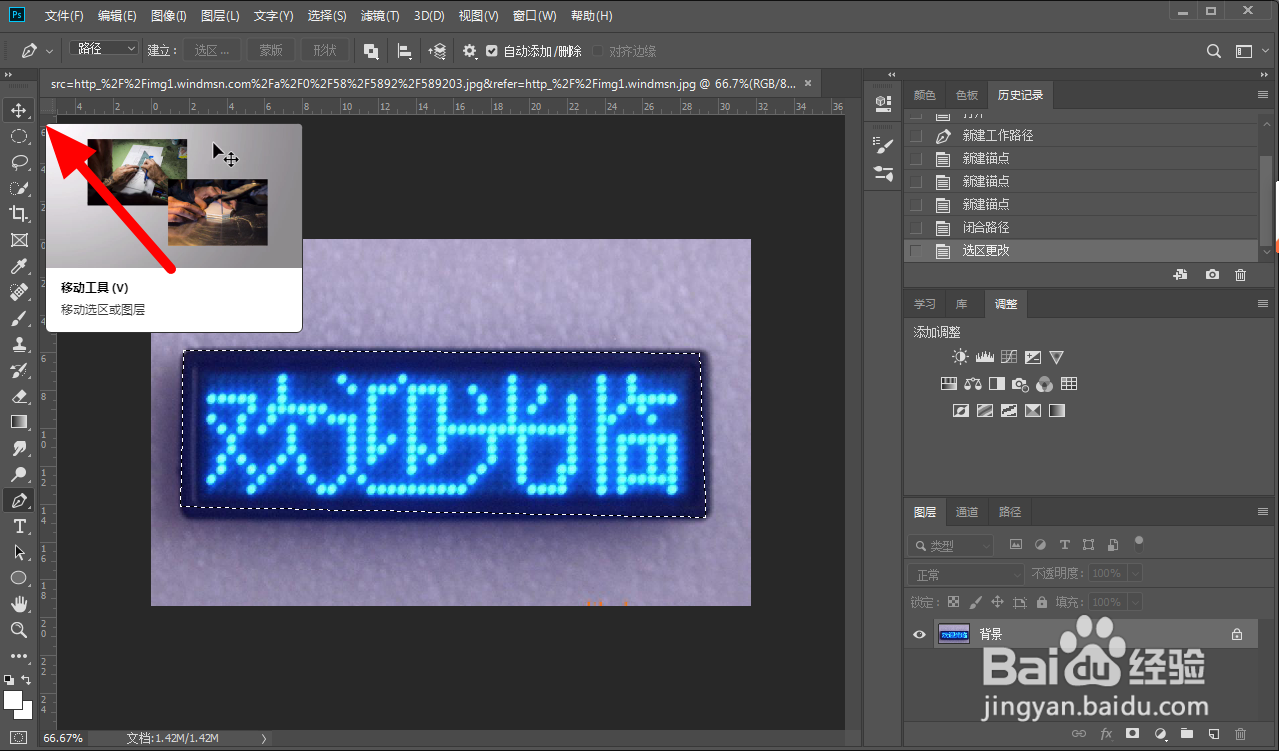
5、点移动工具
在工具栏中点移动工具。
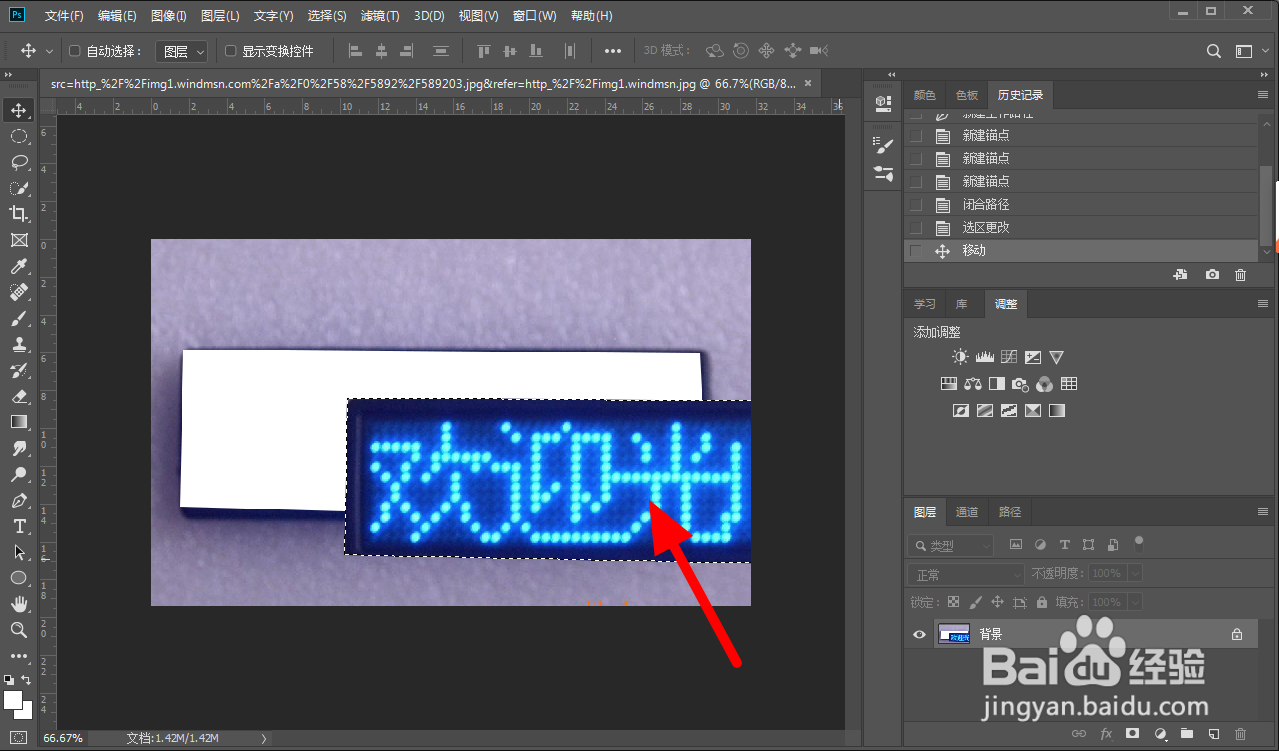
6、拖动选区
使用移动工具拖动选区,这样就成功移出。
时间:2026-04-21 20:37:42
1、点击钢笔工具
在ps中打开图片,点击钢笔工具。
2、画出路径
使用钢笔工具画出路径。
3、点击建立选区
鼠标右键单击,点击建立选区。
4、点开确定
在建立选区页面,点开确定。
5、点移动工具
在工具栏中点移动工具。
6、拖动选区
使用移动工具拖动选区,这样就成功移出。
