WPS技巧之如何用Excel绘制施工进度计划横道图

 时间:2026-02-12 06:17:04

1、首先,选中单元格,单击工具【插入】下的【二维条形图】,在下拉菜单下选择堆积条形图。

WPS技巧之如何用Excel绘制施工进度计划横道图

2、图表插入完毕后,右键单击纵坐标,选择设置坐标轴格式。

WPS技巧之如何用Excel绘制施工进度计划横道图

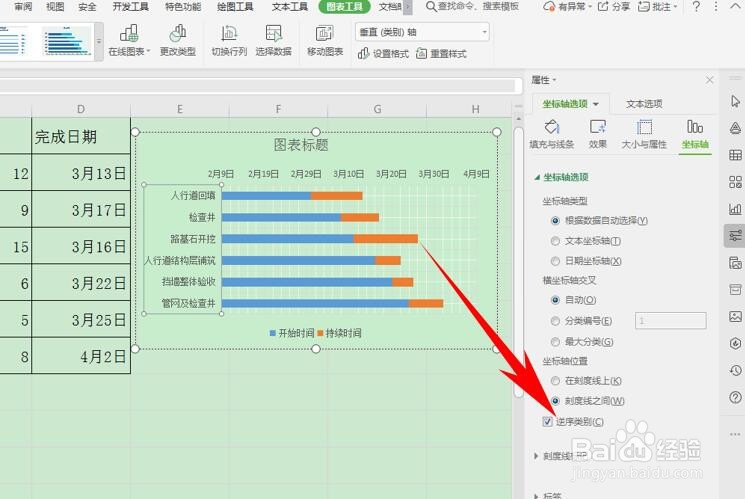
3、弹出【属性】的对话框,在坐标轴选项下的坐标轴位置,选择逆序类别。

WPS技巧之如何用Excel绘制施工进度计划横道图

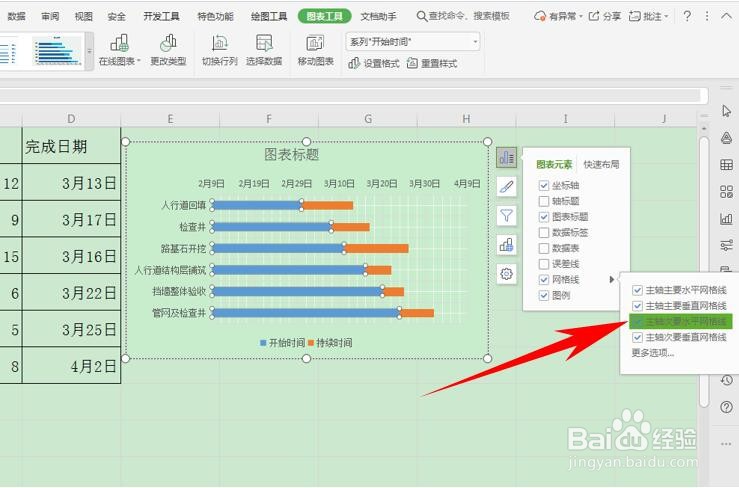
4、然后为图表设置网格线,选择图表旁边的图表元素,选中网格线在下拉菜单下,将四种网格线全部选中。
WPS技巧之如何用Excel绘制施工进度计划横道图

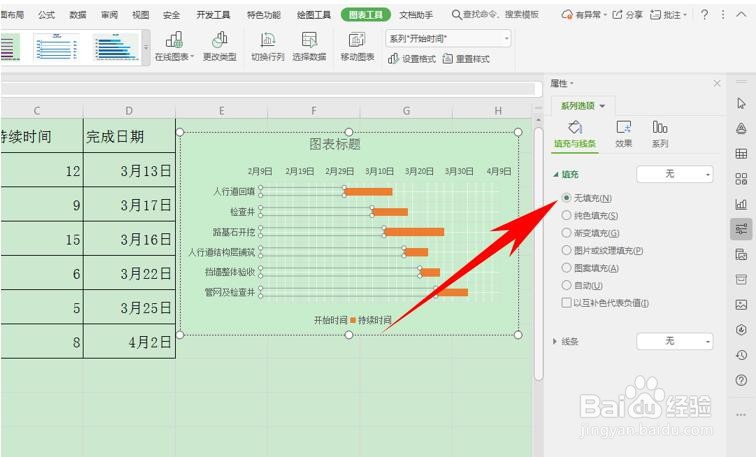
5、然后选择蓝色条形图,双击弹出属性,在填充与线条下选择无填充。

WPS技巧之如何用Excel绘制施工进度计划横道图

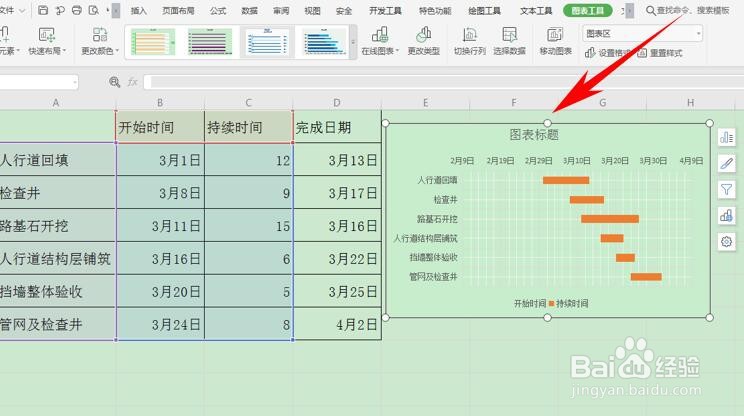
6、这样,一份横道图就制作完毕了,如下图所示。

WPS技巧之如何用Excel绘制施工进度计划横道图

7、那么,在Excel表格当中,绘制施工进度计划横道图的方法,是不是非常简单呢,你学会了吗?

  • 用Excel绘制施工进度计划横道图
  • 施工方案进度计划横道图怎么画
  • 如何使用excel绘制施工进度图?
  • 用Excel如何画施工进度横道图?
  • 用EXCEL如何画施工进度横道图?
  • 热门搜索
    如何下载word文档 如何掌控自己的时间和生活 生活片网站 混也是一种生活 疱疹病毒是什么引起的 如何将pdf合并 cv是什么意思 如何面对压力 如何办理失业证 qq生活服务在哪里