Win10桌面IE图标无法删除怎么办?

 时间:2026-05-01 22:50:47

1、按下“win+R”组合键打开运行,输入regedit 点击确定打开注册表;

Win10桌面IE图标无法删除怎么办?

2、 2、打开注册表后依次定位到:如图所示

Win10桌面IE图标无法删除怎么办?

3、在【NameSpace】项上单击右键,选择【导出】;

Win10桌面IE图标无法删除怎么办?

4、 4、选择任意位置,随意命名,点击【保存】;

Win10桌面IE图标无法删除怎么办?

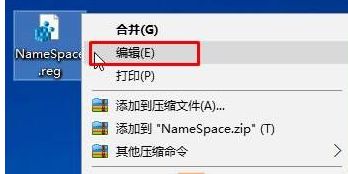
5、在刚保存的注册表文件上单击右键,选择【编辑】或【打开方式】—【记事本】;
Win10桌面IE图标无法删除怎么办?

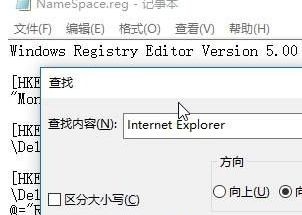
6、使用记事本打开刚刚保存的注册表,按“CTRL+F”组合键打开查找功能,在查找中输入“Internet Explorer”内容,找到相应的项目。注意到此时的文件名编号,如图:
Win10桌面IE图标无法删除怎么办?

7、切换到注册表,展开【NameSpace】,在下面找到该【编号】的项,单击右键,删除即可。

Win10桌面IE图标无法删除怎么办?

  • win7鼠标设置在哪里?电脑怎么设置鼠标图标?
  • asus笔记本怎么重装系统
  • win10如何设置最佳性能
  • Win10更新导致显卡故障电脑不能开机的处理方法
  • win10更新和安全打不开怎么解决
  • 热门搜索
    是什么星座 适时四驱是什么意思 紫色配什么颜色好看 b2驾照可以开什么车 惊蛰是什么意思 农历三月三是什么节日 什么是平行志愿 垂直同步有什么用 猹是什么动物 尿频是什么原因导致的