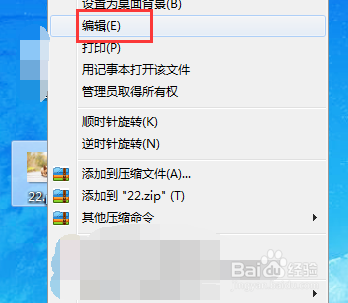
1、在需要编辑调整大小的图片上右击鼠标,弹出菜单中选择编辑,即可打开软件,对图片进行编辑,如下图所示。
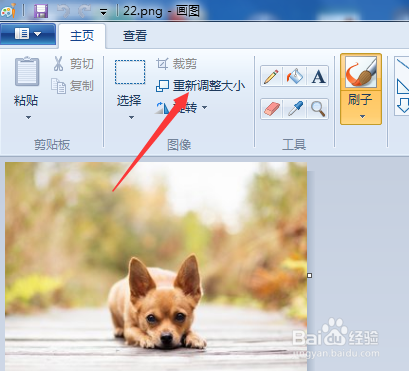
2、此时默认进入画图板,打开该图片,这时点击箭头指的调整大小按钮,即可打开图片大小设置对话框,进行设置。
3、此时进入调整大小对话框,首先是按照百分比进行图片大小调整,初始值是100%,可以根据需要设置成50%等值,勾选保持长宽比选项,确定即可应用设置。

4、这里要进行基于像素尺寸的图片调整,点击箭头所指像素按钮,即可进入尺寸调整设置对话框。
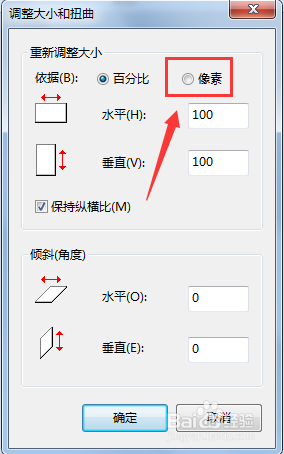
5、在像素对话框中,可以输入水平和垂直具体像素的值,如果需要调成确定数值,则需要取消勾选“保持纵横比”选项,因为开启该选项,如果水平设为定值,垂直数值则是通过计算得到,并不能人工赋值。这里保持勾选长宽比,设置水平像素为200,设置完成,确定即可完成像素调整。

6、通过属性可以查看图片像素值,以下两图为经过设置前后图片像素属性的对比图,可以看到设置成功。这样如何快速调整图片像素尺寸,介绍完成。


