IntelliJ 如何导入github上的项目

 时间:2026-02-17 13:52:30

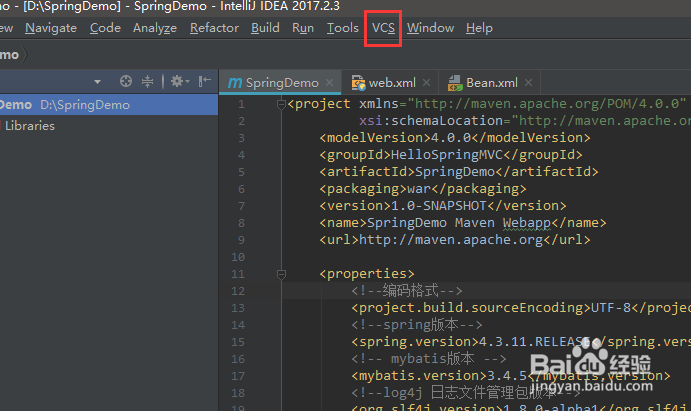
1、首先,你的计算机已经安装了Git,找到工具栏处的VCS
IntelliJ 如何导入github上的项目

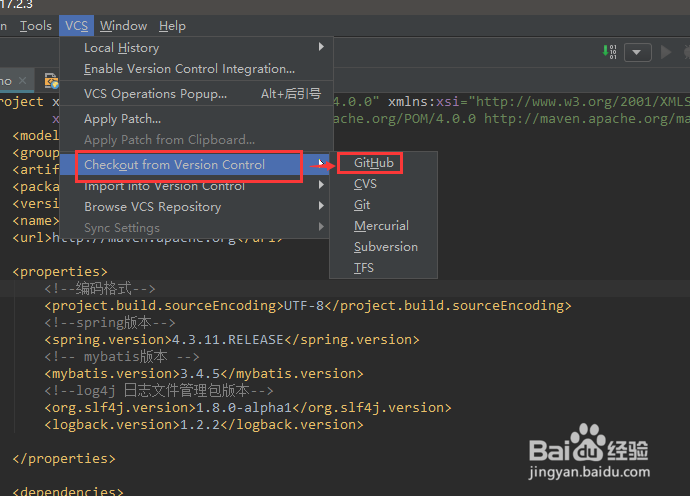
2、找到Checkout from version from Control,下的Github
IntelliJ 如何导入github上的项目

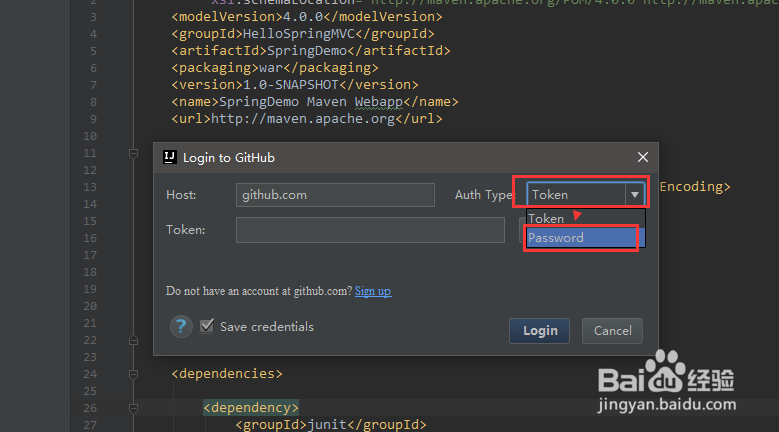
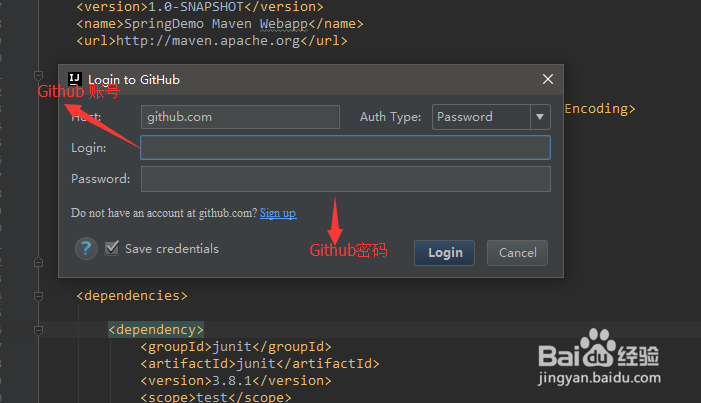
3、将Auth Type 修改为Password

IntelliJ 如何导入github上的项目

4、Login 指的是你的Github 账号,password 指的是Github账号对应的密码
IntelliJ 如何导入github上的项目

5、首先你要导入的项目必须是IntelliJ 的项目,IntelliJ 项目的目录中有个.idea的文件夹,这是要注意的 ,这里如果你是个经常和Github 打交道的,建议你有个Github 项目目录查看工具,具体可以移步以下经验


IntelliJ 如何导入github上的项目

IntelliJ 如何导入github上的项目

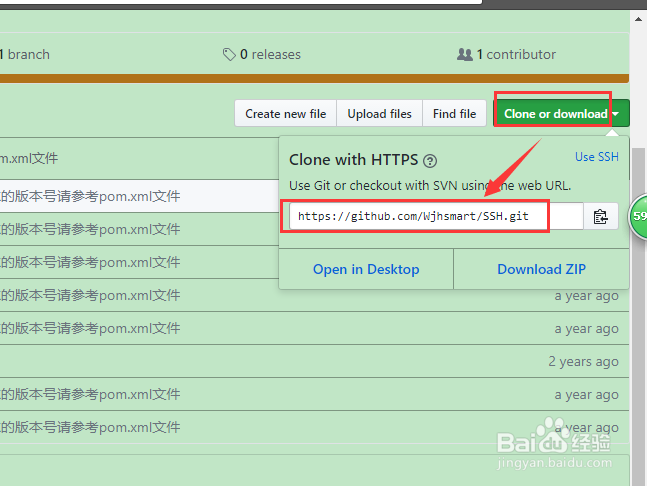
6、然后找到你要导入项目的Github 的地址,点击Clone and download,然后将那串地址复制下来
IntelliJ 如何导入github上的项目

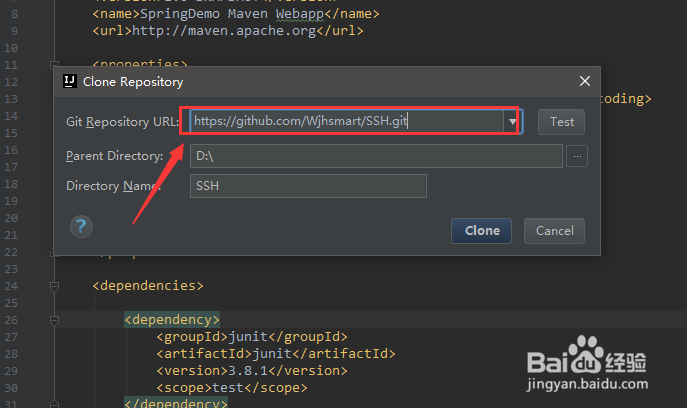
7、在Git Repository URL中输入该串地址,然后点击clone 即可
IntelliJ 如何导入github上的项目

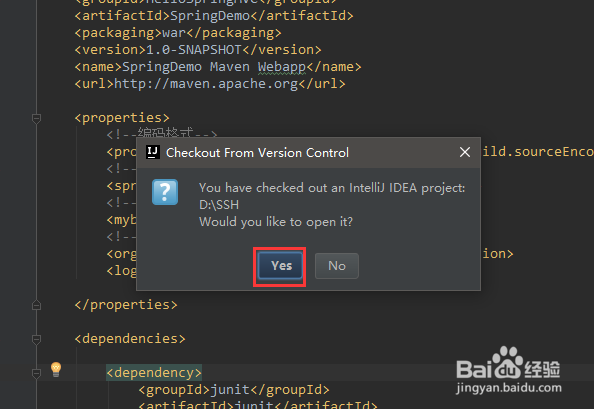
8、在弹出的对话框中点击Yes 即可

IntelliJ 如何导入github上的项目

  • 如何用Bcompare工具比较文件夹的差异
  • eclipse中jre选择
  • jQuery动态修改DIV位置
  • ini文件怎么创建
  • 如何使用Navicat创建oracle数据库目录?
  • 热门搜索
    怎么重装系统 个人主要事迹怎么写 血管硬化怎么治疗 微信深色模式怎么设置 ps怎么旋转图片 米其林轮胎怎么样 怎么注册商标 怎么申请邮箱 泰拉瑞亚怎么联机 在职研究生怎么考