ps中,如何修改钢笔工具画出的路径

 时间:2026-02-13 00:13:33

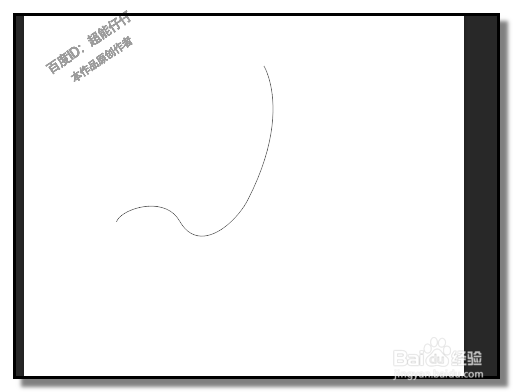
1、比如,下图中所示,画布上,钢笔工具已画出一个弧形路径
ps中,如何修改钢笔工具画出的路径

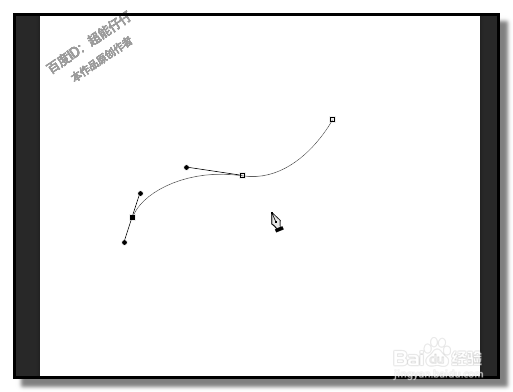
2、发现,有些地方需要修改下,比如,弧形路径的右边这里方向要修改下,把弧形右边方向再往上提。

可以这样操作:左手按住CTRL键,这时,鼠标本来是笔状的就成了白色箭头状;右手控制鼠标,点住路径的上端,往上提。
ps中,如何修改钢笔工具画出的路径

ps中,如何修改钢笔工具画出的路径

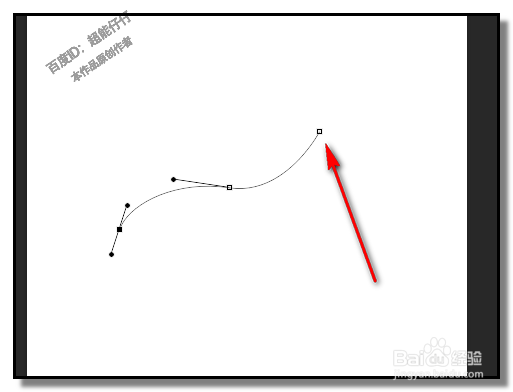
3、左手按住CTRL键,这时,鼠标本来是笔状的就成了白色箭头状;右手控制鼠标,点住中间路径锚点,可以移动锚点,从而更变弧形路径。
ps中,如何修改钢笔工具画出的路径

ps中,如何修改钢笔工具画出的路径

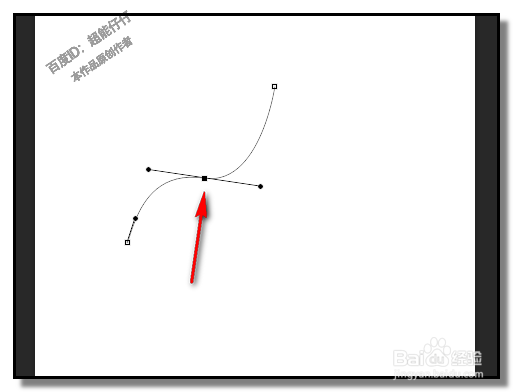
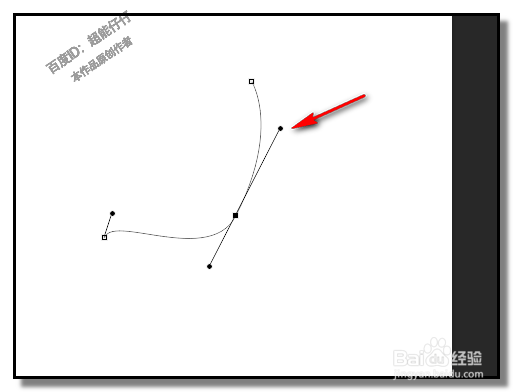
4、左手按住CTRL键,这时,鼠标本来是笔状的就成了白色箭头状;右手控制鼠标,点住控制杠,修改弧形路径形状。
ps中,如何修改钢笔工具画出的路径

5、也可以在路径上添加锚点,鼠标左键在路径上点击即可添加锚点。

ps中,如何修改钢笔工具画出的路径

6、然后,按住CTRL键,鼠标点下锚点,显示控制杠,点住控制杠,从而可以修改路径形状。

路径完全修改好后,按下ESC键即可。

ps中,如何修改钢笔工具画出的路径

ps中,如何修改钢笔工具画出的路径

  • 如何用ps将图片变成黑白
  • ps如何把图片变成笔刷效果
  • PS怎么把图片变成灰色
  • ps怎么让图案跟随路径
  • ps合并图层后怎么分开
  • 热门搜索
    从深圳怎么去澳门 声卡怎么调试效果 系统光盘怎么重装系统 手机字库坏了怎么修 如何易水上 如何连接投影仪 toto卫浴怎么样 米加一笔是什么字 10月是什么星座 人肉搜索怎么搜