1、这里演示使用的是 Adobe Photoshop CS5
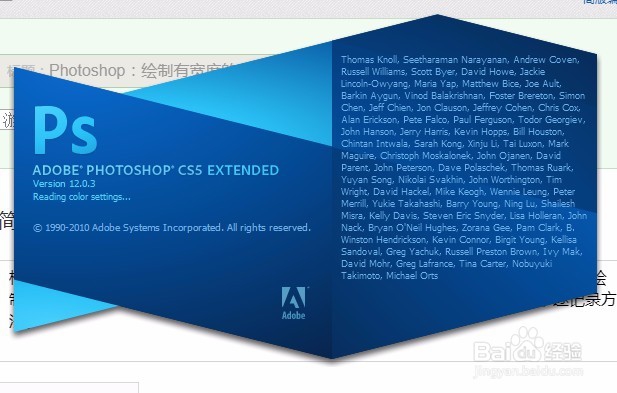
2、首先,打开Adobe Photoshop CS5
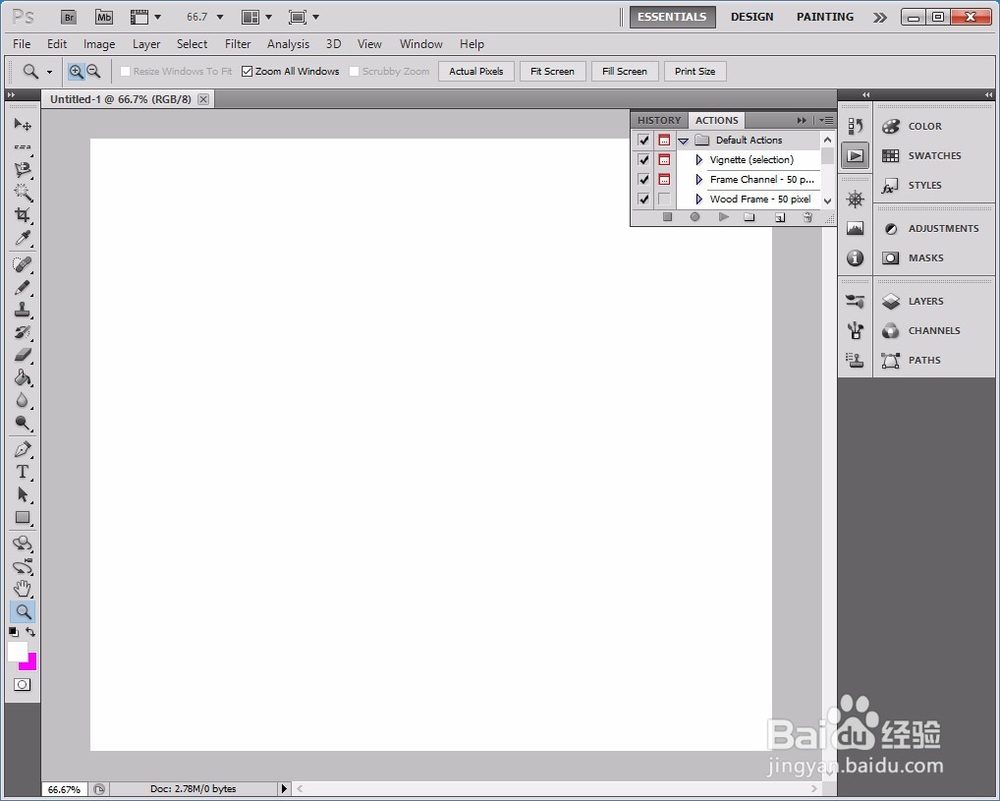
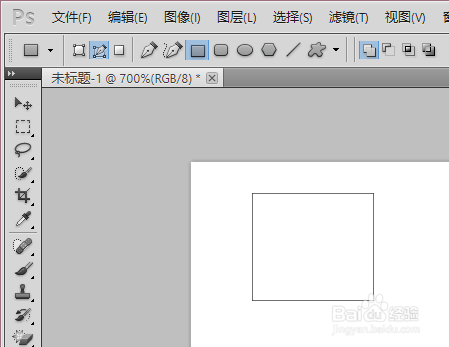
3、选择软件左侧栏的【矩形工具】
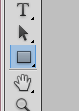
4、选择【路径】模式
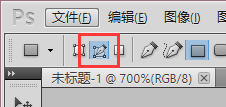
5、绘制一个矩形路径
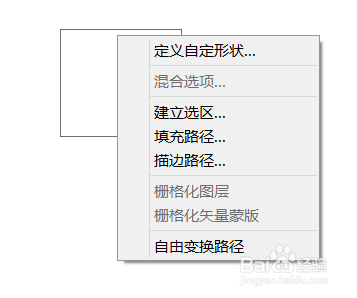
6、在矩形路径上点击鼠标右键,选择【描边路径】
7、选择使用【画笔】,此前可以设置好画笔的属性

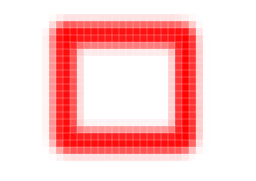
8、最终的效果如图。
时间:2026-04-23 22:17:34
1、这里演示使用的是 Adobe Photoshop CS5
2、首先,打开Adobe Photoshop CS5
3、选择软件左侧栏的【矩形工具】
4、选择【路径】模式
5、绘制一个矩形路径
6、在矩形路径上点击鼠标右键,选择【描边路径】
7、选择使用【画笔】,此前可以设置好画笔的属性
8、最终的效果如图。
