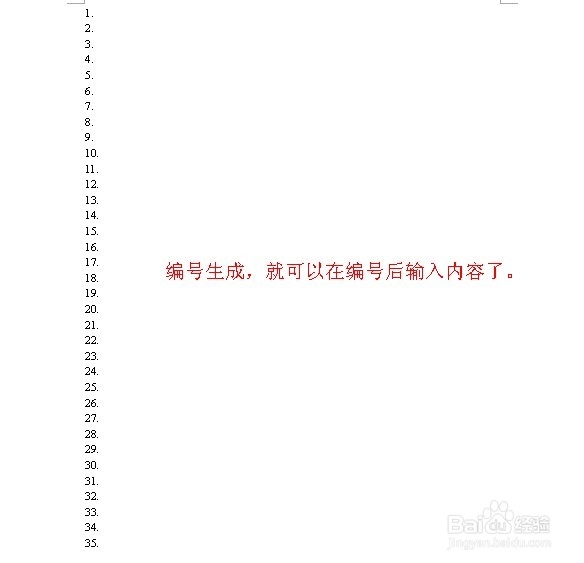
1、启动Word新建文档。例如我们想生成1-35的编号。
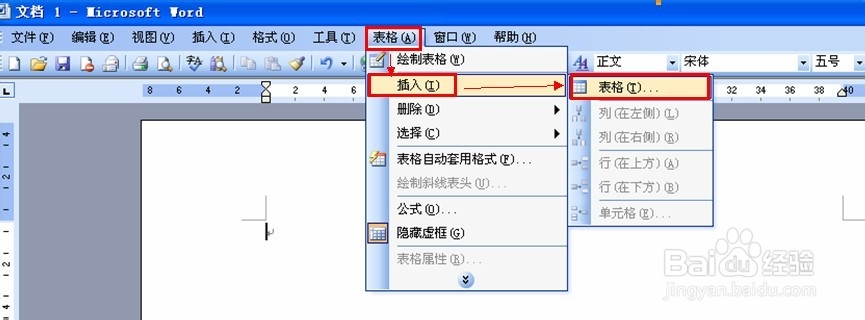
单击菜单栏“表格”—“插入”—“表格”。
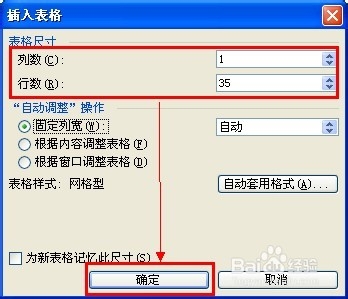
2、在打开的“插入表格”对话框,输入行数,这里输入“1”即可;输入列数,这里为编号的最大值,如生成最大编号“35”,这里就输入“35”。然后单击“确定”。
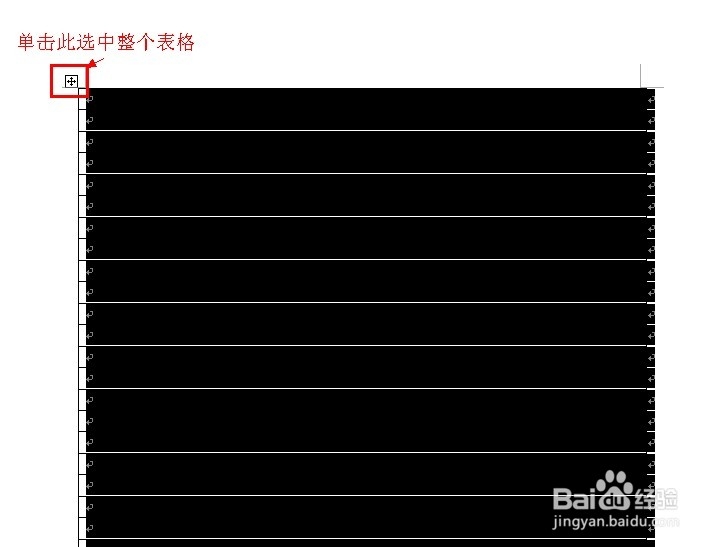
3、单击表格,表格左上角出现类似“十”字的标志,单击此标志选中整个表格。
4、单击工具栏的“编号”图标。
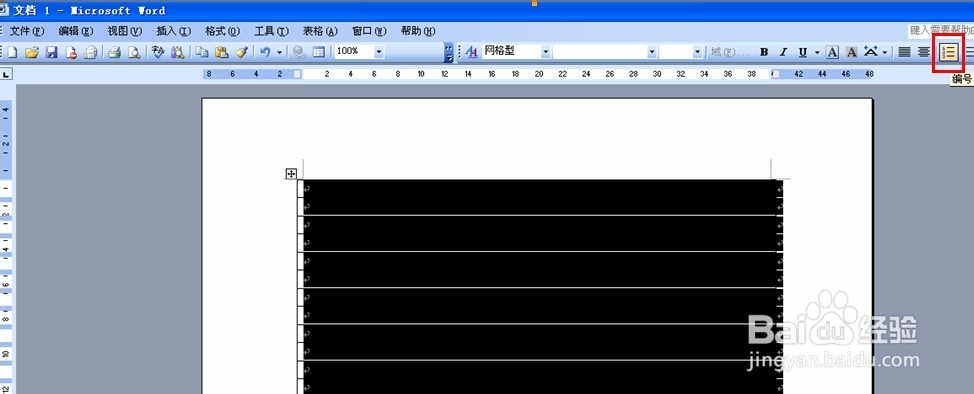
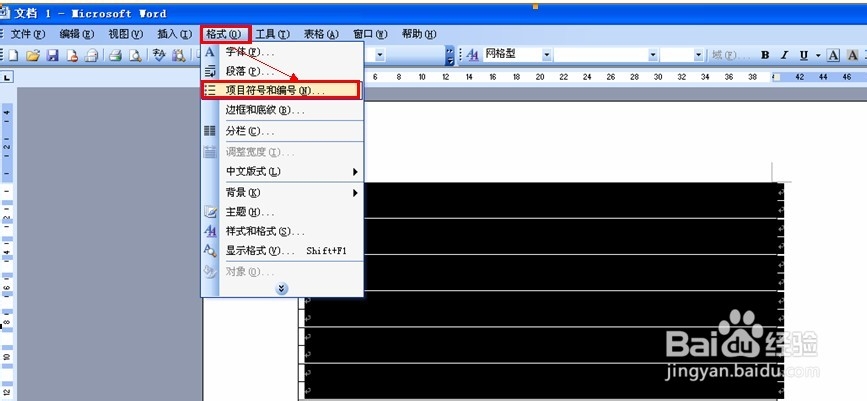
5、当然第4步也可以单击菜单栏“格式”—“项目符号和编号”。
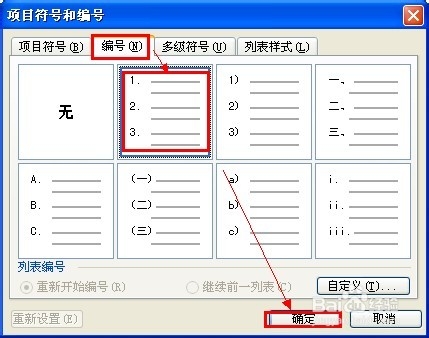
6、在打开的“项目符号和编号”对话框,切换到“编号”选项卡,选择一种编号格式(例如下图选择的编号格式),然后单击“确定”。
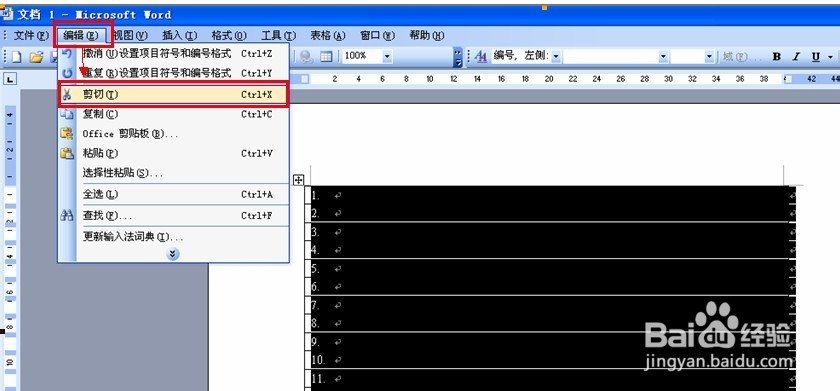
7、剪切操作:单击菜单栏“编辑”—“剪切”或使用快捷键“Ctrl+X”。
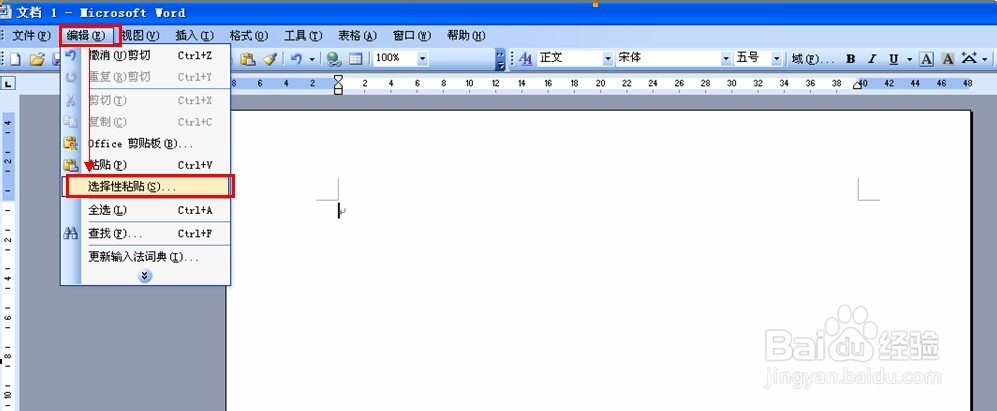
8、选择性粘贴操作A:单击菜单栏“编辑”—“选择性粘贴”。
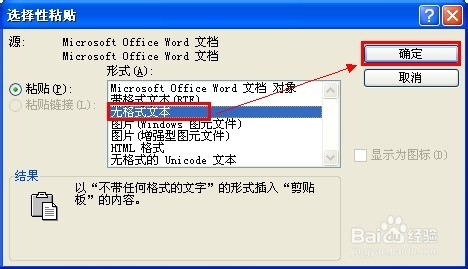
9、在打开的“选择性粘贴”对话框,在“形式”中选择“无格式文本”,然后单击“确定”。
10、至此编号就生成了,效果如下图所示。