word怎么使用空格替换下划线

 时间:2026-02-13 01:53:20

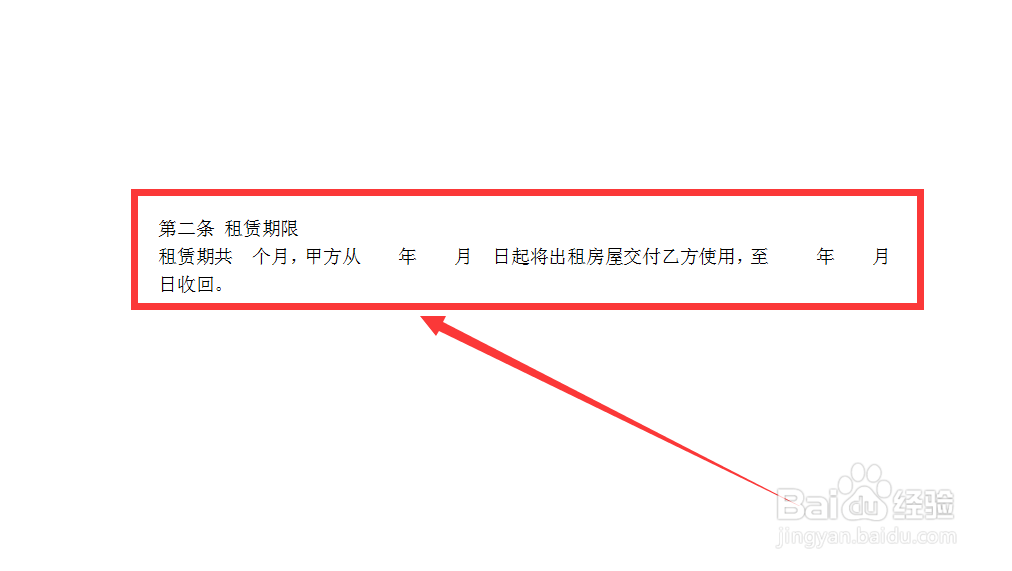
1、使用wps office打开Word文档。将文字需要添加下划线的地方留上空格。
word怎么使用空格替换下划线

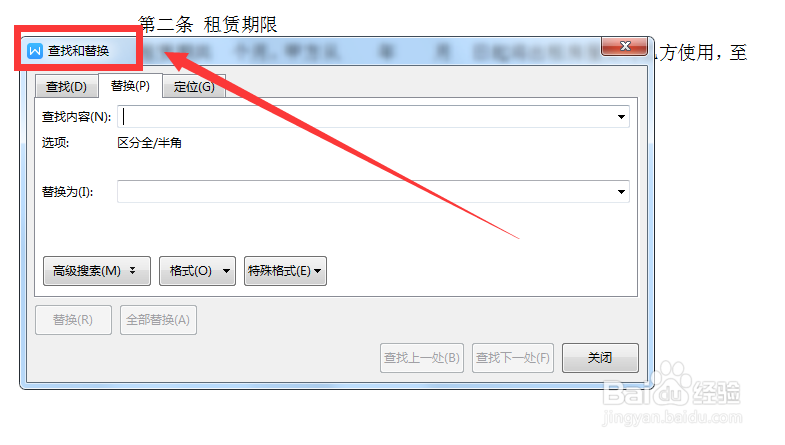
2、键盘输入CTRL+H,进入查找与替换界面。

word怎么使用空格替换下划线

3、在查找与替换里,查找内容输入空格,替换为输入下划线。

word怎么使用空格替换下划线

4、随后选择高级搜索,搜索里选择为全部,之后点击全部替换。

word怎么使用空格替换下划线

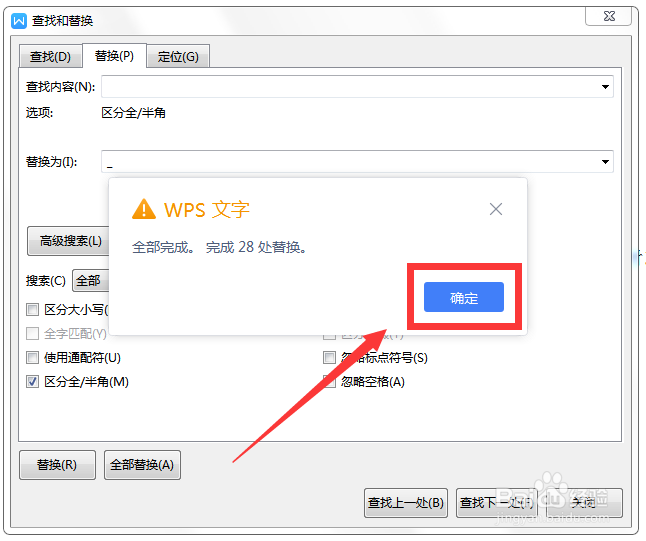
5、接着在提示里,确认完成替换。

word怎么使用空格替换下划线

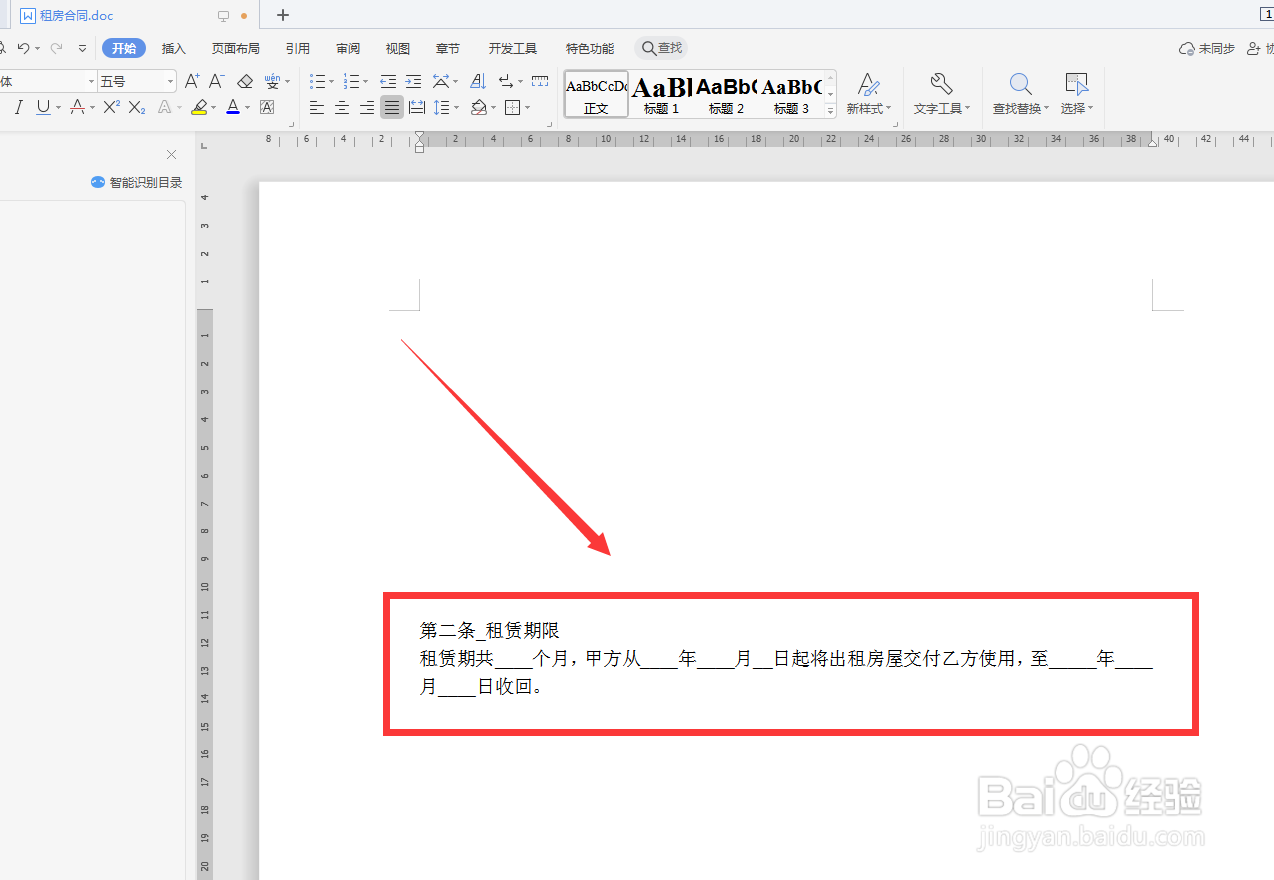
6、替换完成后查看效果,保存Word文档退出即可。

word怎么使用空格替换下划线

1、1.使用wps office打开Word文档。

2.将文字需要添加下划线的地方留上空格。

3.键盘输入CTRL+H,进入查找与替换界面。

4.在查找与替换里,查找内容输入空格,替换为输入下划线。

5.随后选择高级搜索,搜索里选择为全部,之后点击全部替换。

6.接着在提示里,确认完成替换。

  • 怎样在文档中将添加下划线的文字统一替换
  • word如何批量在空格替换下划线
  • word中怎样将空格替换为下划线
  • word文档如何快速批量插入大量下划线?
  • word中,怎么给字体加下划线并填充颜色?
  • 热门搜索
    减肥套餐 保险柜密码怎么转 皮囊炎是怎么引起的 儿童感冒发烧怎么办 单反怎么拍背景虚化 红烧肉做法 怎么换浏览器 易胖体质怎么减肥 番泻叶减肥 怎样可以快速减肥