wpsppt中如何制作橙蓝配色商务型过渡页面

 时间:2026-04-27 02:24:11

1、在插入选项卡中点击形状,选择其中的等腰三角形,在页面上绘制出形状。

wpsppt中如何制作橙蓝配色商务型过渡页面

2、选中等腰三角形,在绘图工具中点击旋转,选择其中的“向右旋转90°”,放置在也页面的左侧位置处。

wpsppt中如何制作橙蓝配色商务型过渡页面

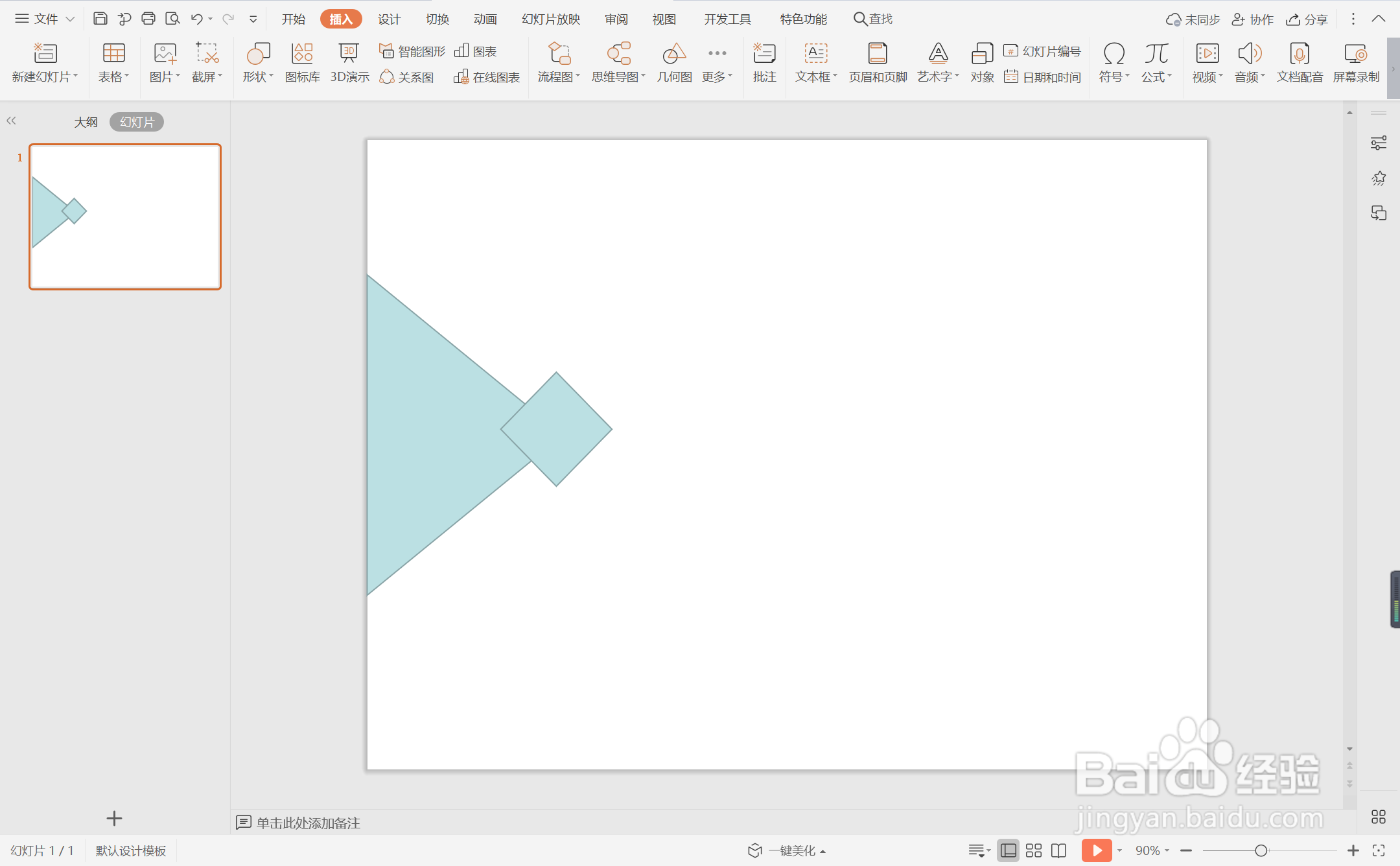
3、接着再插入一个菱形,与等腰三角形交错进行摆放。

wpsppt中如何制作橙蓝配色商务型过渡页面

4、在绘图工具中点击填充,为三角形填充上蓝色,菱形填充上橙色,设置为无边框。

wpsppt中如何制作橙蓝配色商务型过渡页面

5、再插入一个小一点的等腰三角形,颜色填充为橙色,放置在大等腰三角形中。

wpsppt中如何制作橙蓝配色商务型过渡页面

6、 在菱形中输入序号,字体填充为白色,在页面右侧的中间位置处,输入标题,字体填充为蓝色,这样橙蓝配色商务型过渡页面就制作完成了。

wpsppt中如何制作橙蓝配色商务型过渡页面

  • wpsppt中如何制作简约商务型结束页面
  • wpsppt中如何制作黄色系商务通用型过渡页面
  • wpsppt中如何制作时尚橙黑系过渡页面
  • wpsppt中如何制作红色创意几何型过渡页面
  • wpsppt中如何制作金色商务型工作总结封面
  • 热门搜索
    埃索达怎么去 例假肚子疼怎么办 松子怎么炒 草莓蛋糕怎么做 怎么做图片 担心的近义词 真挚的近义词 淘气的近义词 安徽医科大学怎么样 怎么要钱