
Word文档如何插入四角星形

 时间:2026-04-26 16:01:15

1、打开Word文档

Word文档如何插入四角星形

2、点击“插入”菜单。

Word文档如何插入四角星形

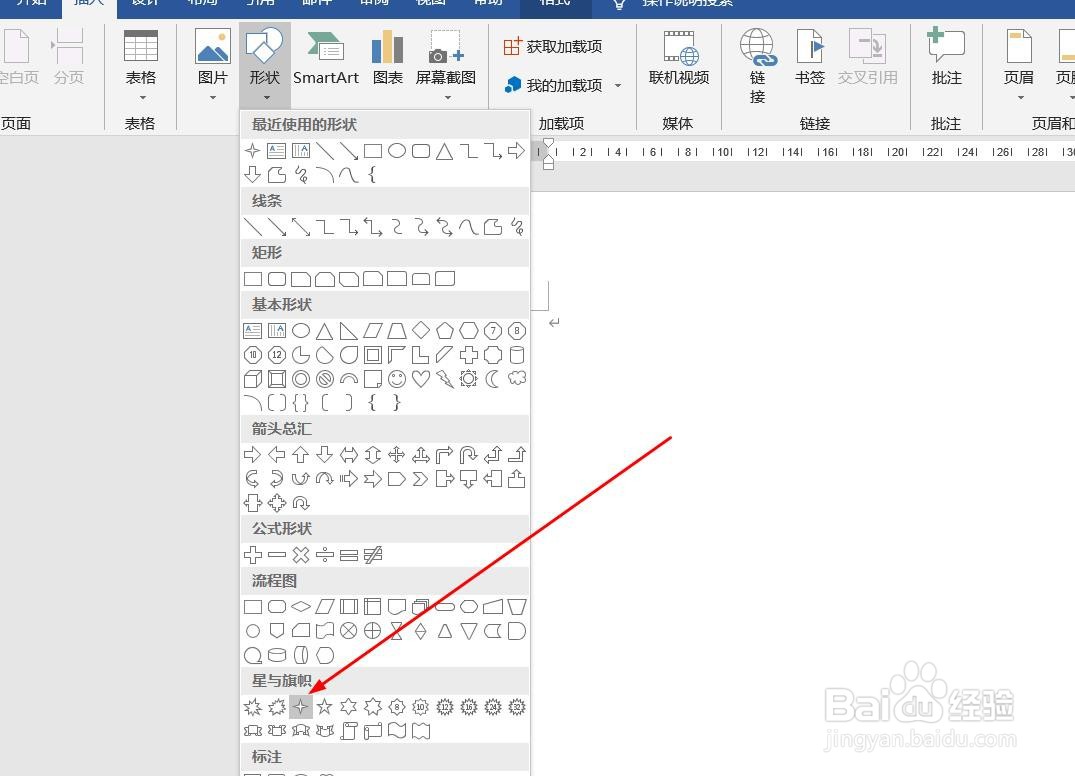
3、点击“形状”菜单。

Word文档如何插入四角星形

4、点击“四角星形”

Word文档如何插入四角星形

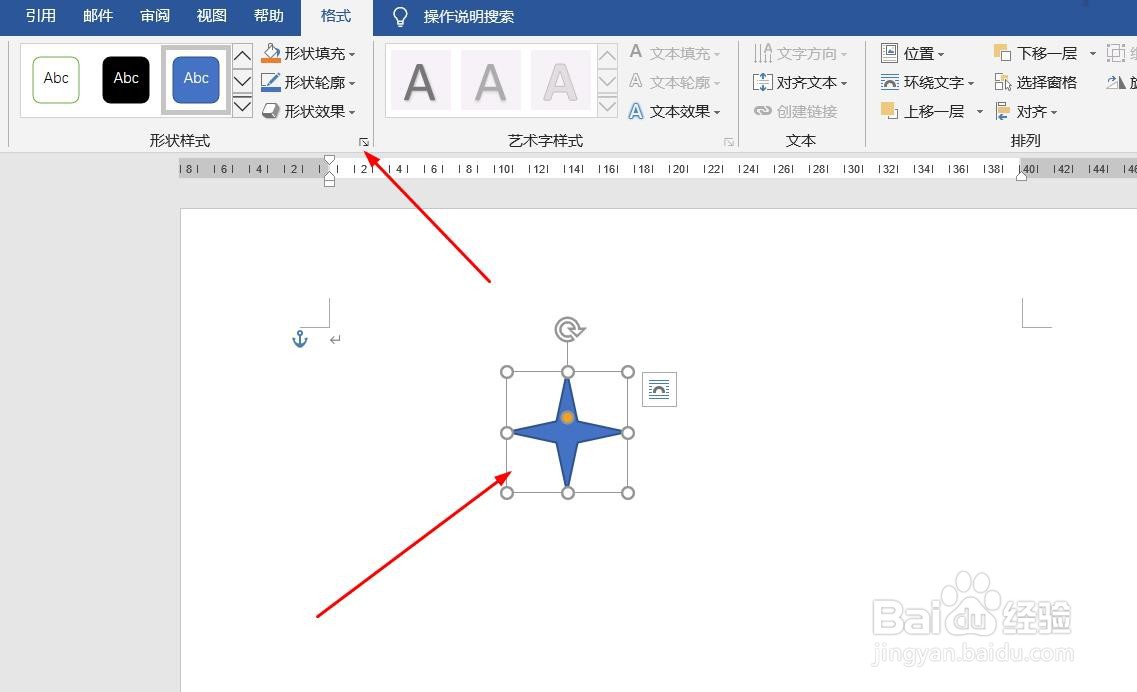
5、插入四角星形成功,选中插入对象,点击“格式”,并点击“形式样式”

Word文档如何插入四角星形

6、点击“填充与线条”图标,修改对象样式。

Word文档如何插入四角星形

7、点击“效果”图标,修改对象展示效果。

Word文档如何插入四角星形

8、点击“大小与属性”图标,修改对象属性。

Word文档如何插入四角星形

1、1、打开Word文档。

2、点击“插入”菜单。

3、点击“形状”菜单。

4、点击“四角星形”。
5、插入四角星形成功,选中插入对象,点击“格式”,并点击“形式样式”。
6、点击“填充与线条”图标,修改对象样式。

7、点击“效果”图标,修改对象展示效果。

8、点击“大小与属性”图标,修改对象属性。

  • word文档如何插入文本框?
  • WORD文档如何插入水印?
  • WPS2019中Word如何插入Word文档?
  • Excel2016怎么样插入二十四角星形呢?
  • PPT如何插入Word文档
  • 热门搜索
    玉米饼的家常做法 眼圈发青是怎么回事 腾讯游戏大全 番号大全 win10怎么玩红警 护肤品的正确使用顺序方法 ps怎么打马赛克 排毒方法 皮肤癣治疗方法 鹌鹑蛋的做法家常做法