Photoshop CC 2018钢笔工具使用方法

 时间:2026-02-13 23:51:05

1、第一步,我们打开Photoshop CC 2018,新建一个文档。
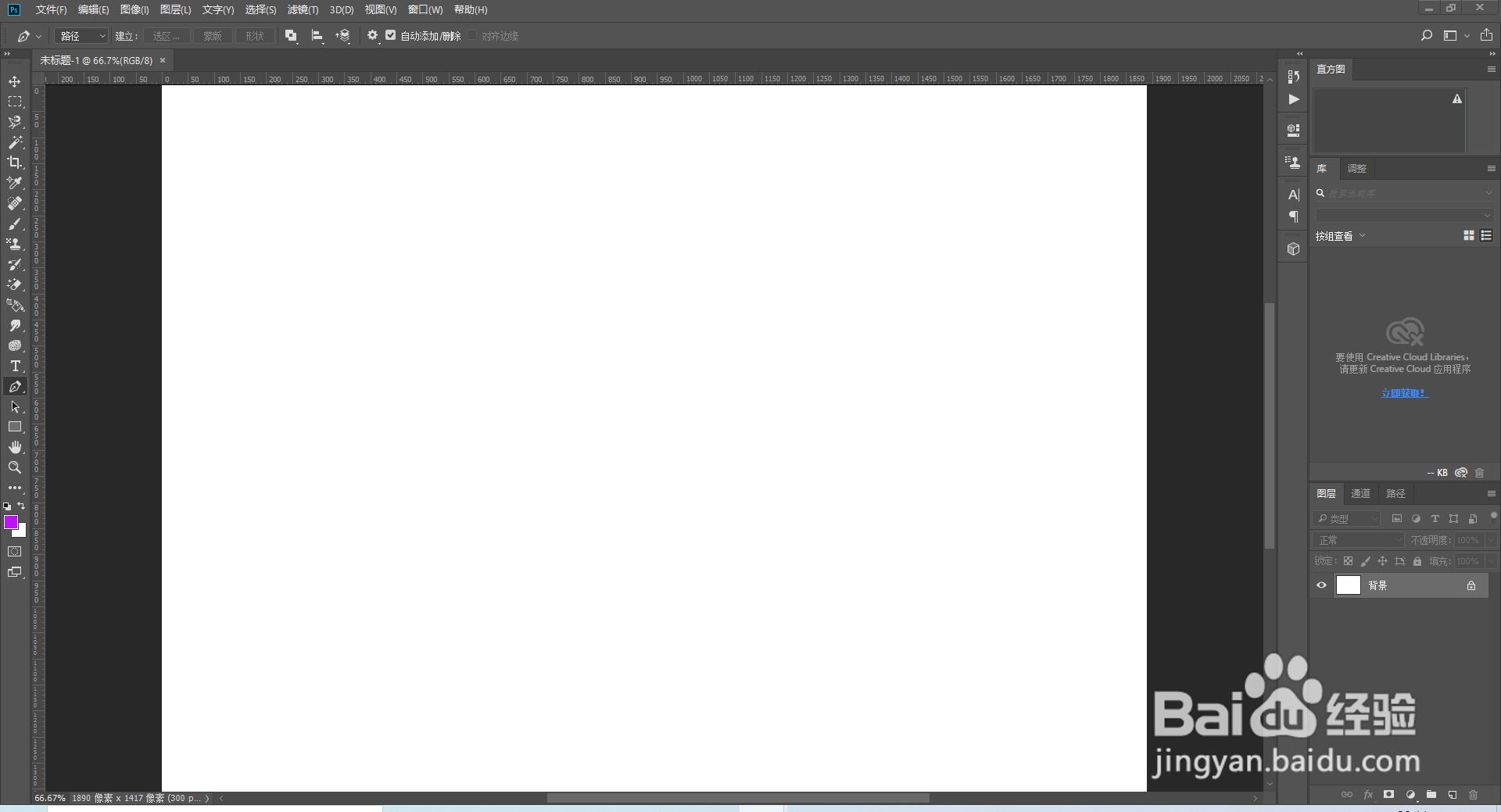
Photoshop CC 2018钢笔工具使用方法

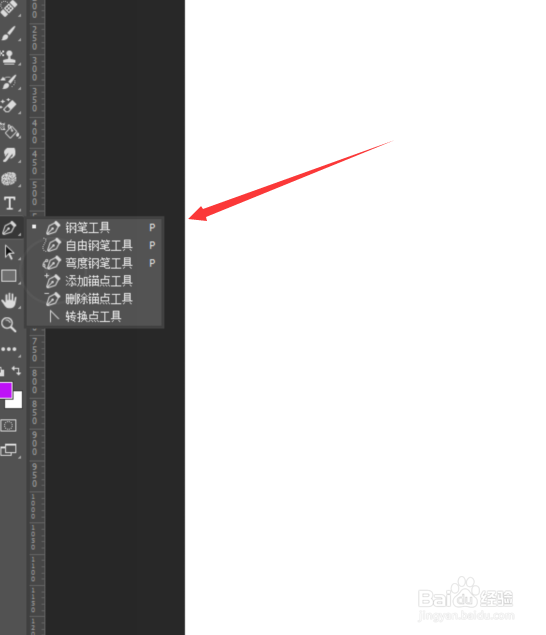
2、第二步,我们点击左边工具栏钢笔工具,或者按快捷键P。

Photoshop CC 2018钢笔工具使用方法

3、第三步,我们在钢笔工具上方工具栏选择形状。

Photoshop CC 2018钢笔工具使用方法

4、第四步,我们在文档上使用钢笔工具,我们点击会自动形成一个形状。

Photoshop CC 2018钢笔工具使用方法

5、第五步,我们在钢笔工具上方,选择路径。

Photoshop CC 2018钢笔工具使用方法

6、第六步,我们在文档上进行操作,在生成后面一个点之后,我们按住鼠标左键拖动可以变换路径,我们按住alt点击这个点可以删除前面引导线,我们按住alt键移动引导线的点,可以调整那个部分路径。

Photoshop CC 2018钢笔工具使用方法

7、第七步,我们完成路径之后,点击ctrl+enter可以直接生成选区。

  • 如何用PS设计纸杯子
  • PS如何设置网格参数?
  • Photoshop如何调整钢笔工具形状的描边类型
  • ps怎么安装形状工具
  • ps怎样使用矢量蒙版装饰字体?
  • 热门搜索
    英语我爱你怎么写 脸肿是怎么回事 手机投屏电视怎么设置 店铺简介怎么写 牛仔短裙怎么搭配 冒号怎么打 张字怎么写好看 生石花怎么养 淘宝店铺怎么关闭 秃头怎么办