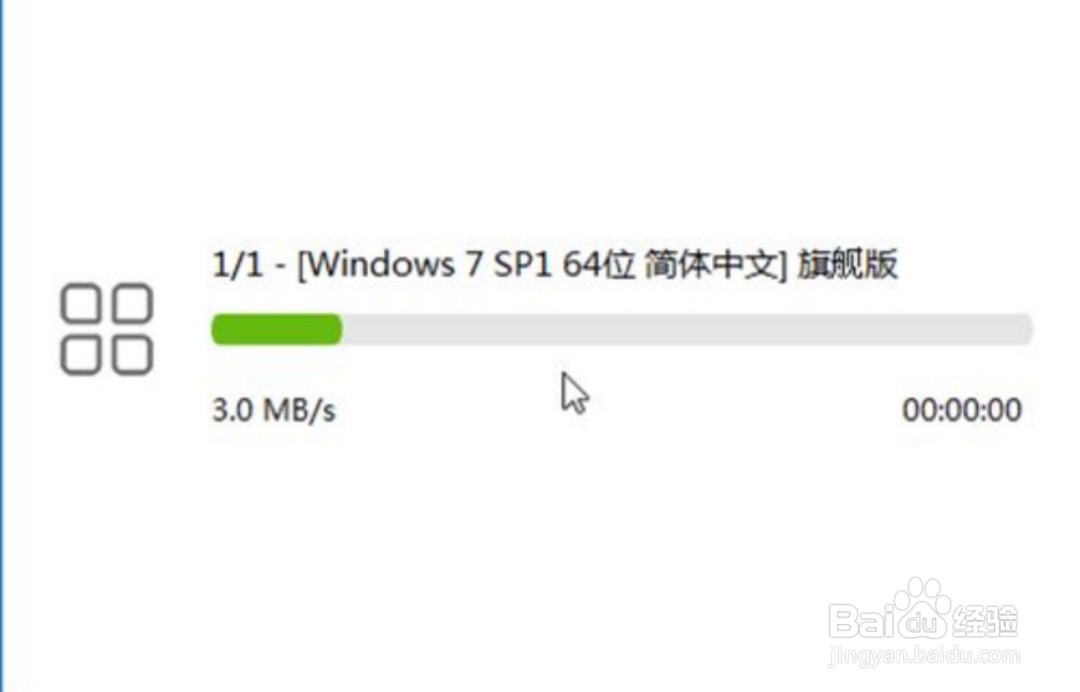
1、准备U盘
查询该电脑型号的U盘,启动快捷键并准备8G的U盘待用,下载U盘winpe制作工具,一键制作U盘启动盘。
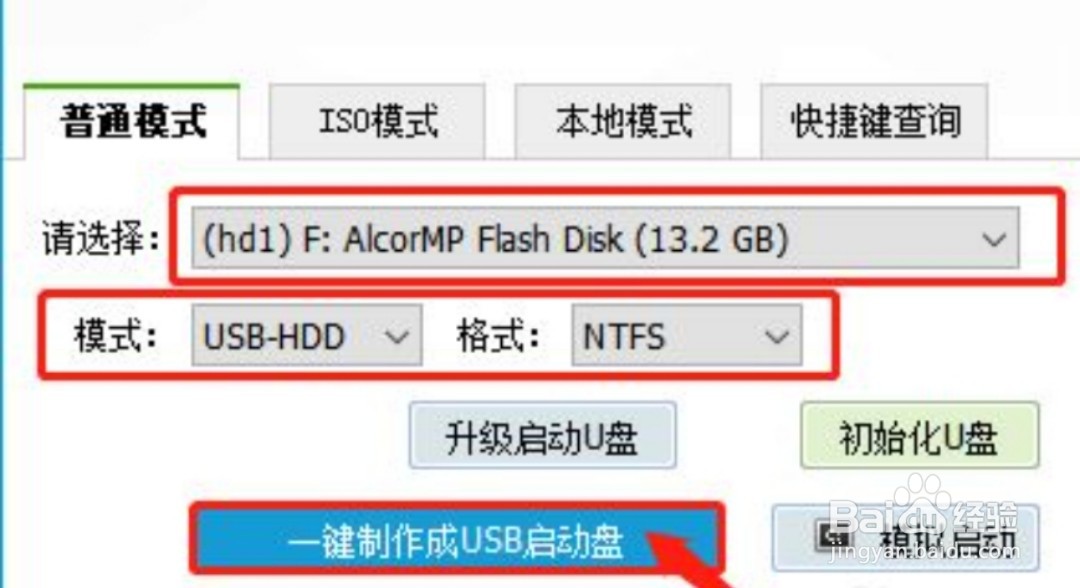
2、接入电脑
将U盘接入电脑,电脑开机画面出现时按下U盘启动快捷键,进入优先启动项设置界面,将U盘设置为第一启动项,最后按下回车进入winpe主菜单。
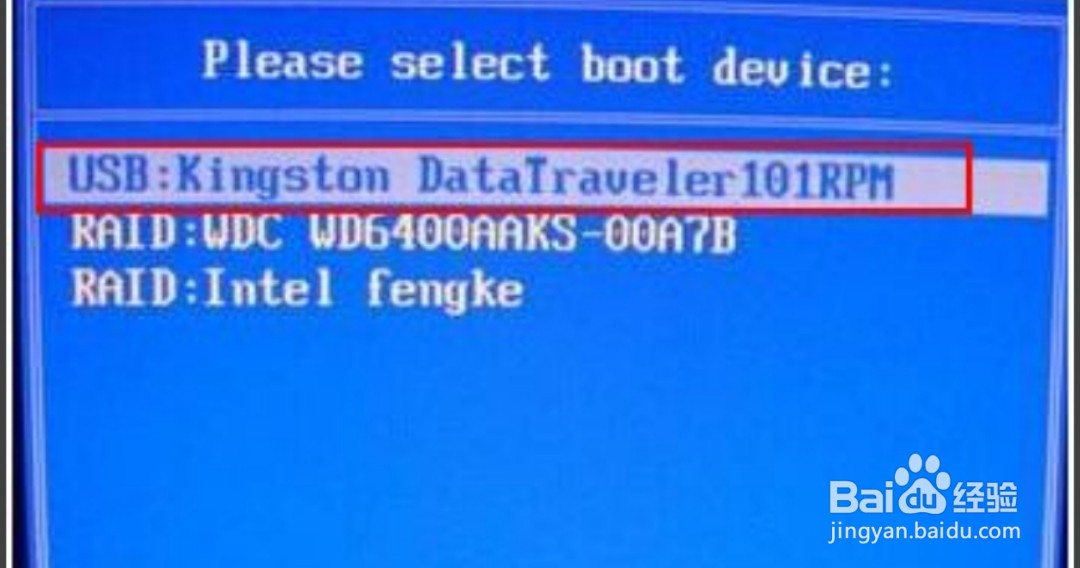
3、选中【1】
在winpe主菜单中,选中【1】win10X64PE(2G以上内存),回车进入下一步。
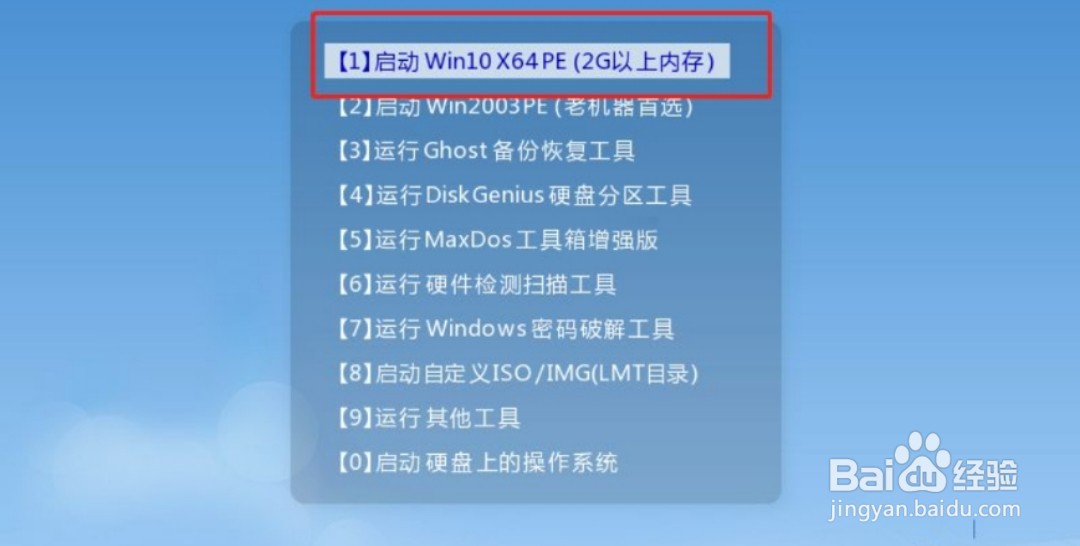
4、下载系统
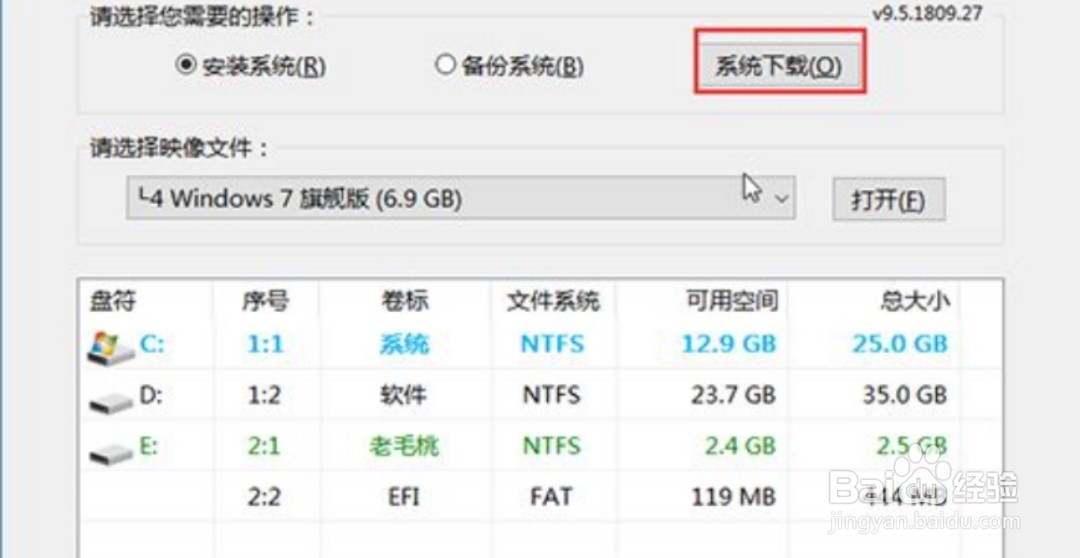
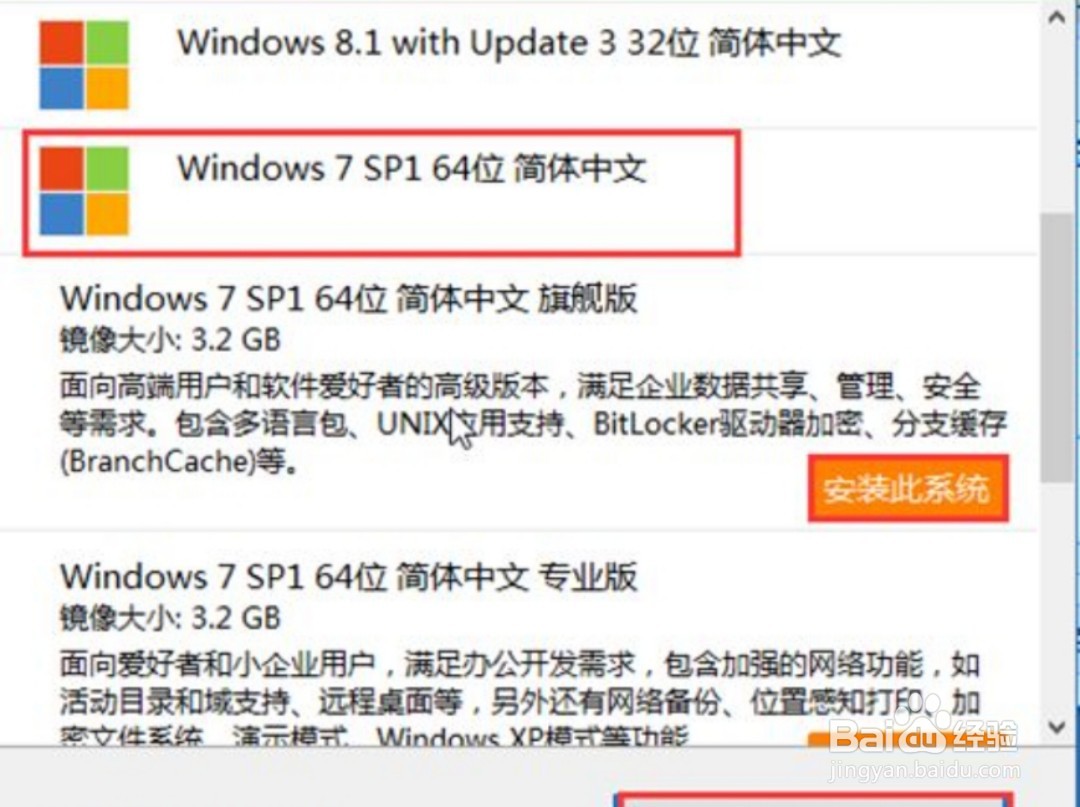
打开winpe一键装机程序,点击【系统下载】,选择win7版本的系统,点击【下一步】,下载完成点击【立即安装】。
5、拔出U盘
勾选”网卡驱动“以及”USB驱动“复选框,点击【是】,电脑进入重启状态,将U盘拔出。
6、重启电脑
重启电脑,电脑进入系统部署阶段,直至电脑进入win7桌面,重装完成。