电脑右下角时间如何显示秒

 时间:2026-02-15 14:43:12

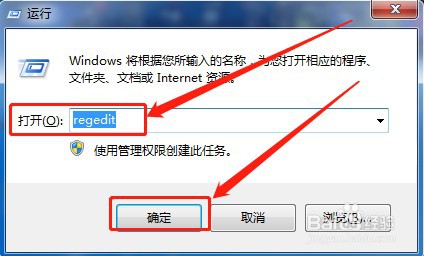
1、按快捷键“Win+R”调出“运行”,如下图所示:
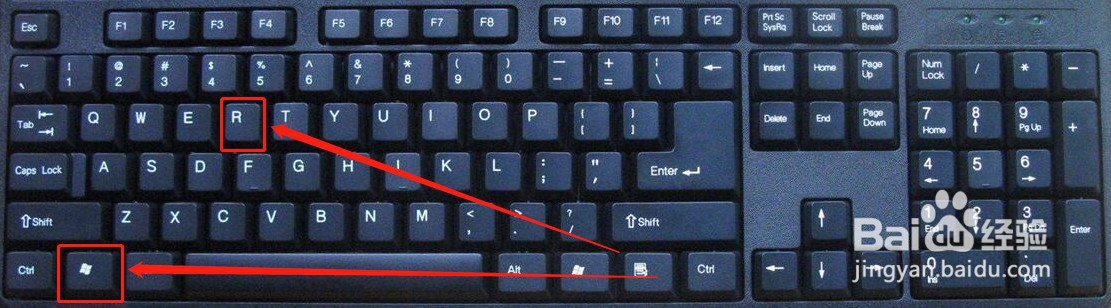
电脑右下角时间如何显示秒

2、在“运行”里面输入“regedit”,如下图所示:

电脑右下角时间如何显示秒

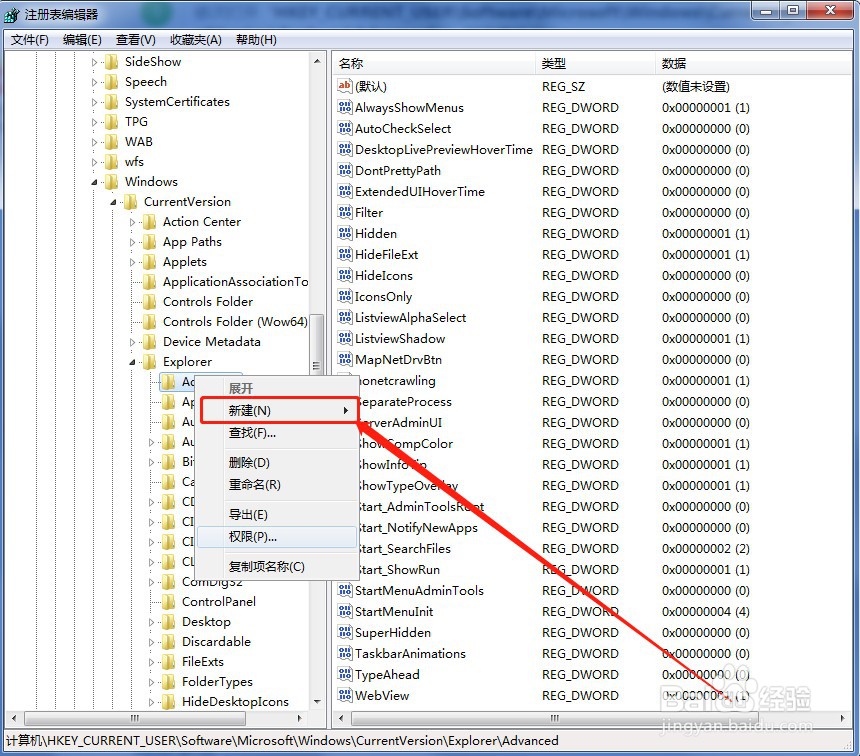
3、依次打开“HKEY_CURRENT_USER\Software\Microsoft\Windows\CurrentVersion\Explorer\Advanced”,如下图所示:
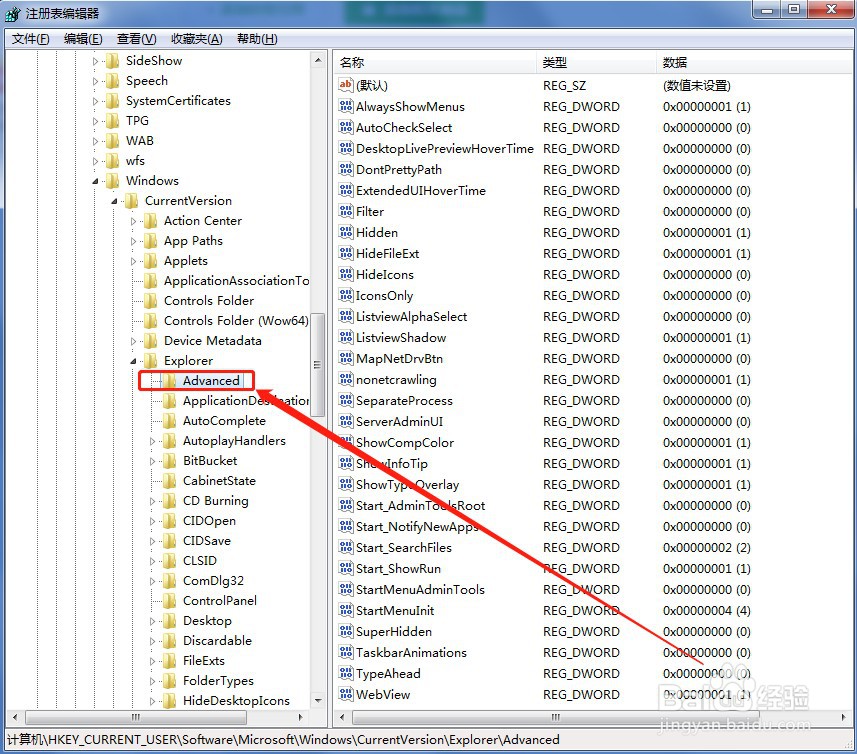
电脑右下角时间如何显示秒

4、右键“Advanced”选择“新建”,如下图所示:

电脑右下角时间如何显示秒

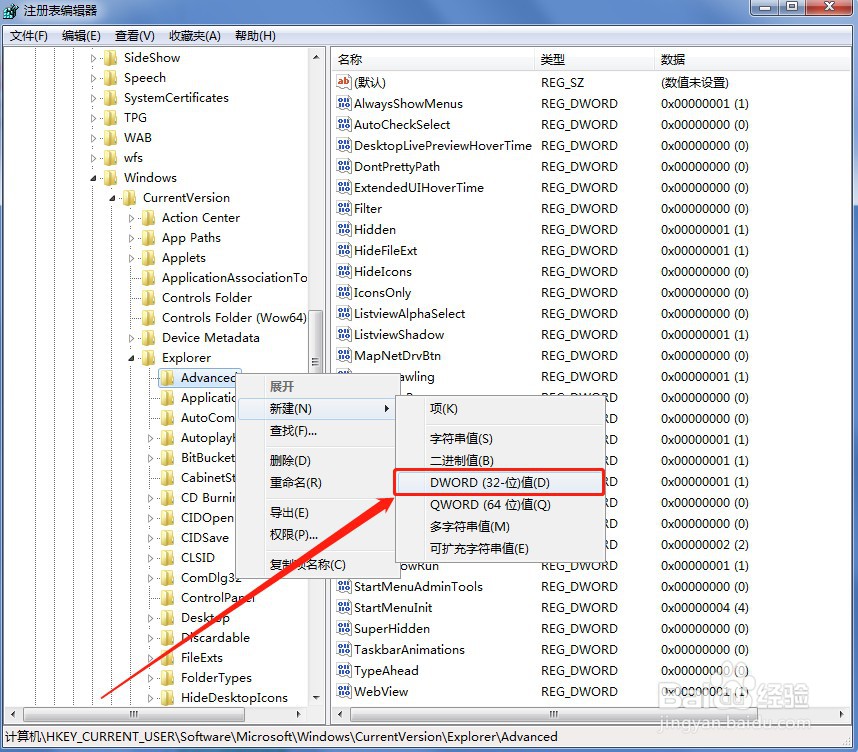
5、选择“DWORD(32位)值”,如下图所示:

电脑右下角时间如何显示秒

6、右键新建的“”,点击“重命名”,将名称设置为“ShowSecondsInSystemClock”,如下图所示:
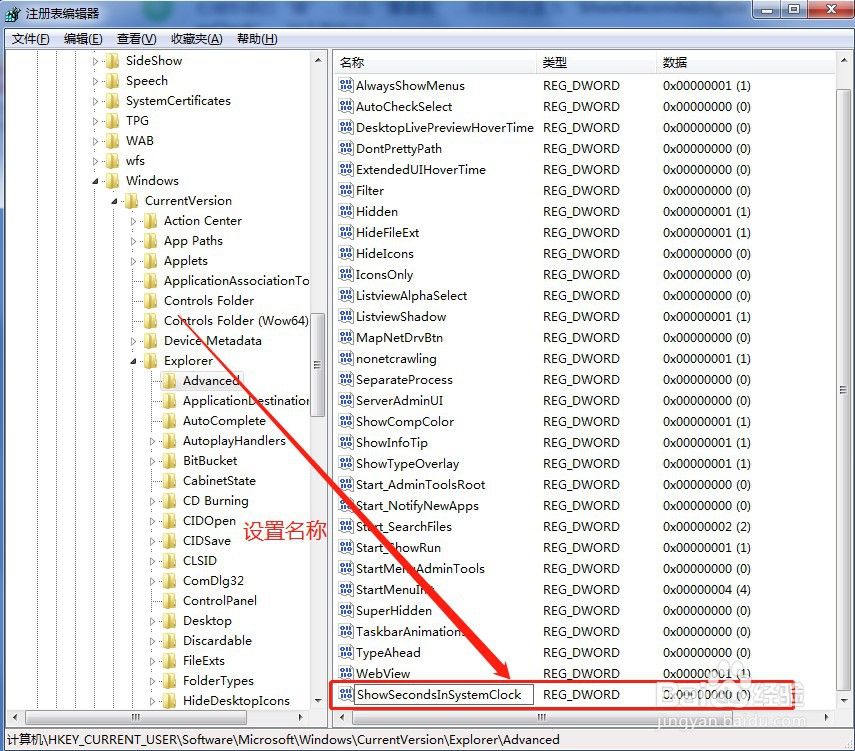
电脑右下角时间如何显示秒

7、双击“ShowSecondsInSystemClock”项,如下图所示:
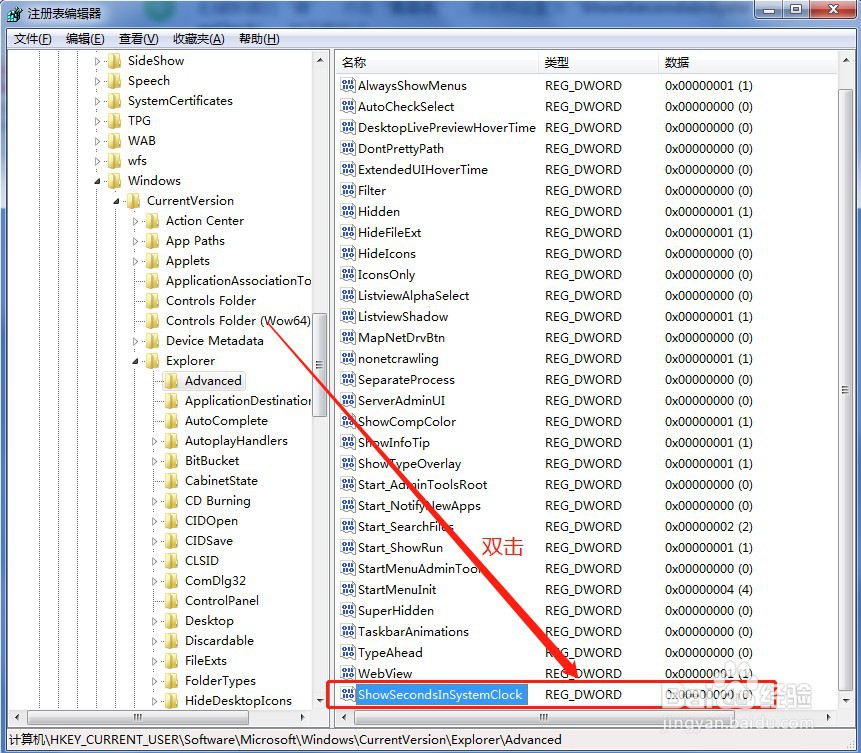
电脑右下角时间如何显示秒

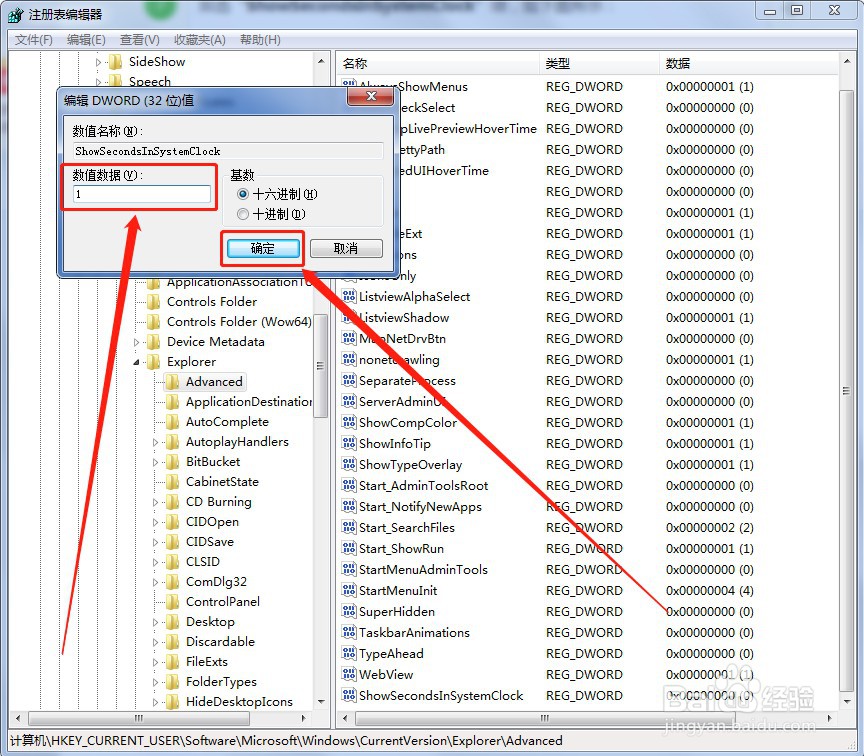
8、将“数值数据”设置为“1”,点击“确定”即可,如下图所示:

电脑右下角时间如何显示秒

  • 如何让电脑右下角时间显示秒数?
  • Win10电脑时间显示到秒怎么设置
  • 如何显示电脑右下角的时间秒数?
  • 怎么让Win10任务栏时间显示秒
  • Windows11如何自定义开始菜单
  • 热门搜索
    微信怎么快速加好友 王阳明简介 日记100字大全30篇 痛经了怎么办 米兰花怎么养 免费算命大全 祭文大全 广东靓汤汤谱大全 蜘蛛女皇怎么玩 儿童风景画图片大全