1、打开表格,在表格旁边做一条辅助列
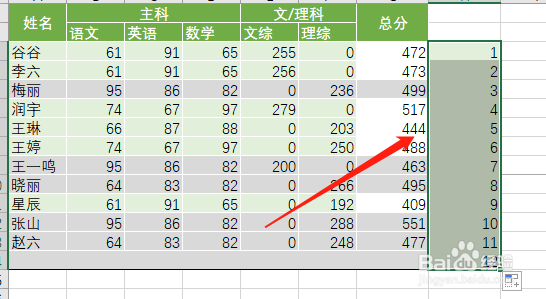
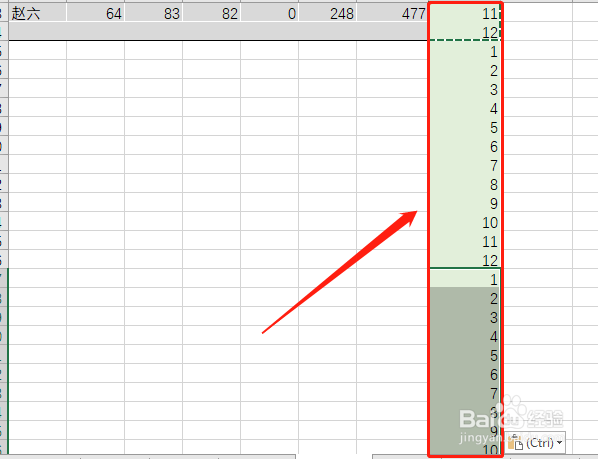
2、复制 2次 辅助列(表头有几行就复制几次)
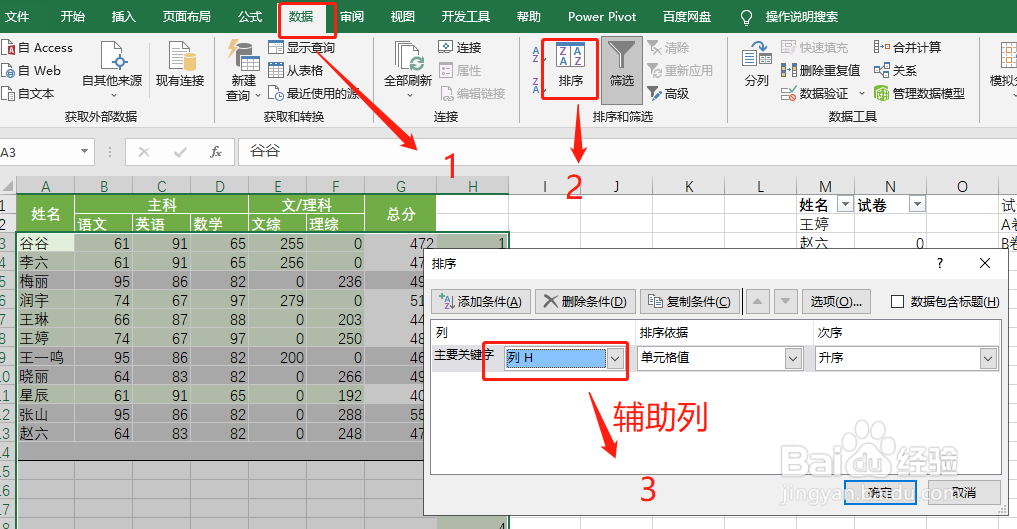
3、选中所有数据,点击【数据】→【排序】,【主要关键字】选择辅助列列号
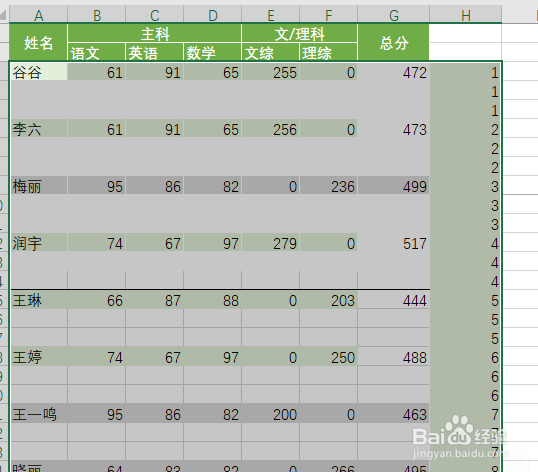
4、确定后如下
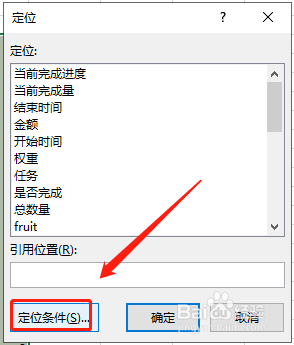
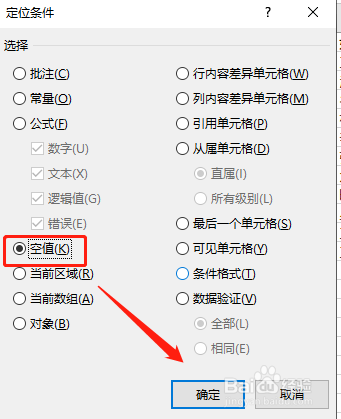
5、先复制表头,按住【Ctrl】+【G】,点击【定位条件】,选择【空值】
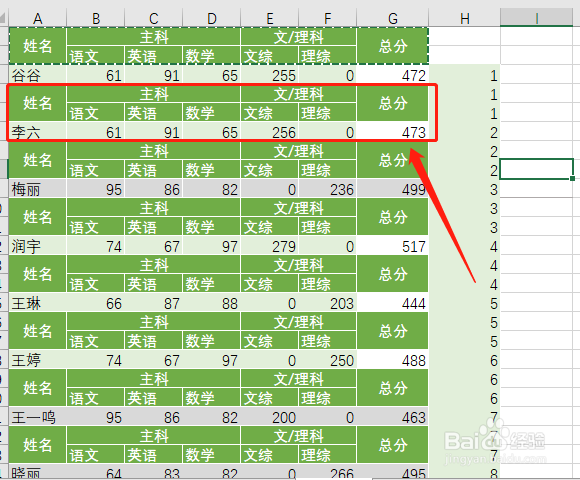
6、按住【Ctrl】+【V】粘贴,完成啦
时间:2026-04-22 02:27:47
1、打开表格,在表格旁边做一条辅助列
2、复制 2次 辅助列(表头有几行就复制几次)
3、选中所有数据,点击【数据】→【排序】,【主要关键字】选择辅助列列号
4、确定后如下
5、先复制表头,按住【Ctrl】+【G】,点击【定位条件】,选择【空值】
6、按住【Ctrl】+【V】粘贴,完成啦
