photoshop如何制作文字穿插效果

 时间:2024-10-12 05:01:54

1、首先将底图打开。

photoshop如何制作文字穿插效果

2、输入文字并调整好文字的位置。

photoshop如何制作文字穿插效果

3、选中所有文字图层。

photoshop如何制作文字穿插效果

4、将选中的图层进行编组。

photoshop如何制作文字穿插效果

5、为其创建剪贴蒙版。

photoshop如何制作文字穿插效果

6、将前景色设置为黑色。

photoshop如何制作文字穿插效果

7、提高文字的透明度。

photoshop如何制作文字穿插效果

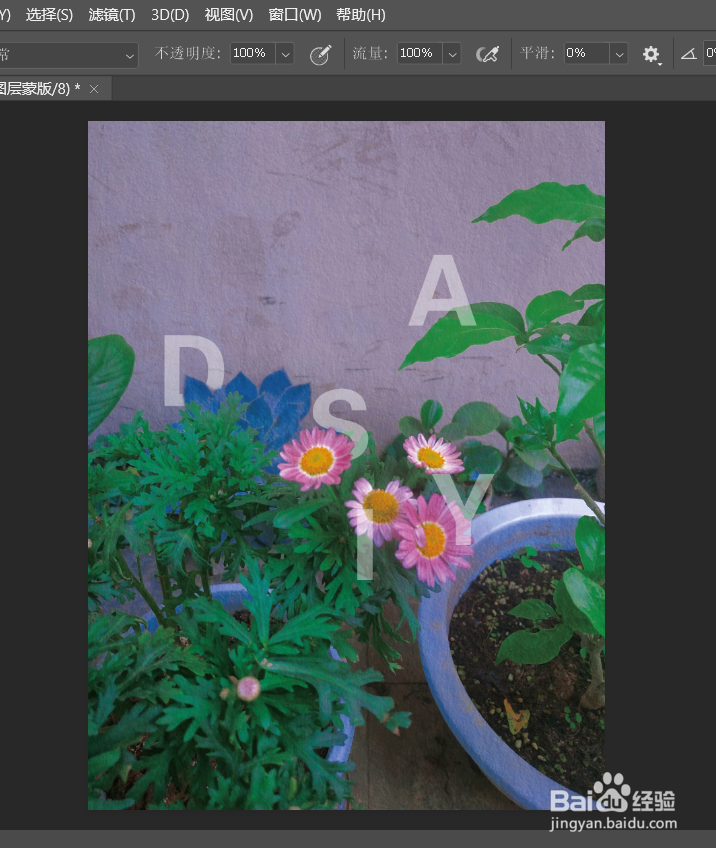
8、使用黑色画笔将被遮挡的部分涂抹。

photoshop如何制作文字穿插效果

9、如图所示这就是最终效果。

photoshop如何制作文字穿插效果
  • ps怎么制作弯曲立体效果的照片?
  • ps如何做出立体效果
  • PS中如何制作两头尖的线条
  • 怎么在photoshop里制作纹理?
  • PS软件怎么画出椰子树?
  • 热门搜索
    武汉疫情什么时候开始的 知母的功效与作用 枯草芽孢杆菌的作用 什么是软饮料 圆葱的功效与作用 银耳莲子红枣汤的功效与作用 有什么好看的电视剧吗 会计知识 运动会铅球加油稿 心理描写的作用