如何使用ps制作漫画效果

 时间:2024-10-13 01:52:36

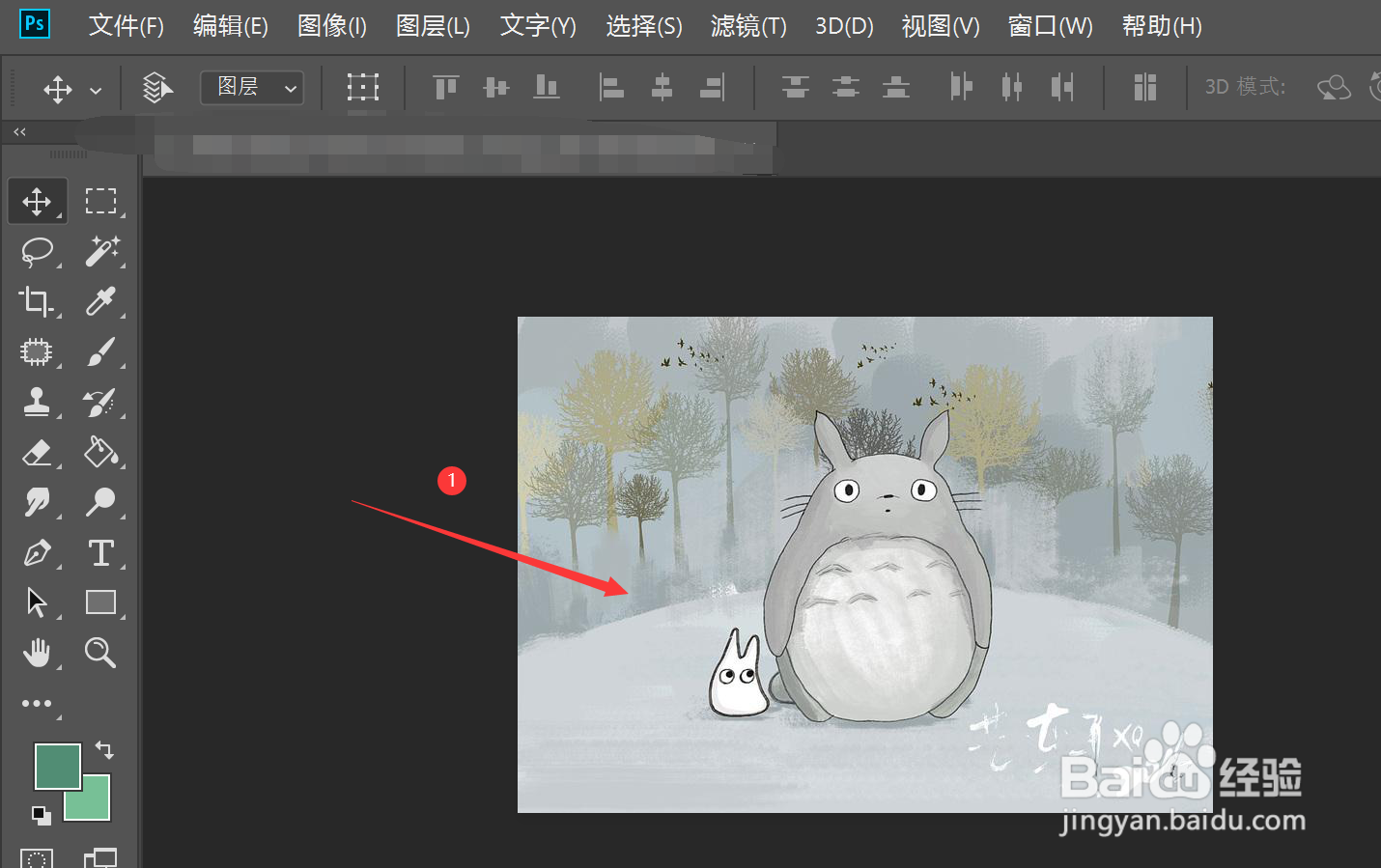
1、打开图片打开ps软件,在ps中打开一张需要操作的图片

如何使用ps制作漫画效果

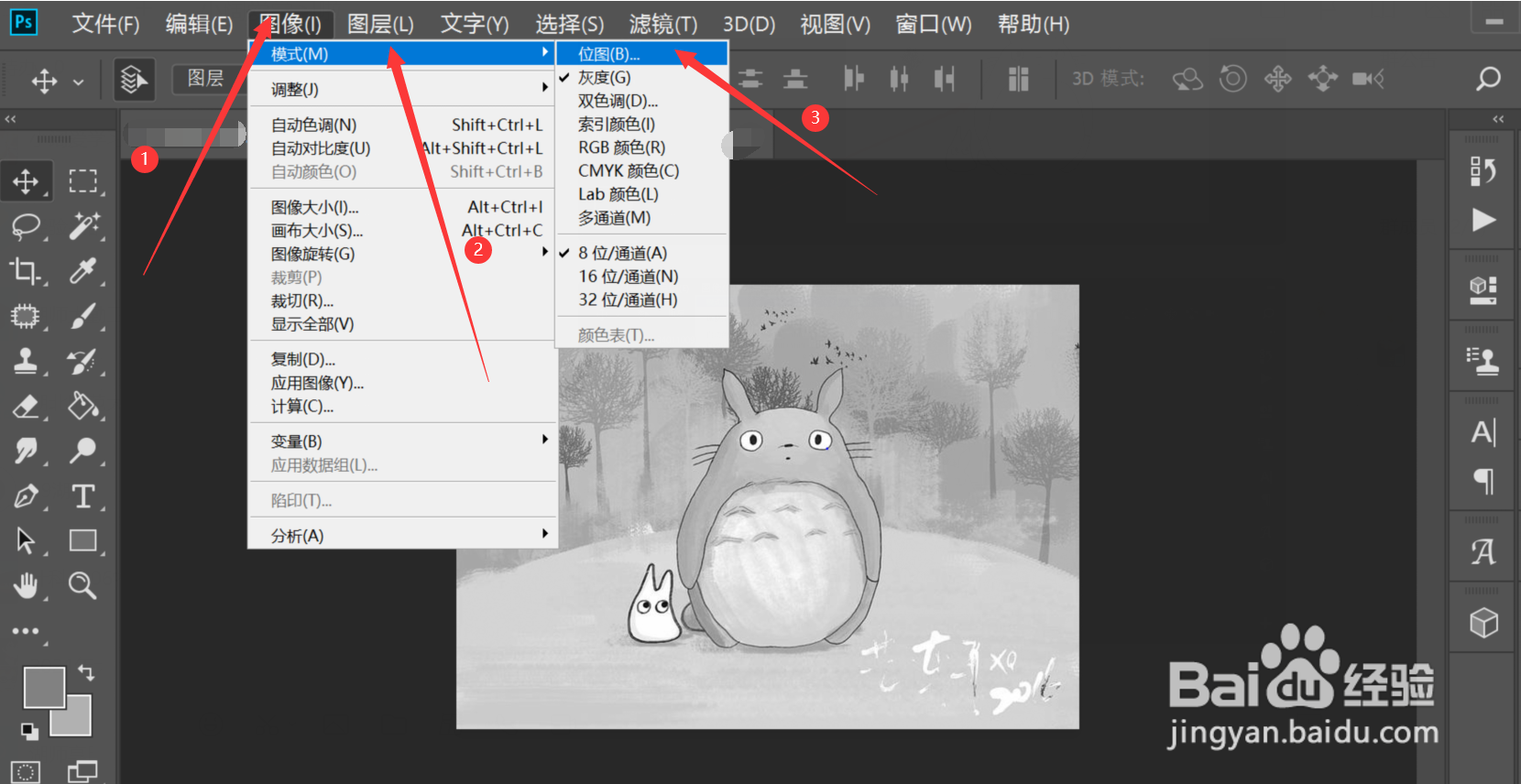
2、将图片更改为灰度模式点击图像菜单栏—>在弹出的选项卡中选择模式—>在弹出的选项卡中选择灰度

如何使用ps制作漫画效果

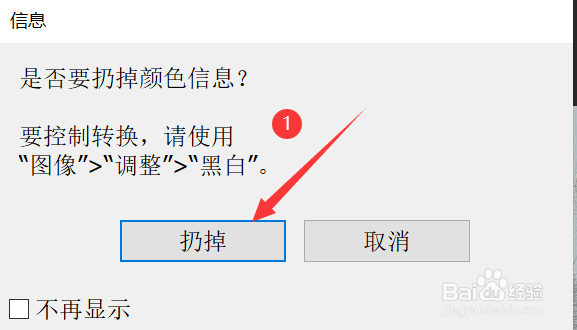
3、在弹出的信息文本框中选择扔掉选项

如何使用ps制作漫画效果

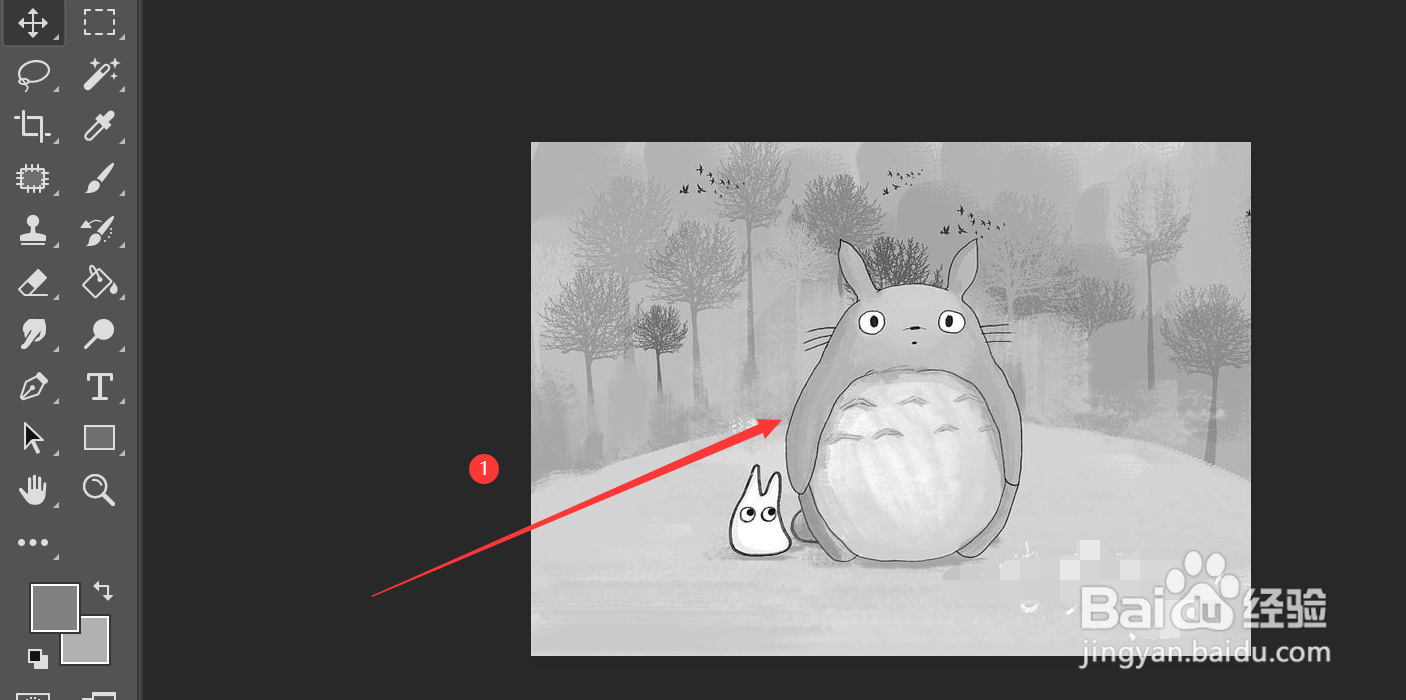
4、更改完成后,图片变为灰度模式

如何使用ps制作漫画效果

5、将图片更改为位图模式点击图像菜单栏—>在弹出的选项卡中选择模式—>在弹出的选项卡中选择位图

如何使用ps制作漫画效果

6、在弹出的警示信息文本框中选择确定

如何使用ps制作漫画效果

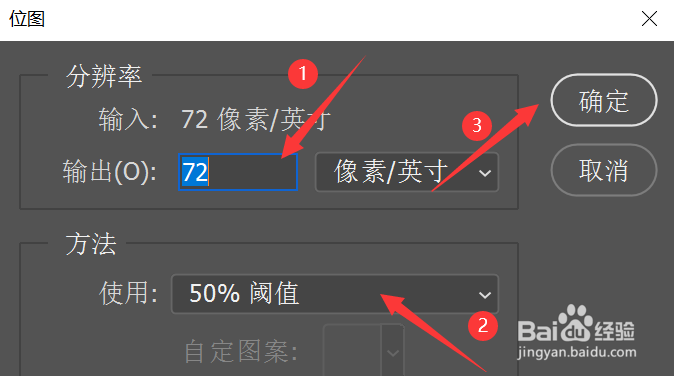
7、更改位图选项在弹出的位图文本框中选择输出的分辨率,50%阈值方法,可根据需要选择合适的方法
如何使用ps制作漫画效果

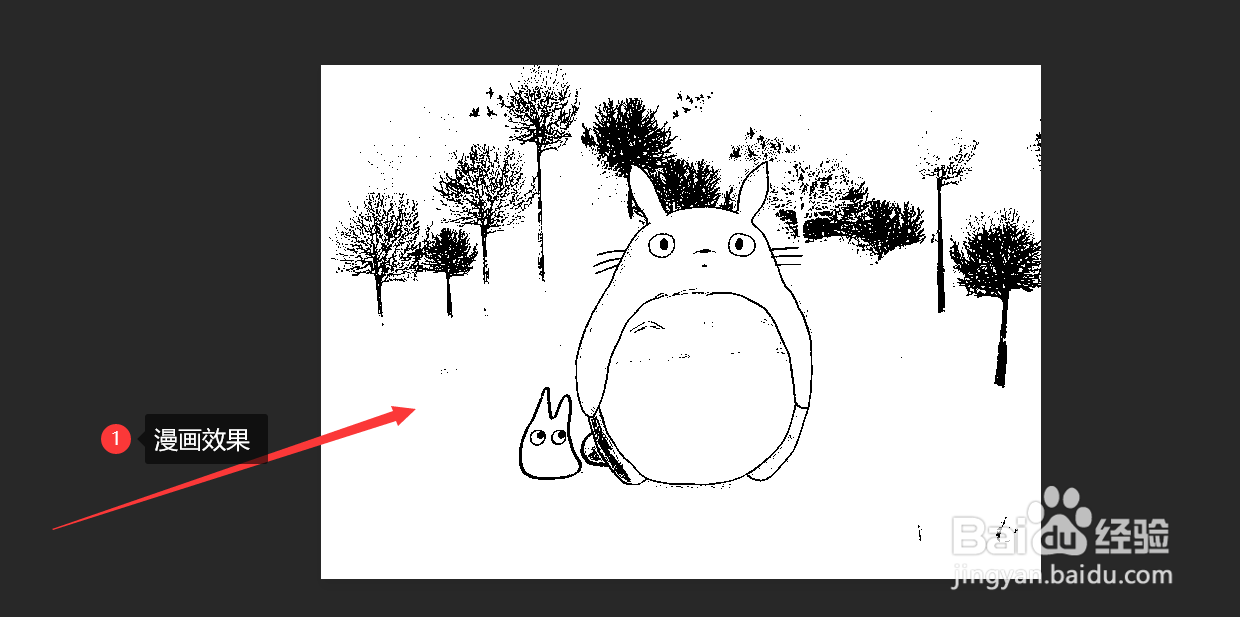
8、更改完成后,点击确定,即可出现漫画效果

如何使用ps制作漫画效果
  • 使用PS多个选区工具抠出背景复杂的半透明婚纱
  • ps软件中如何利用滤镜给图片添加边框
  • photoshop如何画卡通皇冠
  • Photoshop怎么设置默认漫射纹理限制为91
  • PS怎样用画笔制作矩形的双环发光效果
  • 热门搜索
    贵州旅游景点 简历技能特长怎么写 脸上有斑怎么调理 外交学院怎么样 天池山风景区 研学旅游 边塞诗的特点 哈尔滨 旅游 传奇幻境迷宫怎么走 兰州旅游景点大全介绍