Office2013(Word、Excel、PPT)显示或隐藏功能区

 时间:2026-02-12 02:02:12

1、单击窗口左上角的功能区显示选项,会弹出下拉菜单。

Office2013(Word、Excel、PPT)显示或隐藏功能区

2、自动隐藏功能区:如果选择“自动隐藏功能区”,可将功能区全部隐藏,如下图所示。

说明:临时需要显示时候可以在上方单击。

Office2013(Word、Excel、PPT)显示或隐藏功能区

3、显示选项卡:如果选择“显示选项卡”,保留选项卡,相应命令隐藏,当需要功能区命令时,可以单击相应的选项卡即可。

说明:实现这种效果还可以双击选项卡,实现选项卡命令的显示和隐藏。

Office2013(Word、Excel、PPT)显示或隐藏功能区

4、显示选项卡和命令:如需要将显示卡和命令显示出来,可以选择“显示选项卡和命令”。

Office2013(Word、Excel、PPT)显示或隐藏功能区

1、自动隐藏选项卡如下图所示。

Office2013(Word、Excel、PPT)显示或隐藏功能区

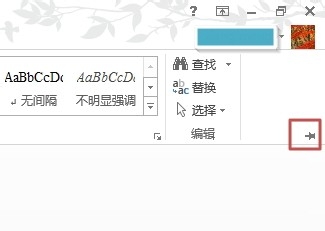
2、单击选项卡,可以显示选项卡中的命令,单击“固定”按钮实现固定。

说明:双击选项卡也可以实现功能区的固定。
Office2013(Word、Excel、PPT)显示或隐藏功能区

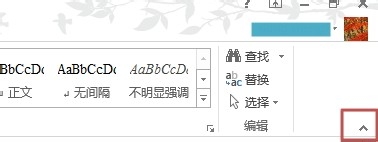
3、折叠功能区:折叠功能区的命令,可以单击如下图所示的按钮来实现。

说明:说明:双击选项卡也可以实现功能区的折叠。
Office2013(Word、Excel、PPT)显示或隐藏功能区

  • excel lenb函数使用方法或计算字符串的字节数
  • Excel表格中怎么快速输入不等号(≠)
  • Excel中POWER QUERY的基础教学:排序
  • Excel如何只复制格式?
  • Excel如何设置图片的大小和位置随着单元格变动
  • 热门搜索
    百度文库怎么免费下载 牛排做法大全 怀表怎么带 苜蓿怎么吃 房子的风水怎么看 秧歌曲大全 鬼故事大全 议论文大全 店铺取名大全 军事武器图片大全
