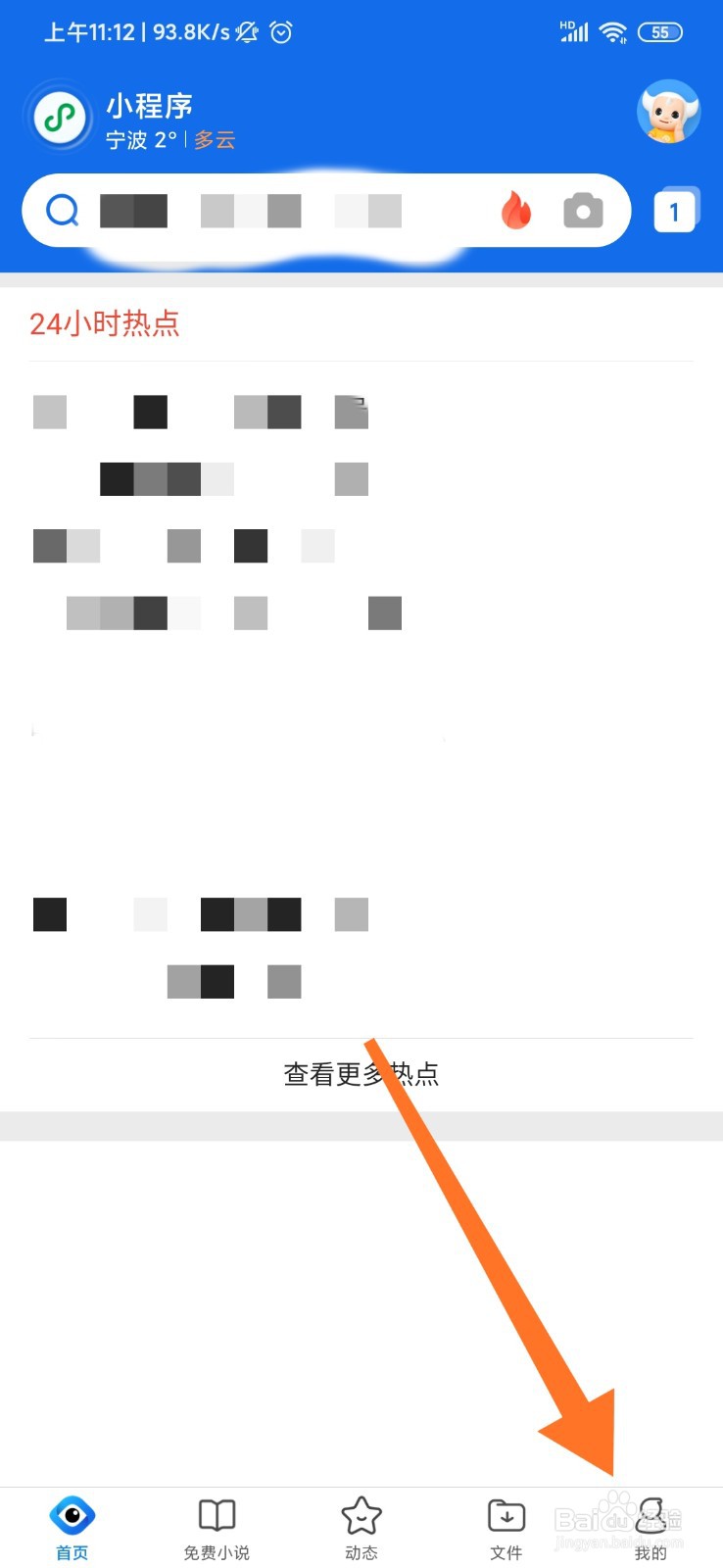
1、我们打开浏览器首页,点击一下底部菜单栏"我的";
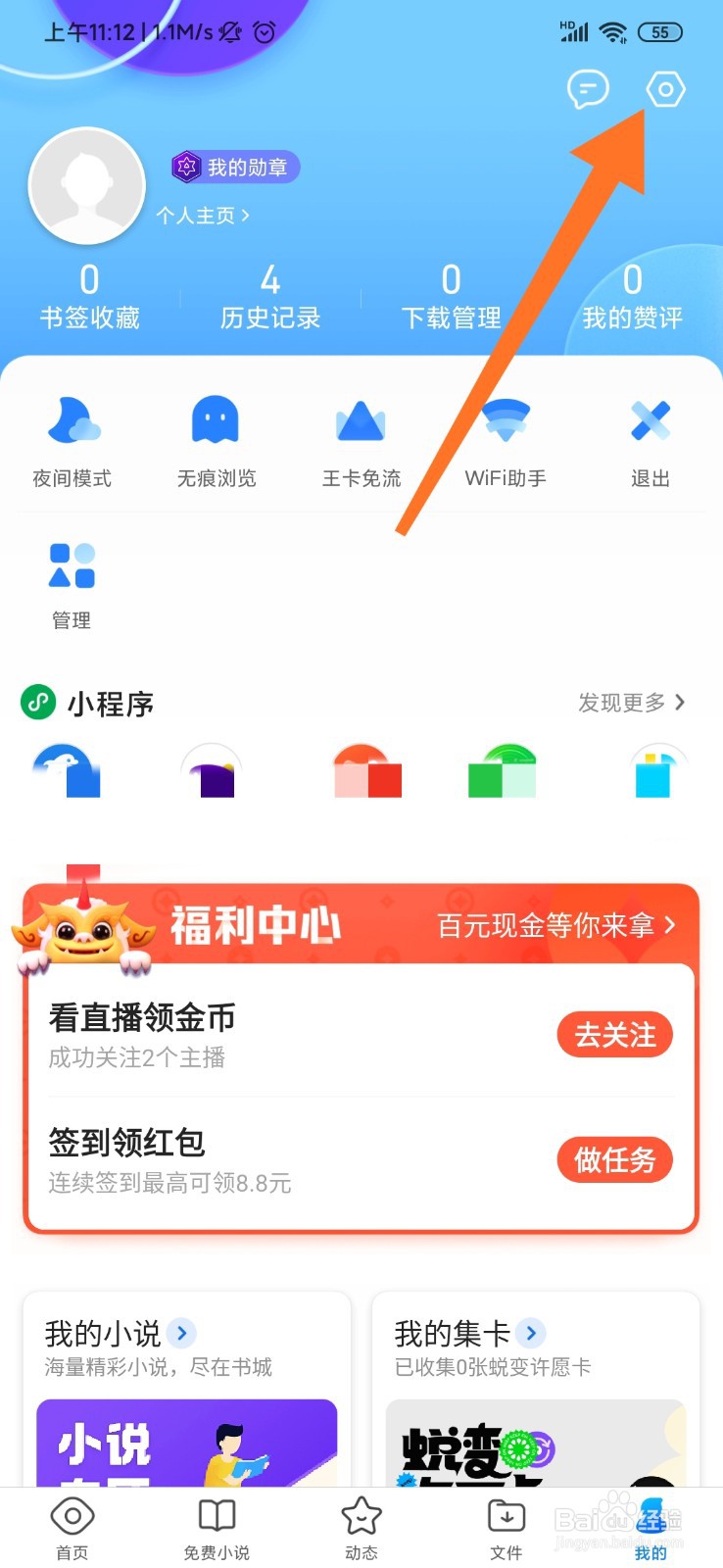
2、在我的页面里,继续找到右上角的六边形设置按键,点击一下打开;
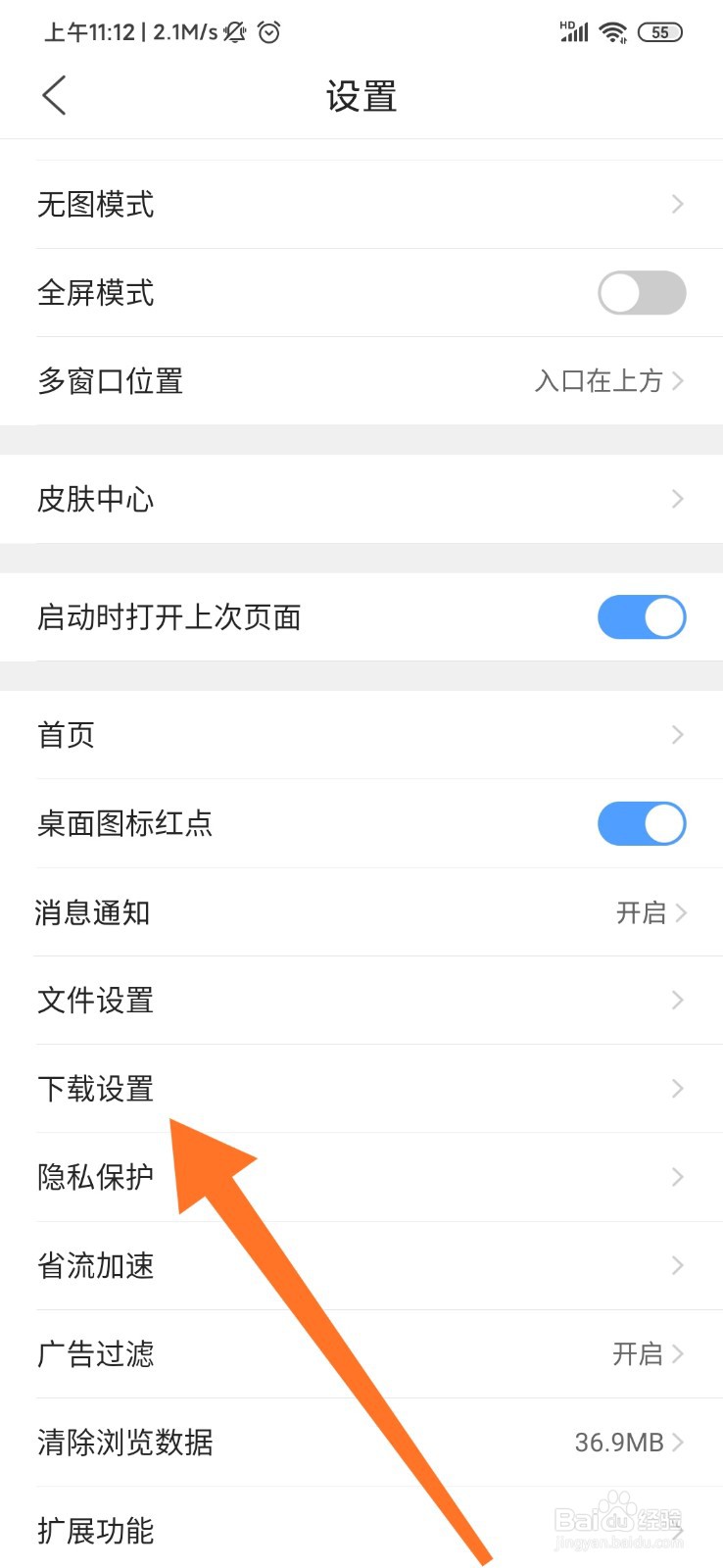
3、跳转到浏览器设置里面,在列表中打开下载设置;
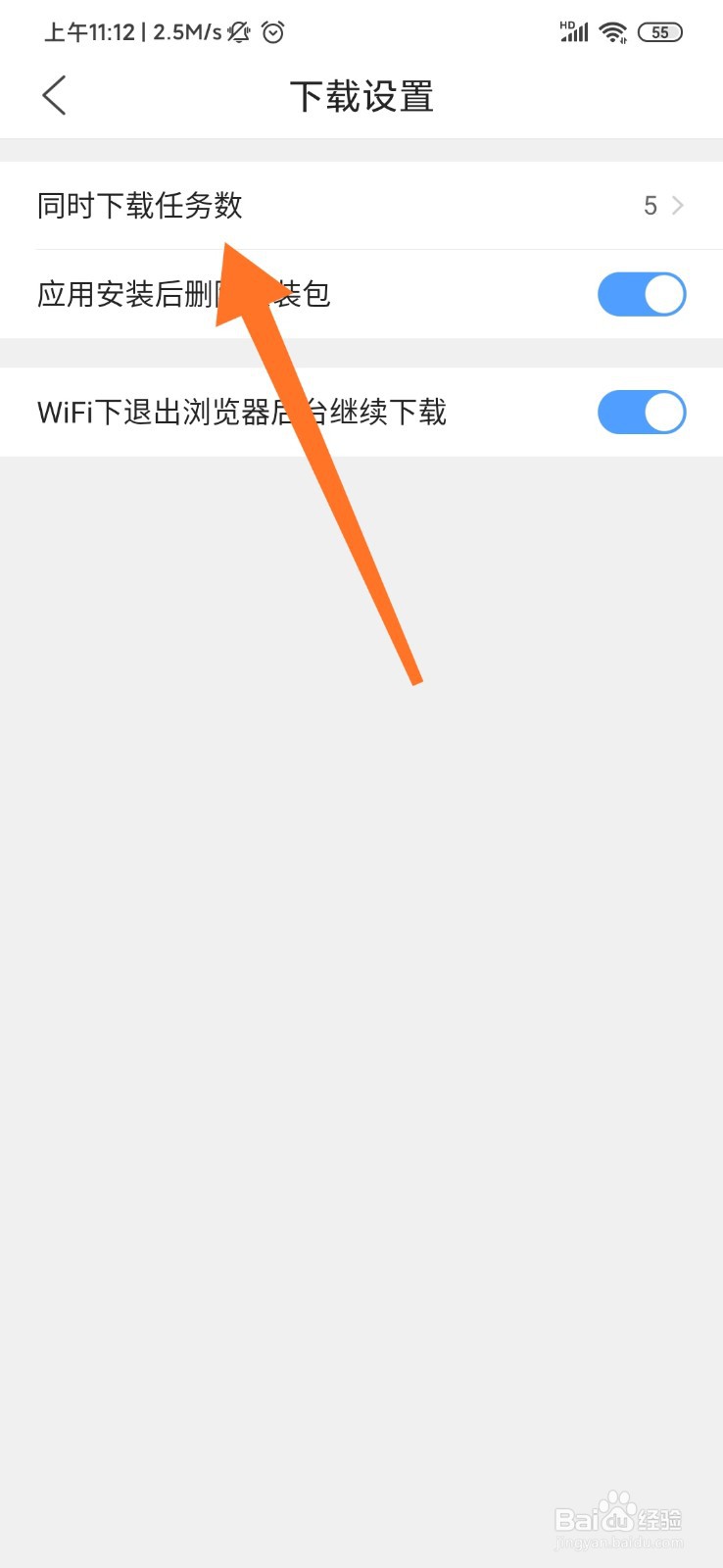
4、接着进入到浏览器的下载设置页面,找到页面顶部的"同时下载任务数";
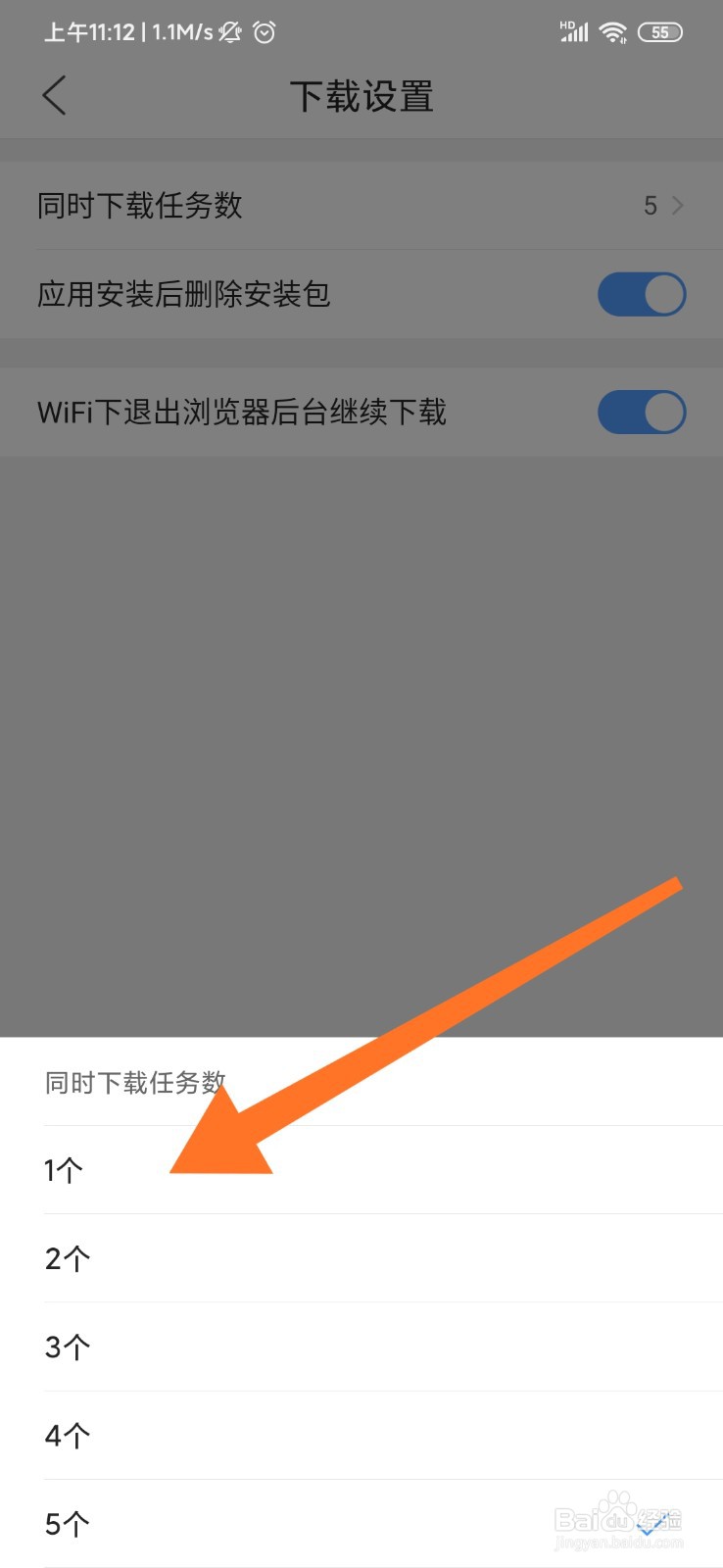
5、点击后在底部会跳出弹窗,我们可以自由勾选任务数,比如我们设置为1;
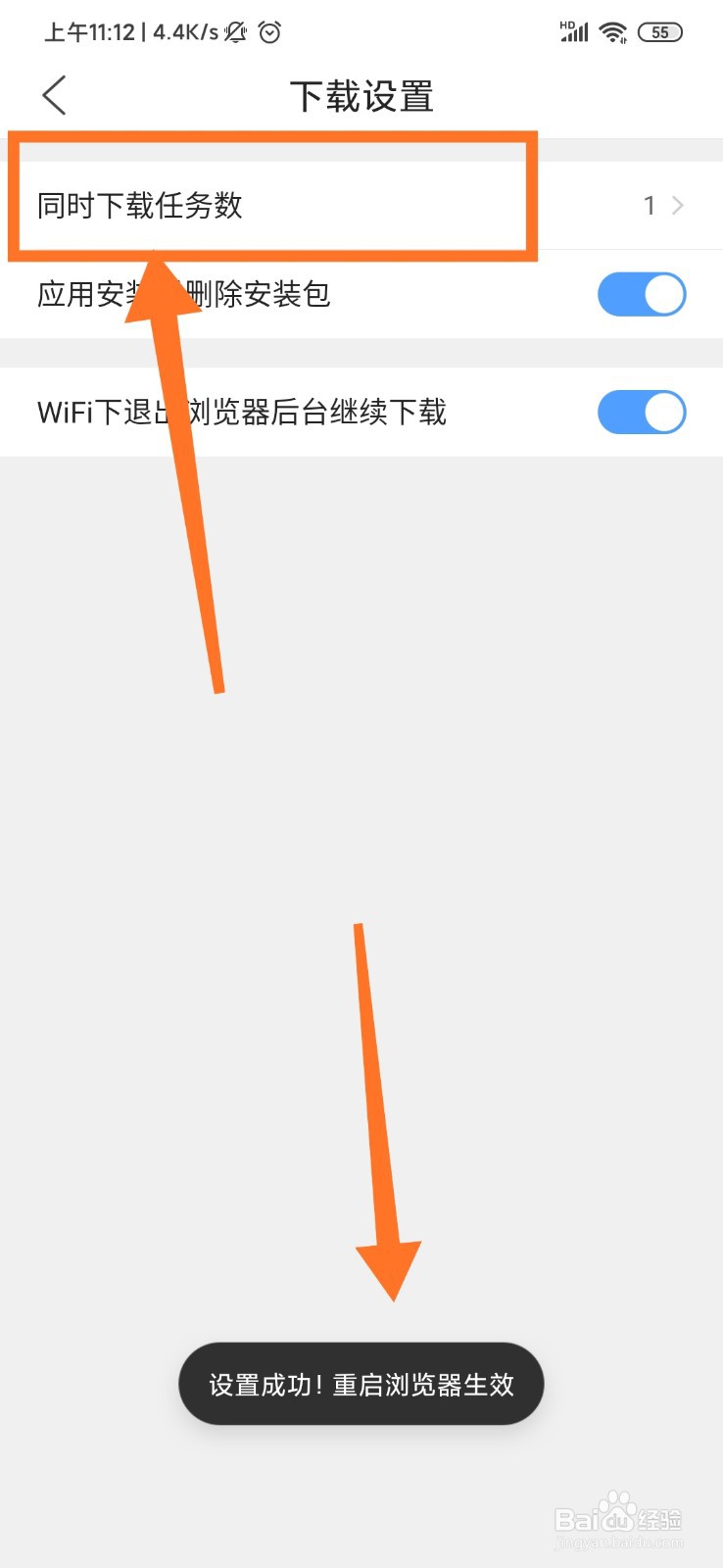
6、勾选任务数后,返回到页面我们就看到任务数设置完成了,我们重启一下浏览器即可。
时间:2026-04-26 04:21:56
1、我们打开浏览器首页,点击一下底部菜单栏"我的";
2、在我的页面里,继续找到右上角的六边形设置按键,点击一下打开;
3、跳转到浏览器设置里面,在列表中打开下载设置;
4、接着进入到浏览器的下载设置页面,找到页面顶部的"同时下载任务数";
5、点击后在底部会跳出弹窗,我们可以自由勾选任务数,比如我们设置为1;
6、勾选任务数后,返回到页面我们就看到任务数设置完成了,我们重启一下浏览器即可。
