如何用PPT制作文字撕裂效果

 时间:2024-10-11 20:08:12

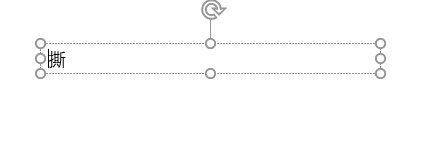
1、新建一个PPT,插入一个文本框,因为撕裂效果只能为每一个文字单独做,所以输入一个文字“撕”(以这个文字为例)。

如何用PPT制作文字撕裂效果如何用PPT制作文字撕裂效果

2、选择文字,设置好“字体”、“字号”、“颜色”。注意,做撕裂效果的文字,最好选择一种较粗的字体。

如何用PPT制作文字撕裂效果

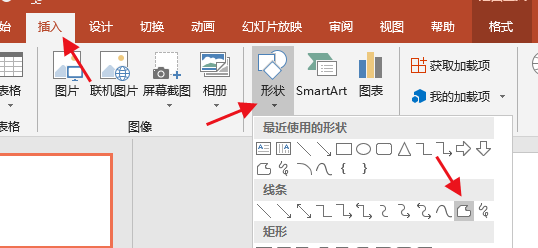
3、然后,插入任意形状,按住鼠标左键,拖动鼠标,做出撕裂的痕迹。任意形状画好之后,一定要完全覆盖左边部分。
如何用PPT制作文字撕裂效果如何用PPT制作文字撕裂效果

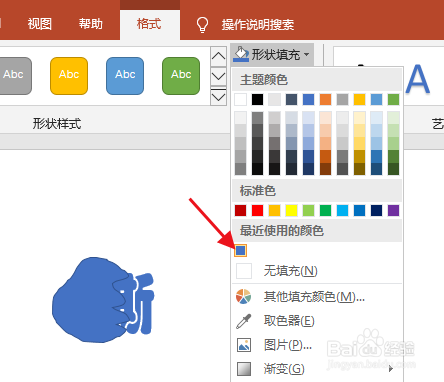
4、然后,选择任意形状,点击“格式”——“形状填充”——“颜色”,设为和文字的颜色一致。“形状轮廓”,选择“无轮廓”。
如何用PPT制作文字撕裂效果如何用PPT制作文字撕裂效果

5、选中任意形状和文字,再复制一个,

如何用PPT制作文字撕裂效果如何用PPT制作文字撕裂效果

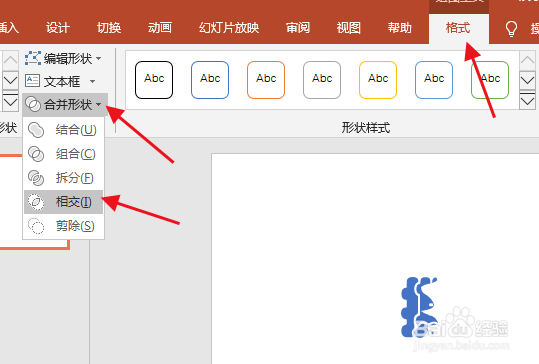
6、重新选择任意形状和文字,选择“格式”——“合并形状”——“相交”,第一半就做好了。
如何用PPT制作文字撕裂效果

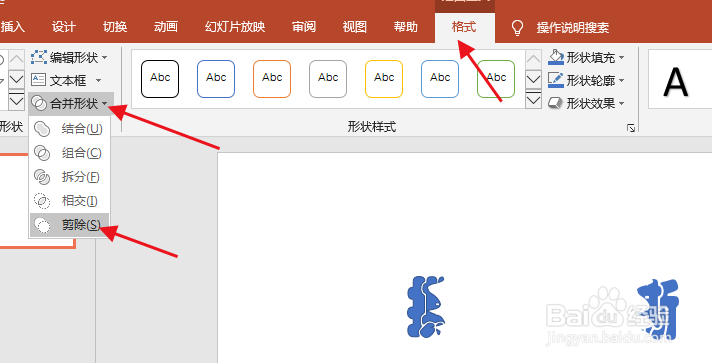
7、再选择复制好的任意形状和文字,选择“格式”——“合并形状”——“剪除”。
如何用PPT制作文字撕裂效果

8、把这两半文字合并在一起,通过键盘上的“上”“下”“左”“右”键进行位置的微调。这样撕裂效果就做好了。

如何用PPT制作文字撕裂效果
  • 炫云图像分层工具使用方法
  • PPT制作撕裂字效果
  • 影视广告的创意
  • Unity Animator 之 重置动画指定刷新某一动画
  • 怎么做门开启的动画-3Ds max9试题汇编8.12
  • 热门搜索
    kj是什么 胸口长痘痘是什么原因 蝎子养殖技术 吉士粉可以用什么代替 大便干燥是什么原因 丹宁是什么 立秋是什么意思 带着什么出发作文 什么牌子的奶粉最好 土地流转是什么意思