1、打开excel工作表。为了说明方便,我们用“好好学习,天天向上”为例。
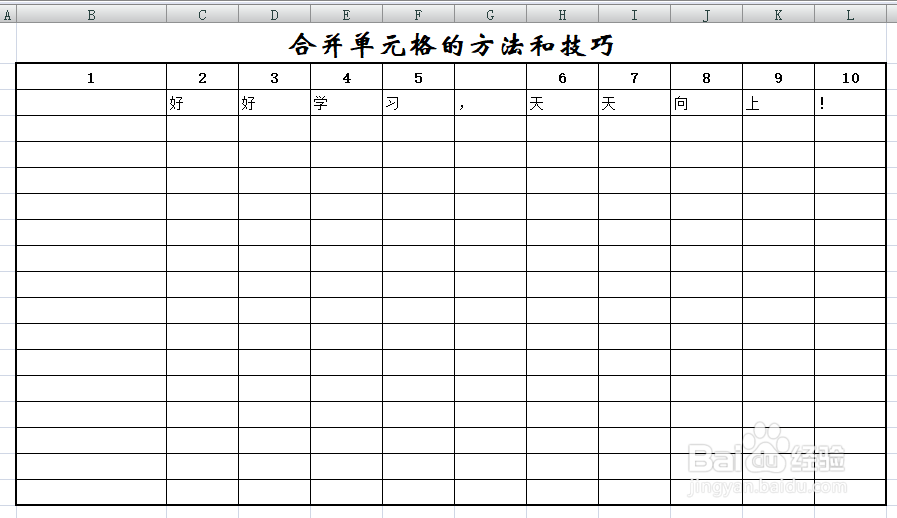
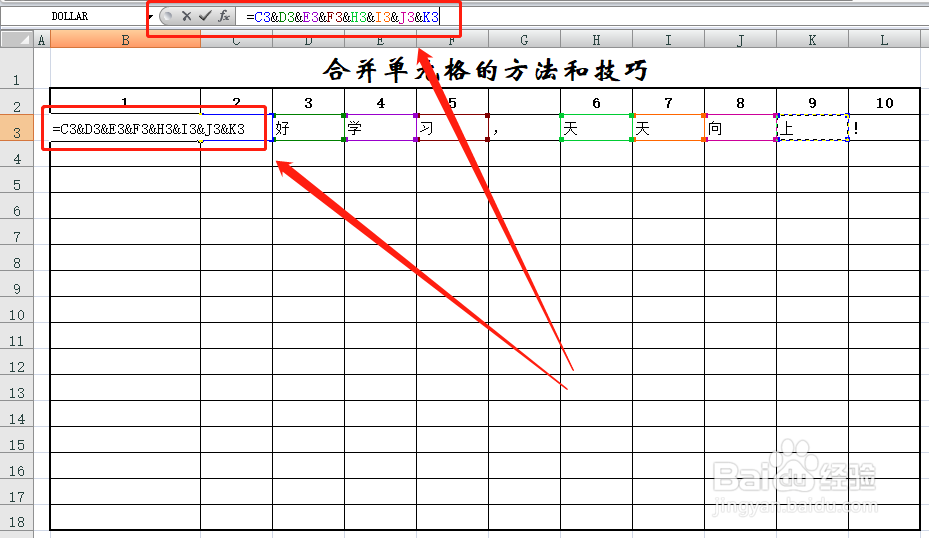
2、合成“好好学习天天向上”。选定1项下的单元格。

3、输入“=”,然后在等号后面依次输入要使用的参数,并用“&”隔开。
4、点击表格顶部公式栏前的“√”。
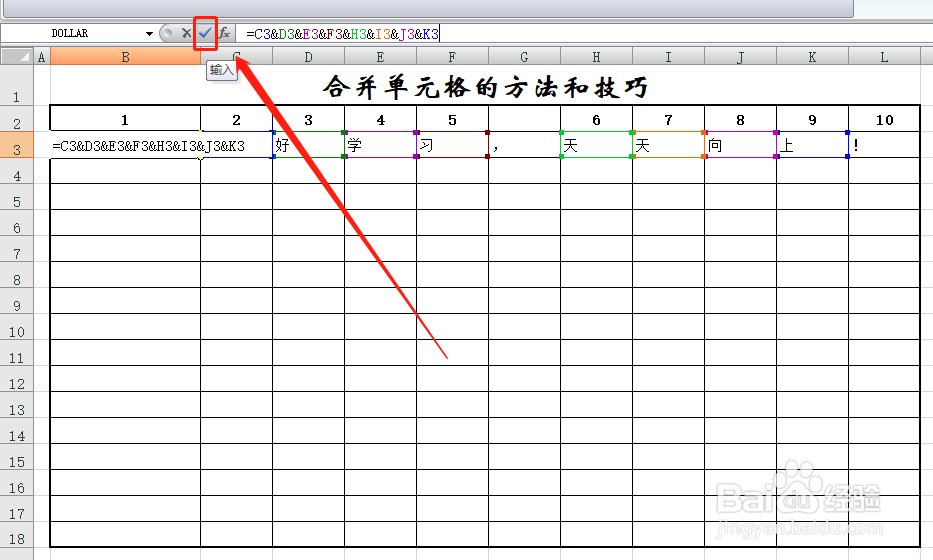
5、所要的结果就完美呈现了。

6、如果要用标点符号断句,而逗号没有的情况下,可以通过在公式中的两个需要断开的文字间增加“,”,要有引号,而且两面都要有“&”符号。

7、结果很完美!这就是这个符号“&”合并单元格的魅力!

8、不过,如果参数超过30个,系统就会提示“此函数输入参数过多”,但我们可以使用Concatenate函数来合并,操作方法基本相同,唯一不同的是在Concatenate函数的括号内输入参数后,用“,”号隔开,添加标点符号的方法也与“&”合并单元格一样。
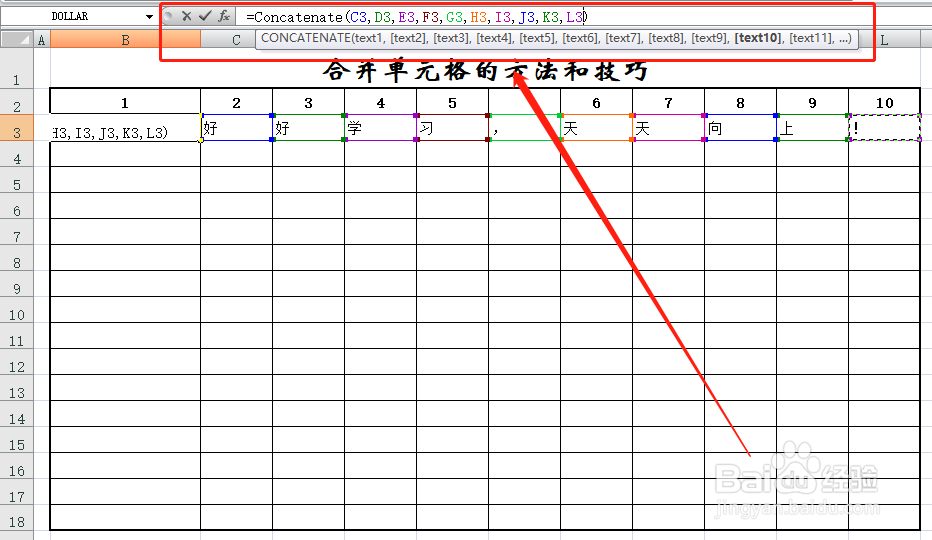
9、结果同样完美!

1、合并单元格是一个功能非常强大的工具,他可以给出我们意想不到的结果。
2、但操作方法并不难,只需运用好表格合并符"&"或者Concatenate函数就可以了。我们前面连续三节以产品编号为例进行了详细说明,请大家参考。
3、需要注意的仍然操作时务必认真,符号不要弄错,不然会得不出结果。
