如何解决VMware 虚拟机不能铺满屏幕

 时间:2026-02-14 01:05:38

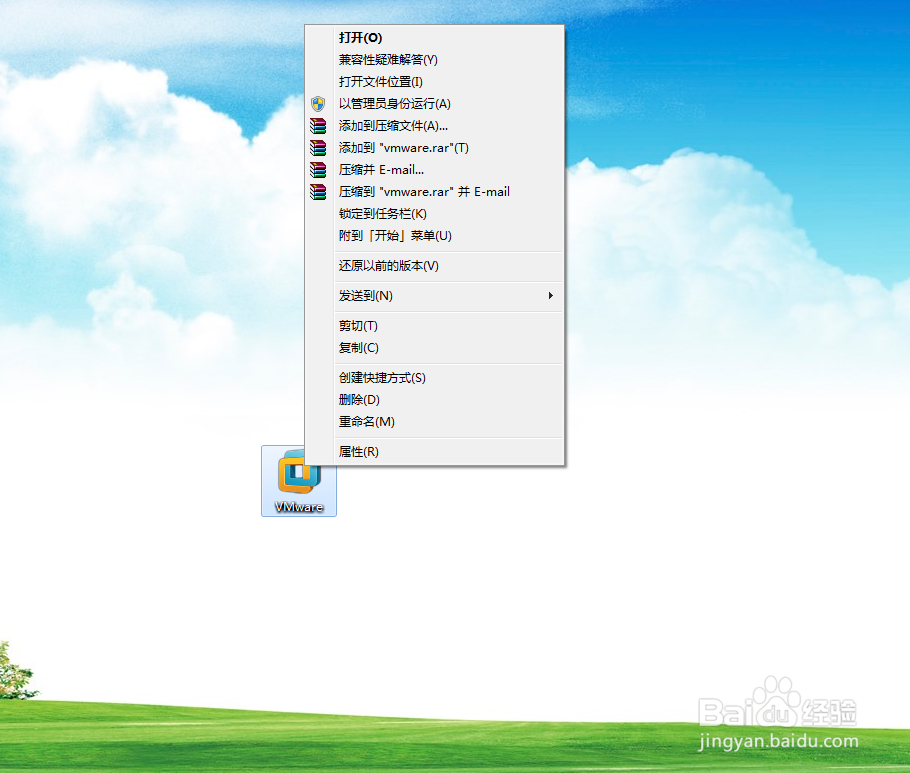
1、一般安装完成虚拟机以后,我们在电脑的屏幕上找到虚拟机的图标。

如何解决VMware 虚拟机不能铺满屏幕

2、找到虚拟机的图标后,使用打开功能打开虚拟机。

如何解决VMware 虚拟机不能铺满屏幕

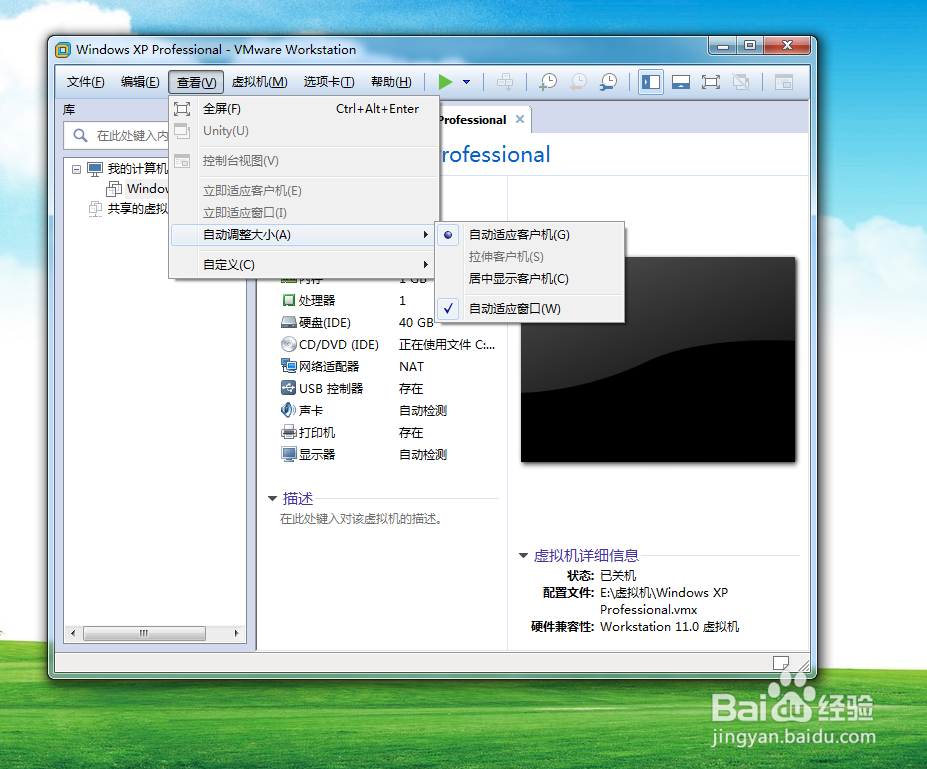
3、进入虚拟机的界面后,找工具栏的查看按钮。

如何解决VMware 虚拟机不能铺满屏幕

4、在安装虚拟系统前,或者已经安装后,都可以。

如何解决VMware 虚拟机不能铺满屏幕

5、点击查看按钮,我们看到默认选择了屏幕居中的功能。

如何解决VMware 虚拟机不能铺满屏幕

6、这时候我们就需要点击虚拟机的,屏幕居中功能按钮,进行取消屏幕的居中效果,保留自适应的功能。
如何解决VMware 虚拟机不能铺满屏幕

1、启动虚拟机软件。

2、进入到虚拟机的页面后,找到查看工具按钮。

3、点击查看按钮,出现查看的菜单。

4、在查看菜单中,取消屏幕居中选项。

5、保留自适应屏幕的选项。

  • SolidWorks中自定义窗口无法显示确认键解决办法
  • AutoForm安装出现4154错误的解决方法
  • win10限制用户访问某个驱动器
  • Windows11重设管理终端目录方法介绍
  • 删除右键Microsoft Office Access 2007 数据库
  • 热门搜索
    十万为什么 宫保鸡丁怎么做 砼怎么读音 鲶鱼怎么做好吃 肇怎么读 粽子怎么画 weather怎么读 正宗黄焖鸡的做法 散光眼怎么恢复 鸭肉怎么做好吃