Windows_Server_2008系统安装方法

 时间:2026-05-04 19:53:46

1、首先放入光盘进入到安装界面,选择语言为中文,点击下一步,如下图所示

Windows_Server_2008系统安装方法

2、然后点击现在安装按钮,如下图所示

Windows_Server_2008系统安装方法

3、接着选择wondows server 2008版本,这里小编选择的是Standard版本,如下图所示

Windows_Server_2008系统安装方法

4、然后勾选许可条款,点击下一步按侮吐钮,如下图所示

Windows_Server_2008系统安装方法

5、接着点击自定义选项,如下图所示

Windows_Server_2008系统安装方法

6、然后选择要安装的磁盘空间,点击下一步,如下图所示

Windows_Server_2008系统安装方法

7、接下来系统就会进入安装界面,需著五要等待一会,如下图所示

Windows_Server_2008系统安装方法

8、安装完成以后会重启进入系统,点击确定按钮,如下图所示

Windows_Server_2008系统安装方法

9、接下来输入新密码和确认密码,如下图所示

Windows_Server_2008系统安装方法

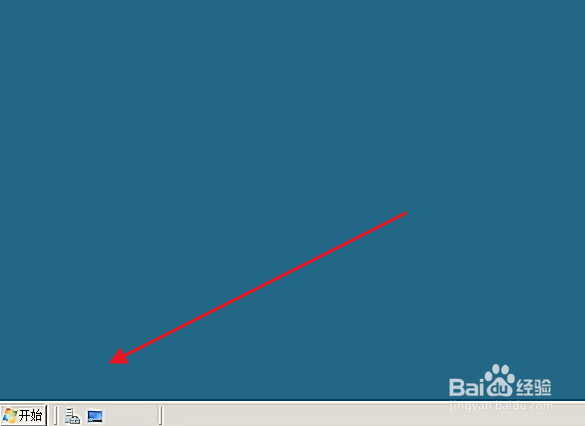
10、最后就安装配置完成了,就进入了windows server 2008系统了,如下图所付炼强示
Windows_Server_2008系统安装方法

1、1,放入光盘进入到安装界面,选择语言为中文,点击下一步

2,点击现在安装按钮

3,选择wondows server 2008版本,这里小编选择的是Standard版本

4,勾选许可条款,点击下一步按钮

5,点击自定义选项

6,选择要安装的磁盘空间,点击下一步

7,系统就会进入安装界面,需要等待一会

8,安装完成以后会重启进入系统,点击确定按钮

9,输入新密码和确认密码

10,安装配置完成了,就进入了windows server 2008系统了

  • 无法访问目标主机怎么办
  • Windows Server 2019如何安装?
  • Windows server 2012安装教程
  • 如何在 Windows 10 中打开本地安全策略
  • win11系统怎么样用cmd命令提示符打开控制面板
  • 热门搜索
    精简祝福语 新房子放什么植物好 december是什么意思 一见钟情的意思 端午节祝福语 dg是什么意思 挑衅是什么意思 什么是公租房和廉租房 贝雷帽适合什么脸型 plank是什么意思