FLASH如何制作点画出圆圈的效果(2)

 时间:2024-10-14 17:43:48

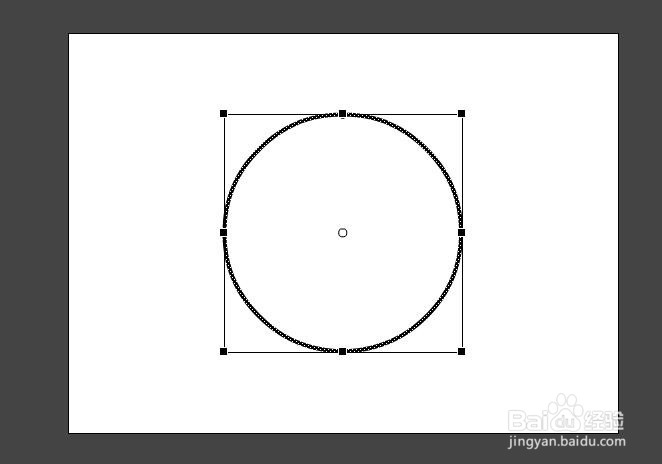
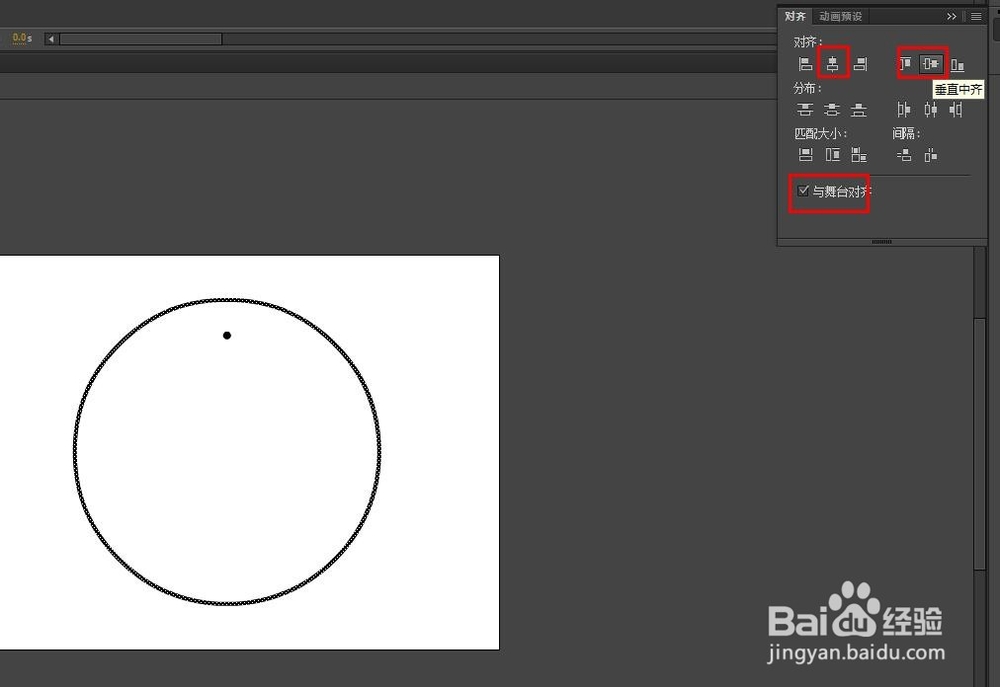
1、接上一篇,新建一个图层,在舞台上画一个圆圈。同样要对齐一下。
FLASH如何制作点画出圆圈的效果(2)

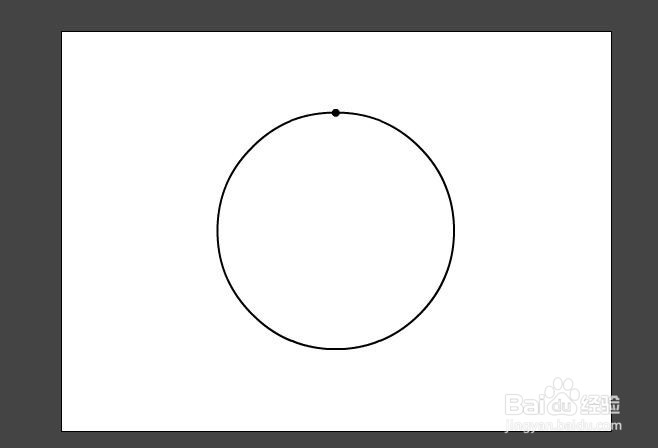
2、使用任意变形工具,按住shift键进行缩放,直到圆圈和点重合。

FLASH如何制作点画出圆圈的效果(2)FLASH如何制作点画出圆圈的效果(2)

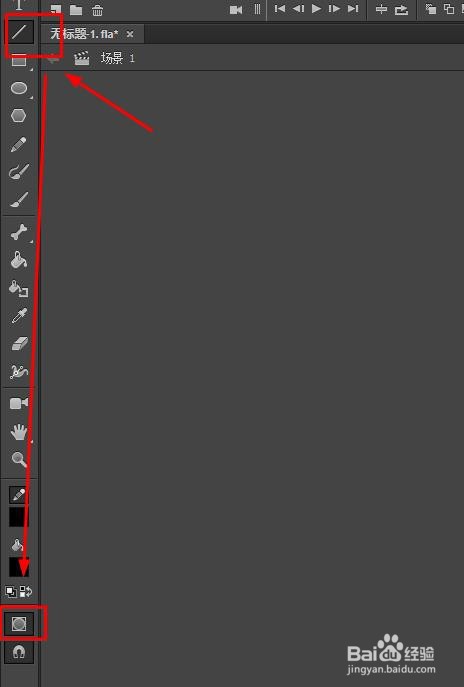
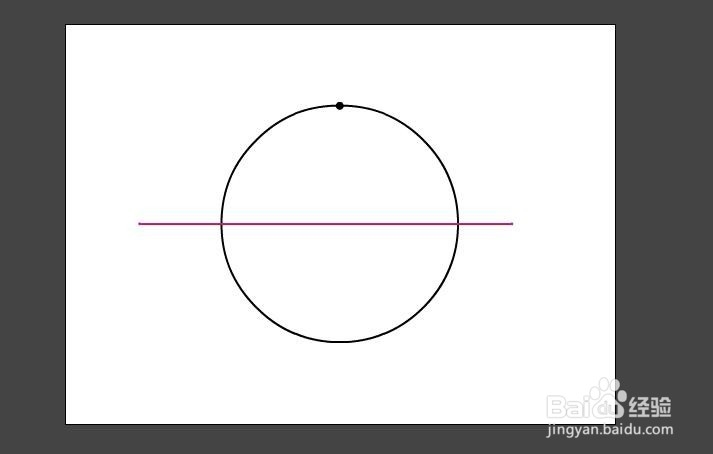
3、画一条水平的直线,注意工具栏要选择绘制对象。

FLASH如何制作点画出圆圈的效果(2)

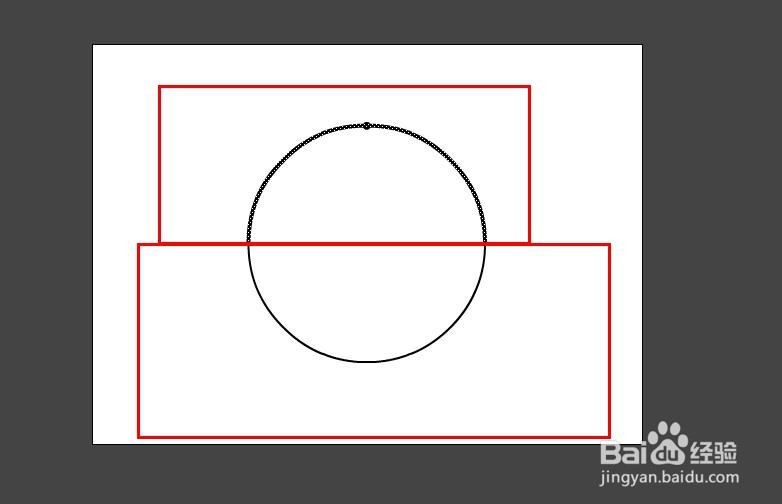
4、同样要对齐一下直线到舞台中心。对齐后选择直线ctrl+b打散,这时圆圈被分成两部分。
FLASH如何制作点画出圆圈的效果(2)FLASH如何制作点画出圆圈的效果(2)

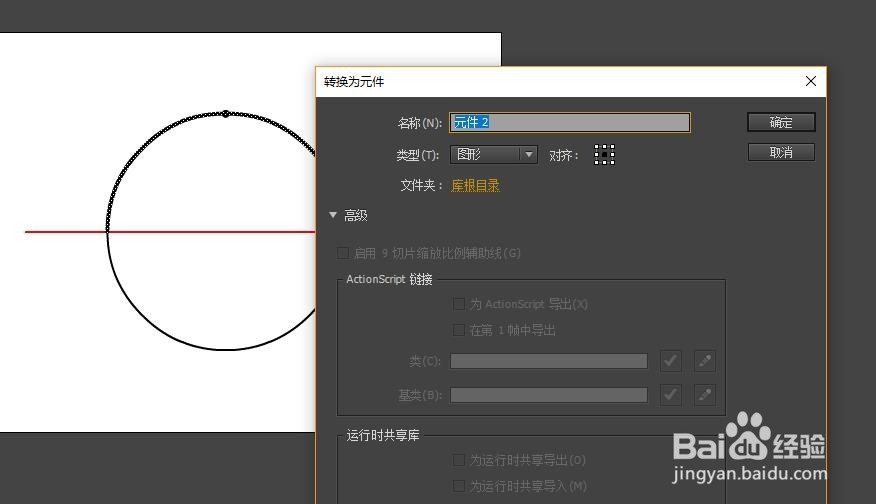
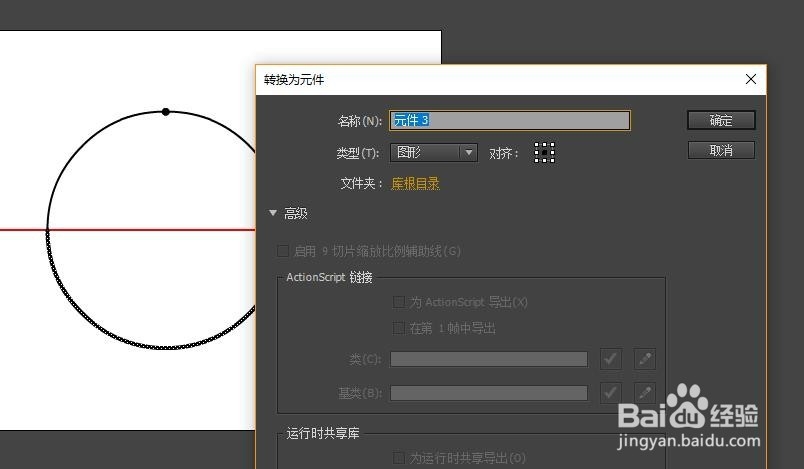
5、分别选择上下部分转换为图形元件。

FLASH如何制作点画出圆圈的效果(2)FLASH如何制作点画出圆圈的效果(2)

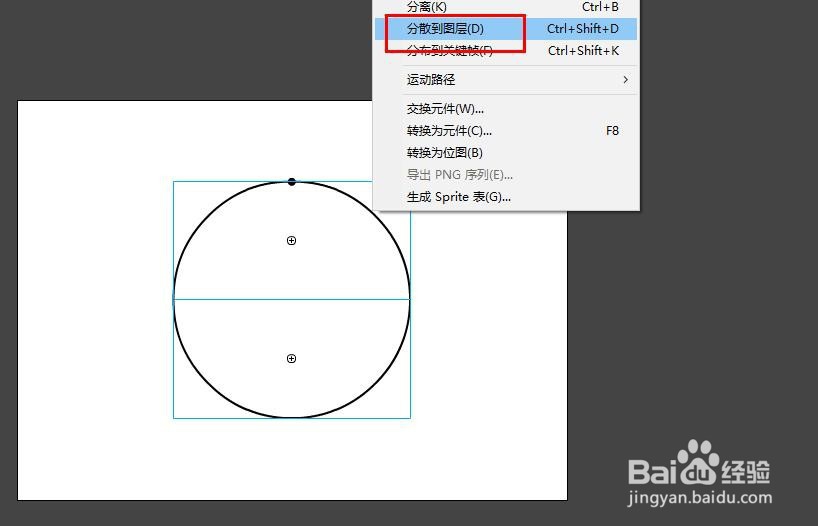
6、选择两个图形元件右键选择分散到图层。

FLASH如何制作点画出圆圈的效果(2)

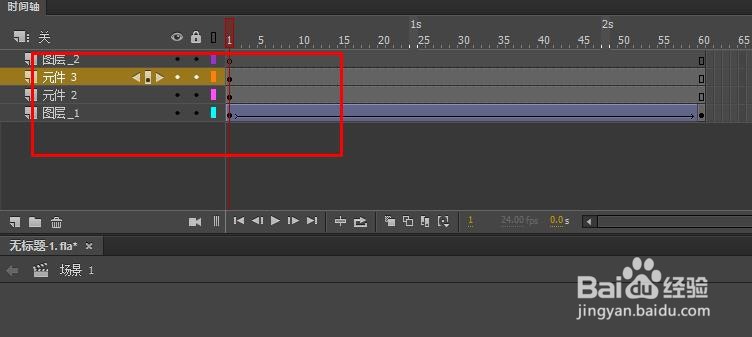
7、成功后的图层应该如图所示:

FLASH如何制作点画出圆圈的效果(2)

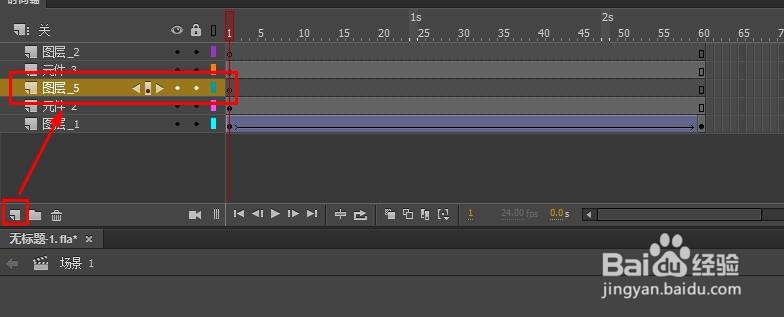
8、再元件2图层上再新建一个图层。

FLASH如何制作点画出圆圈的效果(2)

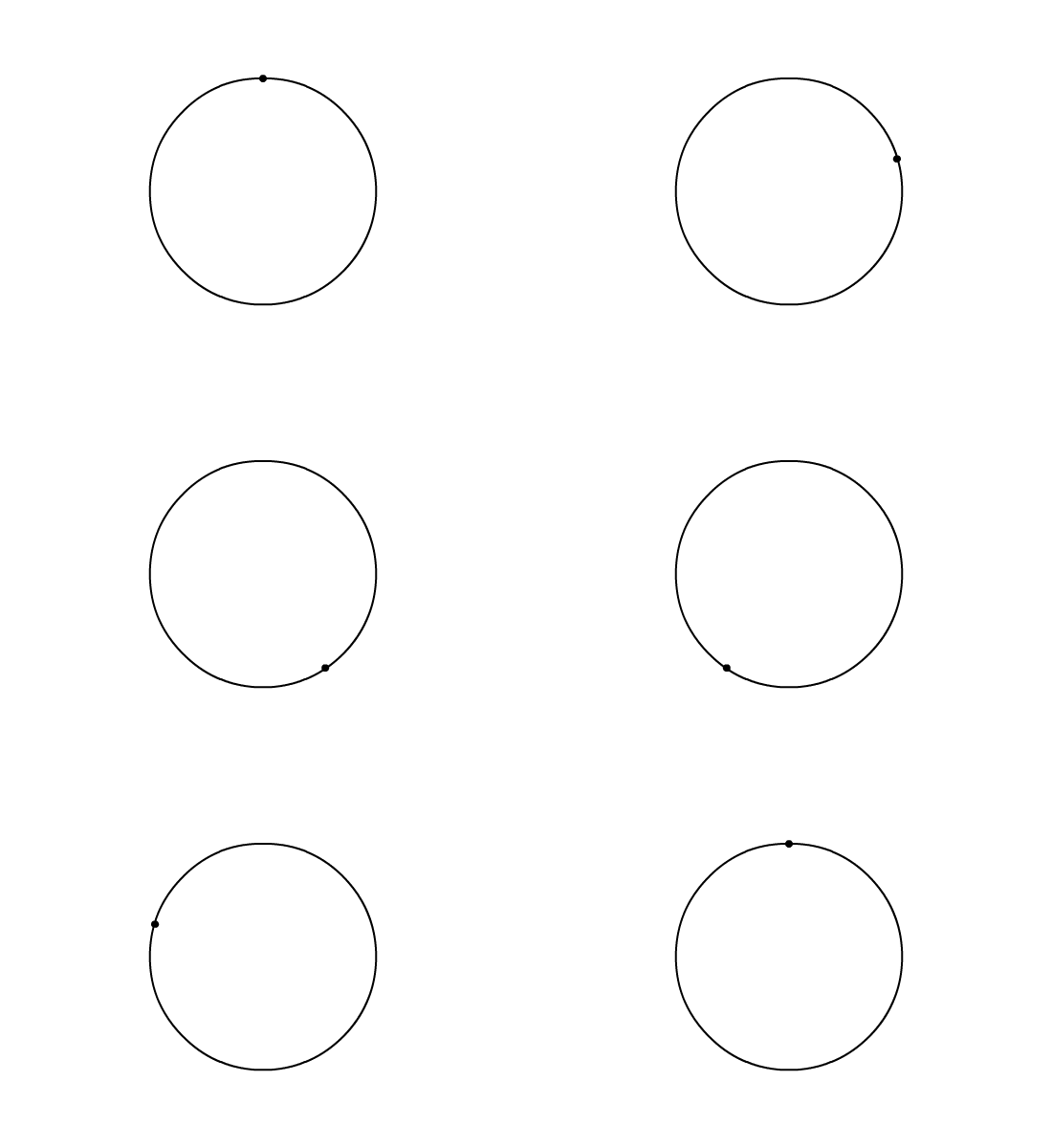
9、现在的得到了点绕着圆圈转动的动画。

FLASH如何制作点画出圆圈的效果(2)

10、下一篇讲最后的遮罩层动画的制作。

  • flash绘制海草的教程
  • 用flash制作图片的缩放、放大效果
  • Flash绘制一个海面的场景
  • flash制作背景文字
  • 用swivel轻松将swf格式转换mp4
  • 热门搜索
    语文试卷分析怎么写 利税总额怎么算 文件夹怎么设置密码 爱奇艺怎么退出登录 内存卡怎么格式化 兰州大学怎么样 索尼手机怎么样 夏普电视怎么样 美图秀秀怎么去水印 耳朵里面痒是怎么回事