1、 今天给大家简单介绍下ABBYY FineReader Pro for Mac以及这款软件的新增功能--Automator工具。

2、 如何在Mac系统上转化各种文件?
答案很简单:首先在Mac系统上运行ABBYY FineReader Pro for Mac,之后用户只需要采取三个简单步骤就能处理文件,即:打开文档—开始识别—保存。
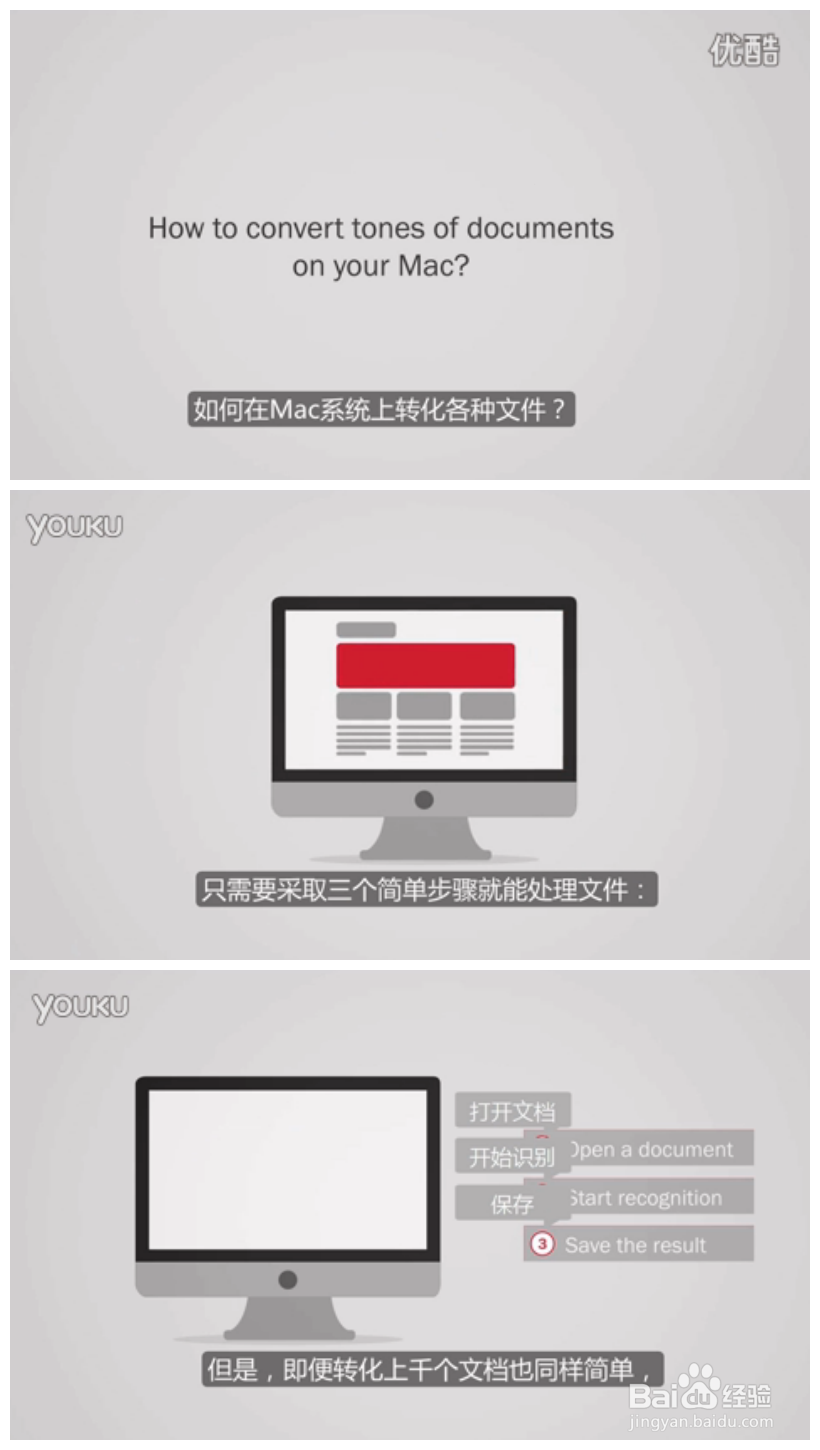
3、 更棒的是,这种简单的操作在转化上千个文档时同样适用,因为ABBYY FineReader支持批量识别和转化的功能。

4、 ABBYY FineReader Pro for Mac的新增功能--Automator工具更是为这款软件锦上添花。
5、 什么是Automator工具?
Automator是苹果公司为他们的Mac OS X系统开发的一款软件。只要通过点击拖拽鼠标等操作就可以将一系列动作组合成一个工作流,从而帮助你自动的(可重复的)完成一些复杂的工作。
Automator工具可以让用户设置FineReader,对批量文件进行自动识别和转化,然后保存在特定的文件夹中。

6、 ABBYY FineReader Pro for Mac可以识别和转化哪些格式的文件?
纸质文档、PDF文件、扫描文件、数码照片、屏幕截图等,包括:DOCX、ODT、RTF、XSLX、PDF、PPTX、HTML、EPUB和FB2等各种流行的电子格式,这些在ABBYY FineReader那里都是小菜一碟。

7、 Automator工具用于创建任务
此外,Automator工具还可以用于创建任务,如向扫描文件中添加可编辑文本层,其步骤非常简单:
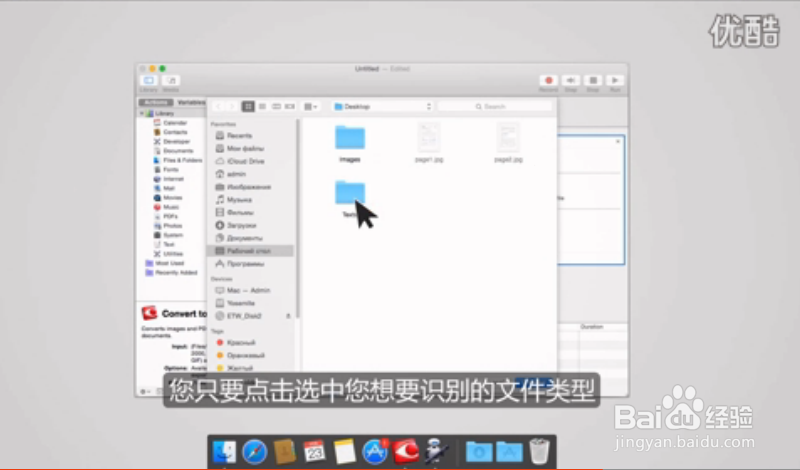
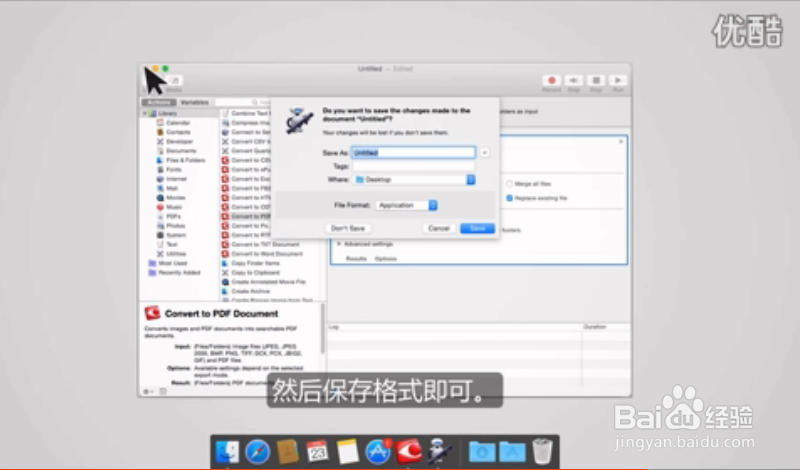
9、 Step 3:将文件拖放,FineReader就会自动完成其余步骤。
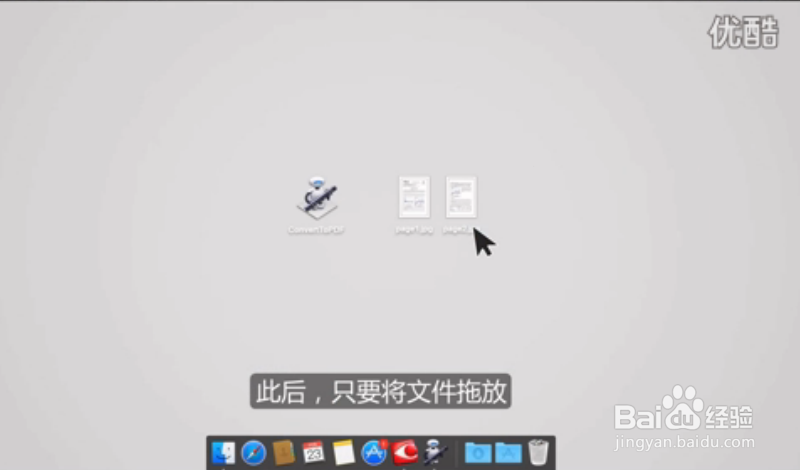
10、 OK,就这样大功告成啦!
ABBYY FineReader Pro for Mac,让你事半功倍的必备OCR软件。

11、ABBYY FineReader Pro for Mac学习视频:
http://v.youku.com/v_show/id_XMTI2NDUyNDUxMg==.html。
更多教程分享请移步优酷视频,ABBYY在优酷的频道专门用于分享ABBYY软件的使用教程,搜索用户名: ABBYYChina,关注ABBYY的最新视频讯息。
