WPS表格技巧之如何合并多个工作簿

 时间:2026-02-13 15:40:47

1、我们可以看到,下图的文件夹中有三个工作簿,我们需要把它们合并到一个工作簿中:

WPS表格技巧之如何合并多个工作簿

2、首先我们打开任意一个工作簿,单击【开始】选项卡下的【智能工具箱】选项:

WPS表格技巧之如何合并多个工作簿

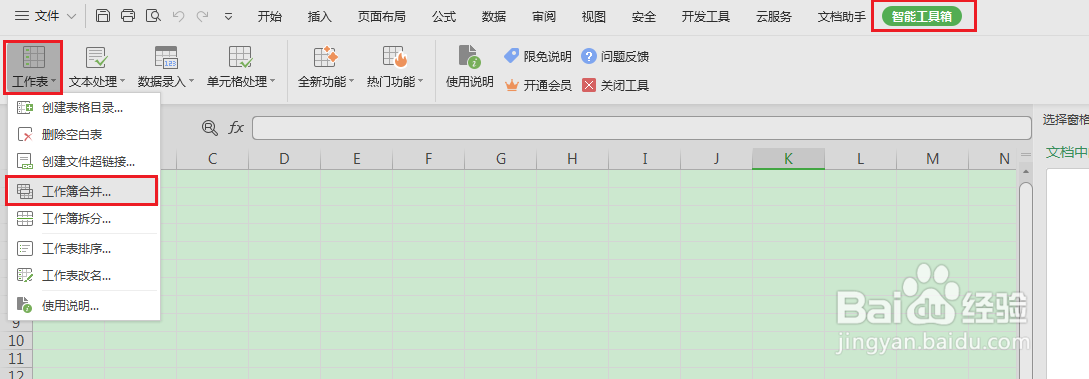
3、点击【工作表】,在下拉菜单中选择【工作簿合并】:

WPS表格技巧之如何合并多个工作簿

4、这时会弹出一个新的对话框,我们单击其中的添加文件,把需要合并的工作表都选中后,单击【开始合并】:

WPS表格技巧之如何合并多个工作簿

5、这时我们会看到,之前选中的工作簿就自动生成了一个新的工作簿,不同的工作簿分布在不同的Sheet表里面,要进行数据的对比之列的操作就简单直观多了:

WPS表格技巧之如何合并多个工作簿

6、在WPS表格和Excel表格中,合并多个工作簿的方法你学会了吗?

  • 如何将WPS表格多个工作薄合并成一个
  • WPS如何将多个工作簿进行合并?
  • WPS怎样合并多个工作簿?
  • WPS技巧之多个工作表中的数据合并到一个工作表
  • wps表格合并多个文件
  • 热门搜索
    胃药大全 怎么网上购物 桌面图标怎么变大 黄褐斑怎么去 聊天表情大全 手上起小水泡痒怎么办 红姐图库免费大全 海鱼的做法大全 冷兵器大全 装修材料大全