1、打开PS,新建空白背景,如图

2、新建图层,选择矩形选区工具,羽化10像素,绘制选区,填充颜色,如图
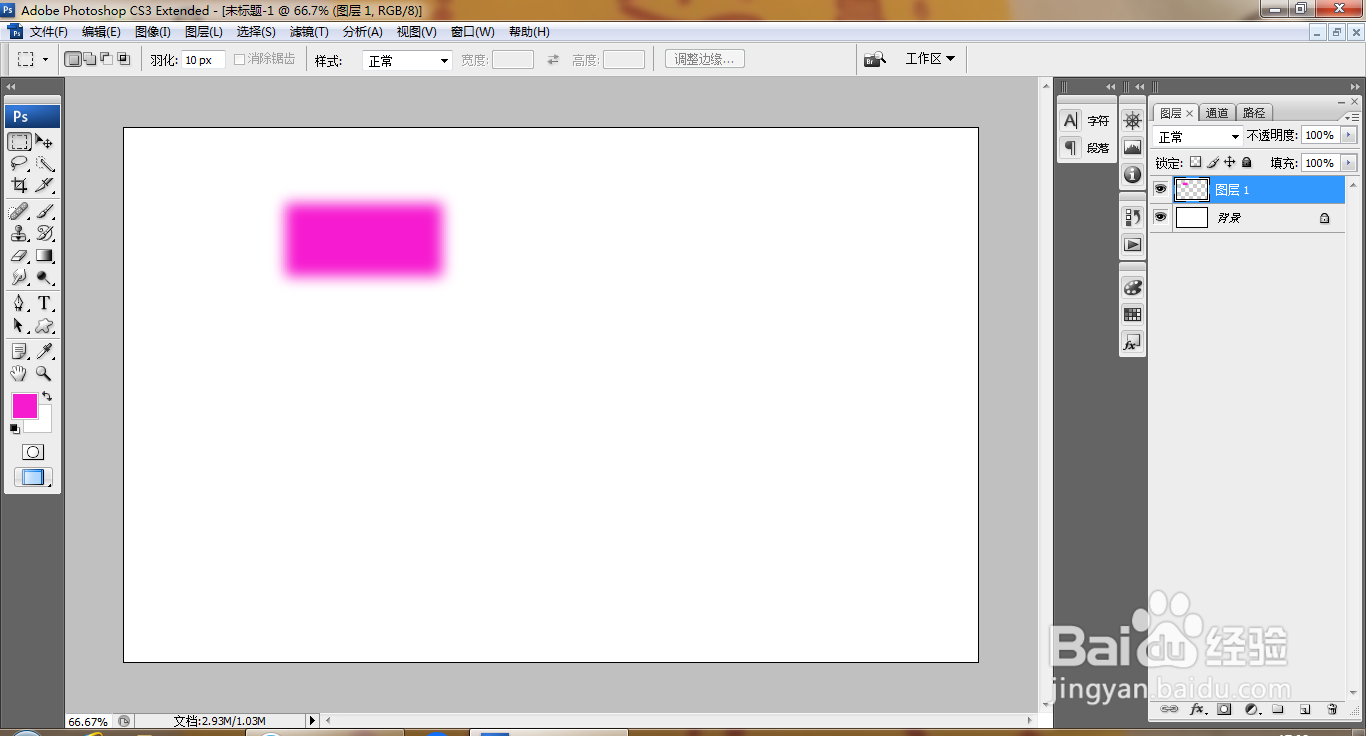
3、选择橡皮擦工具,擦除,如图

4、继续复制图层,填充颜色,如图
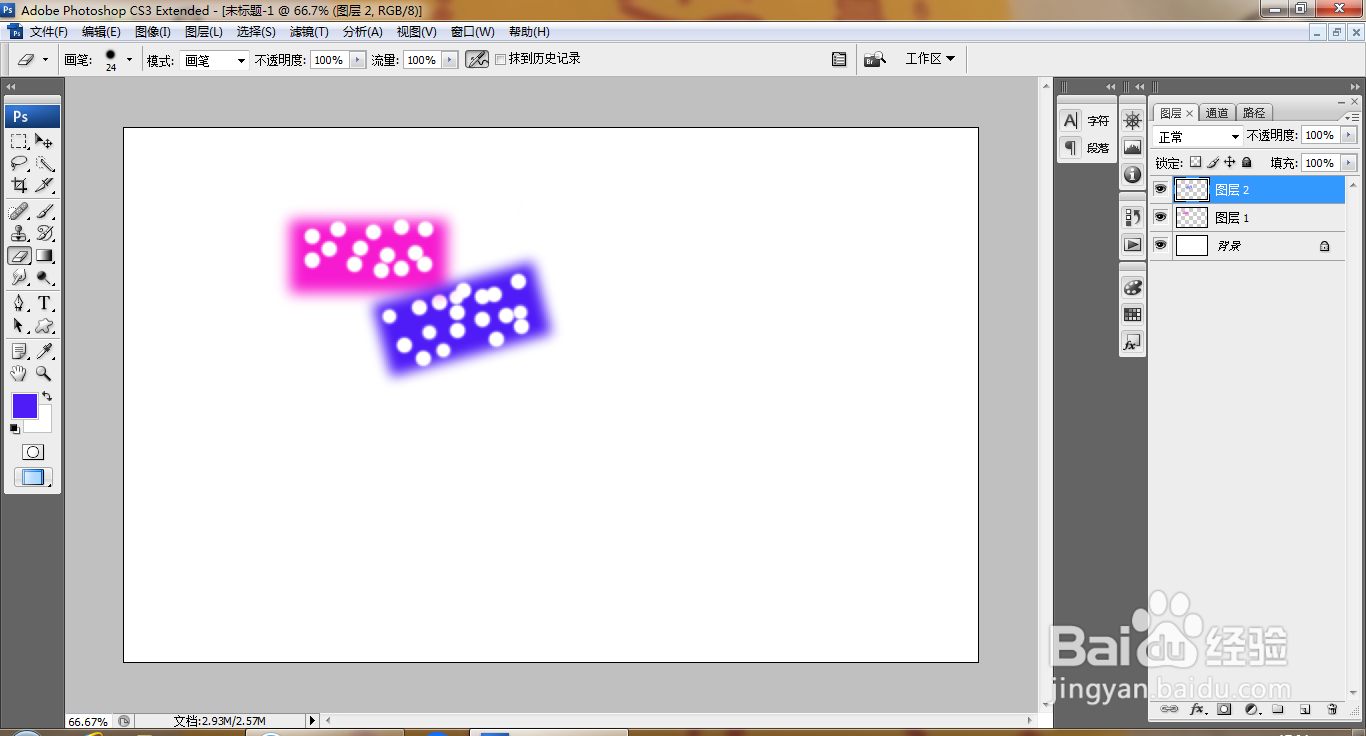
5、再次复制图层,填充颜色,橡皮擦点选,如图

6、继续复制图层,填充颜色,继续使用橡皮擦工具,擦除,如图
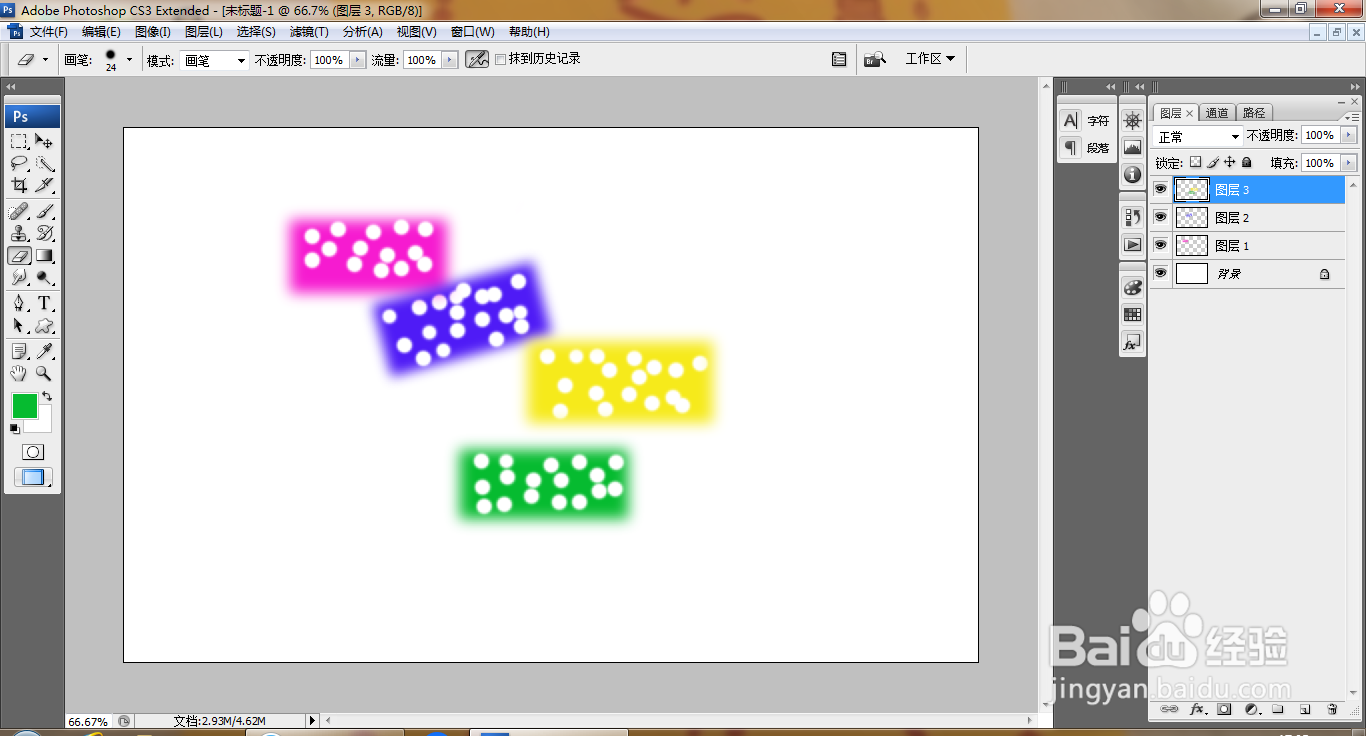
7、继续复制图层,填充颜色,用橡皮擦擦除,如图

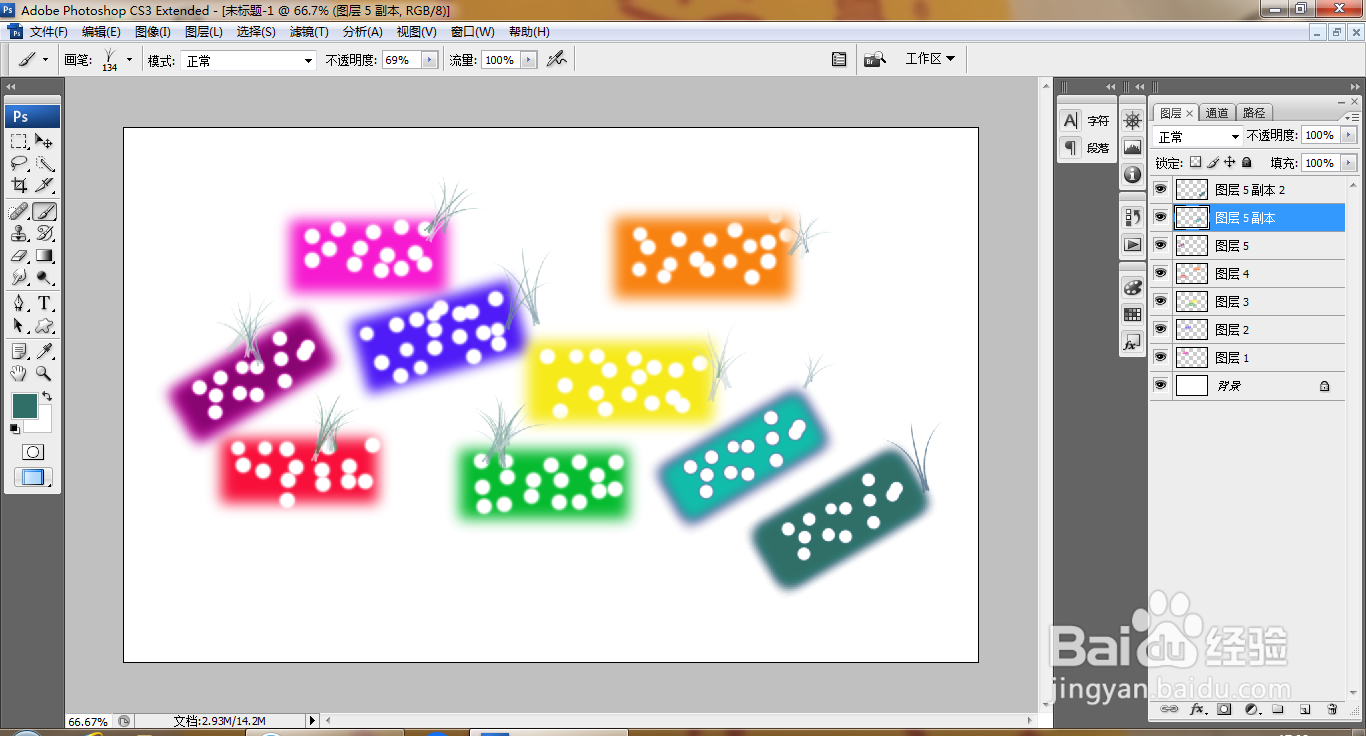
8、新建图层,选择画笔工具,找到小草画笔,如图

9、快速点选,如图

10、按ctrl+E合并图层,如图
时间:2026-04-22 02:22:21
1、打开PS,新建空白背景,如图
2、新建图层,选择矩形选区工具,羽化10像素,绘制选区,填充颜色,如图
3、选择橡皮擦工具,擦除,如图
4、继续复制图层,填充颜色,如图
5、再次复制图层,填充颜色,橡皮擦点选,如图
6、继续复制图层,填充颜色,继续使用橡皮擦工具,擦除,如图
7、继续复制图层,填充颜色,用橡皮擦擦除,如图
8、新建图层,选择画笔工具,找到小草画笔,如图
9、快速点选,如图
10、按ctrl+E合并图层,如图
