戴尔笔记本老是自动反复点击,操作不了怎么办?

 时间:2026-02-13 21:04:57

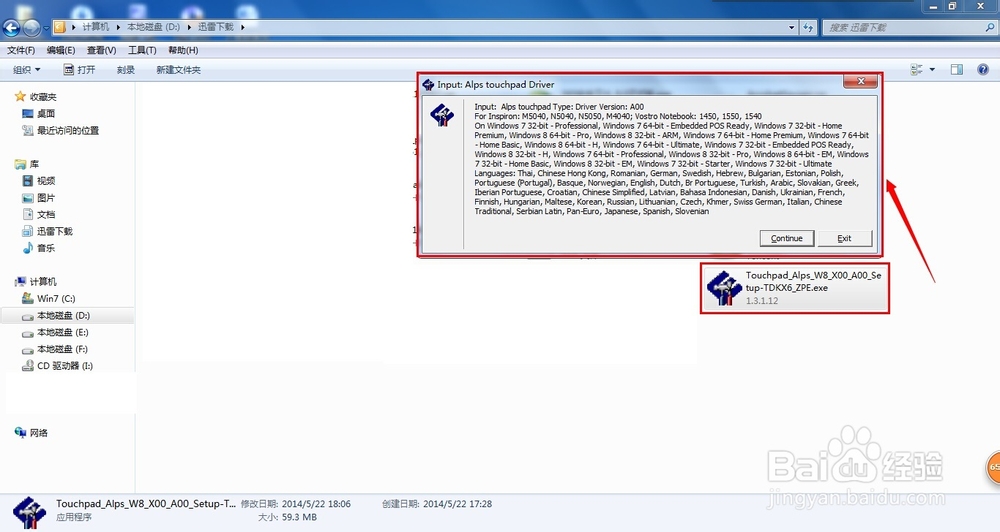
1、要去官网下载对应型号的触摸板驱动程序。

先登录戴尔官网。

戴尔笔记本老是自动反复点击,操作不了怎么办?

2、点击“产品及技术支持”,然后点击“驱动程序和下载”,如下图:

戴尔笔记本老是自动反复点击,操作不了怎么办?

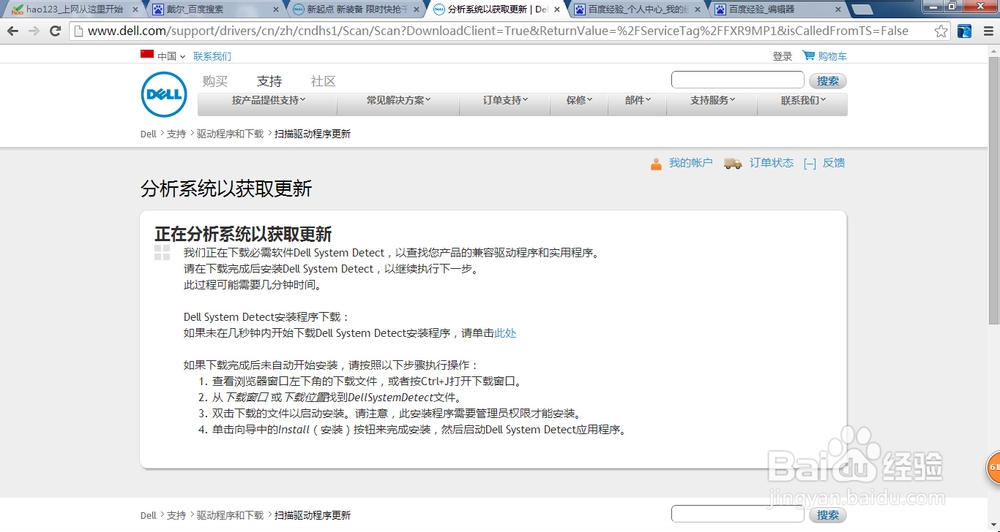
3、点击“分析系统以获取更新”,需要安装一个小插件,来识别戴尔电脑。

识别需要等待几分钟。
戴尔笔记本老是自动反复点击,操作不了怎么办?

4、等待之后,出现了触摸板的驱动,就是这个DELL TOUCHPAD DRIVER,点击下载文件。

戴尔笔记本老是自动反复点击,操作不了怎么办?

5、安装触摸板驱动程序,按提示操作即可。

戴尔笔记本老是自动反复点击,操作不了怎么办?

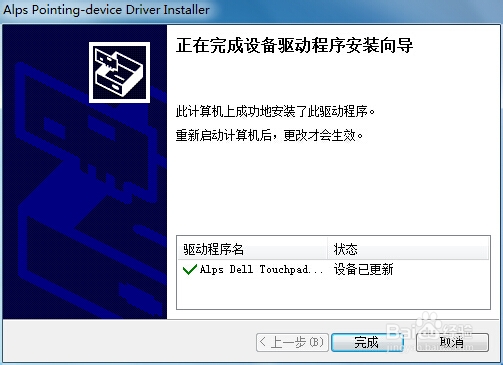
6、安装完成之后,界面如下:

然后重启电脑。

戴尔笔记本老是自动反复点击,操作不了怎么办?

7、重启之后,打开控制面板中的“鼠标”选项,如下图:

点击“单击以更改DELL触摸板设置”

戴尔笔记本老是自动反复点击,操作不了怎么办?

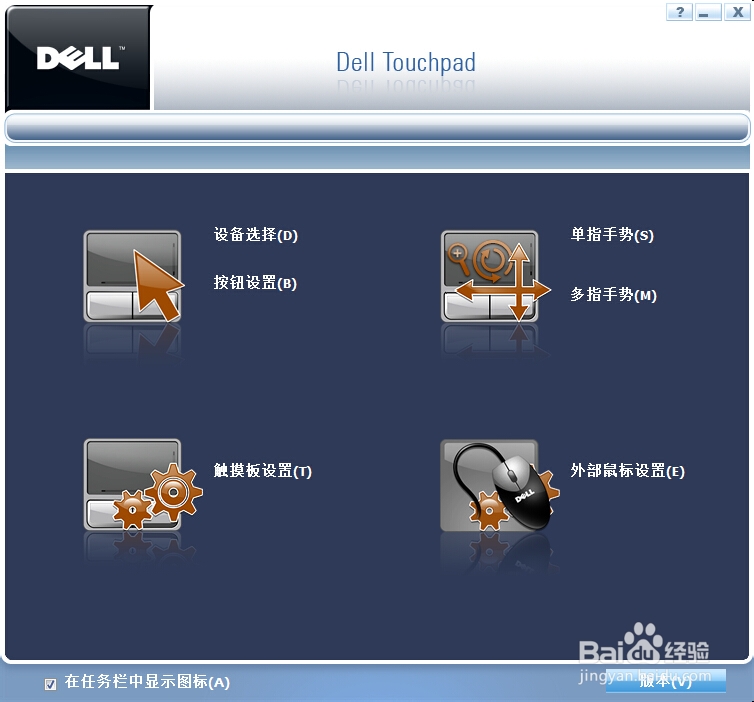
8、在弹出的界面中,点击“设备选择”,如下图:

戴尔笔记本老是自动反复点击,操作不了怎么办?

9、在弹出的界面,选择触摸板“禁用”,再点击应用,确定。这时,右下角,会有系统通知禁用触摸板。

也可将“使用外部USB鼠标时,禁用触摸板/定位杆”前面的小方框勾上。

至此,全部设置已完成,再也不用因为触摸板这点小事烦到爆了。

戴尔笔记本老是自动反复点击,操作不了怎么办?

  • 华硕V551LN 加内存条
  • 如何辨认英特尔Core i9-9900K
  • WIN7桌面右键菜单小工具怎么删除掉
  • server-u做的FTP服务器文件名乱码的解决办法
  • 如何解决win7系统电脑出现0x000f4蓝屏的方法
  • 热门搜索
    北华航天工业学院怎么样 臭脚怎么办 鲸鱼图片大全 名车标志图片大全 老子简介 针式打印机怎么用 倩碧三部曲怎么用 树叶手工制作图片大全 短款羽绒服怎么搭配 儿童节手抄报内容大全