如何利用Excel制作考勤表

 时间:2024-10-27 16:47:57

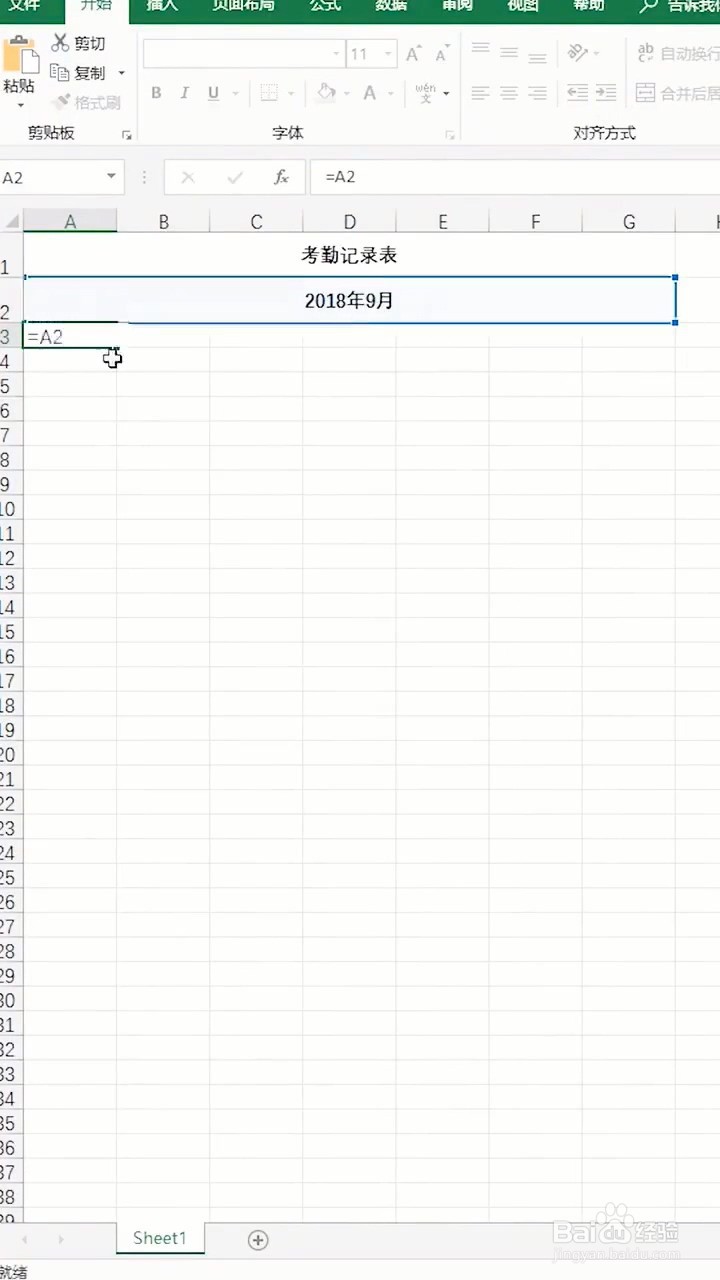
1、打开Excel表格,在单元格里输入等于,再点击表日期。
如何利用Excel制作考勤表

2、点击第2个单元格,然后输入等号,再点击第1个单元格后面加一,例如:=A3+1。

如何利用Excel制作考勤表

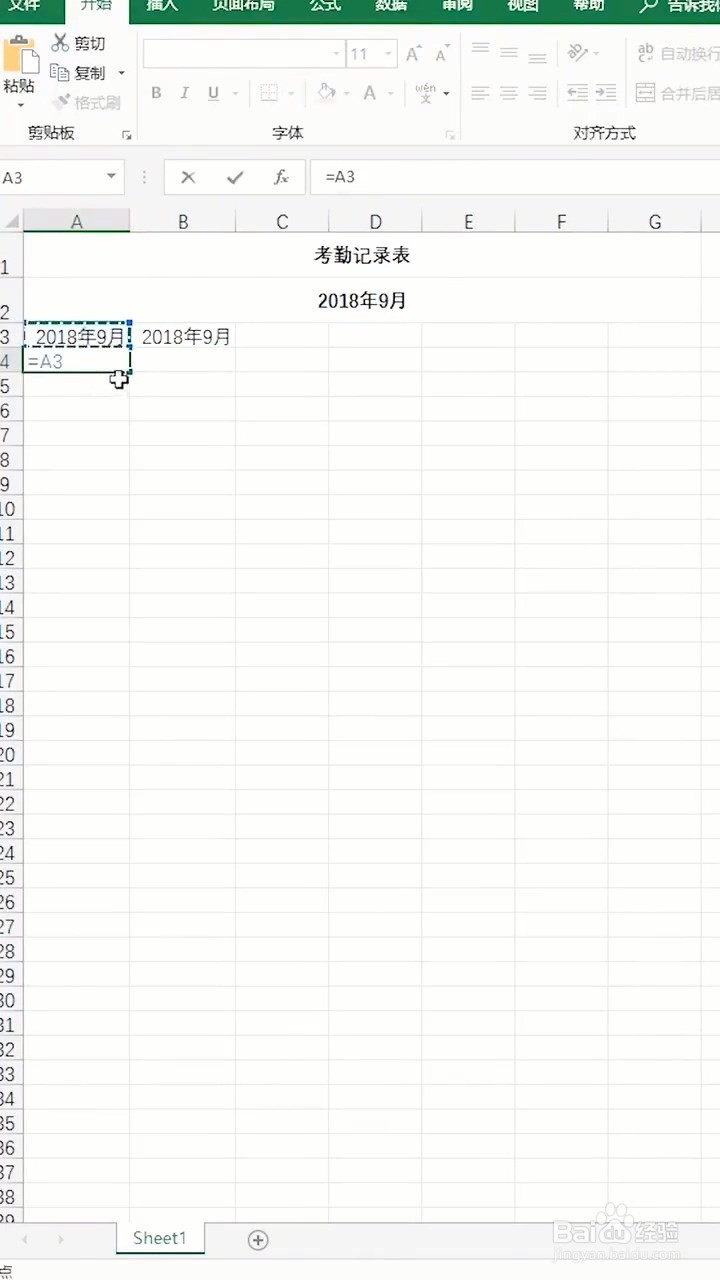
3、点击a4单元格,输入等于,然后再点击a3,例如:=A3。

如何利用Excel制作考勤表

4、鼠标放在单元格的右下角,然后分别将这两行单元格向右拖动到该月份最后一天的位置。

如何利用Excel制作考勤表

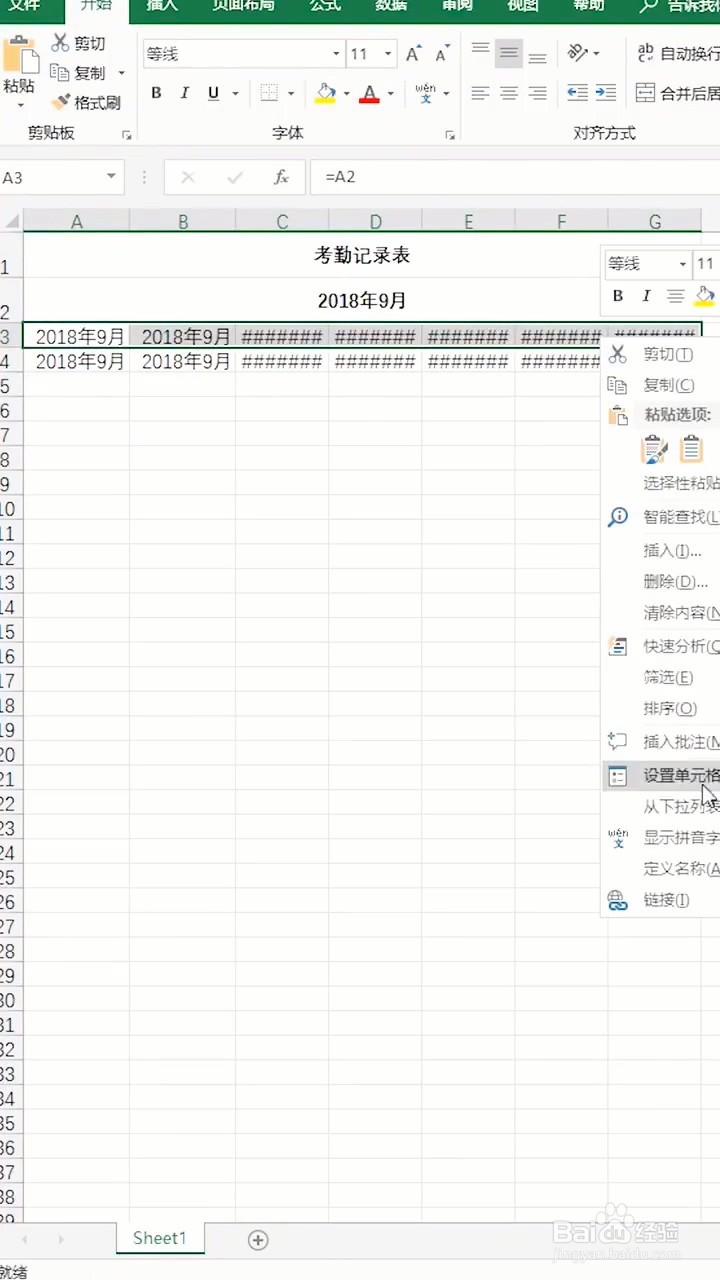
5、选中第1行数据,按鼠标右键,选择设置单元格格式。

如何利用Excel制作考勤表

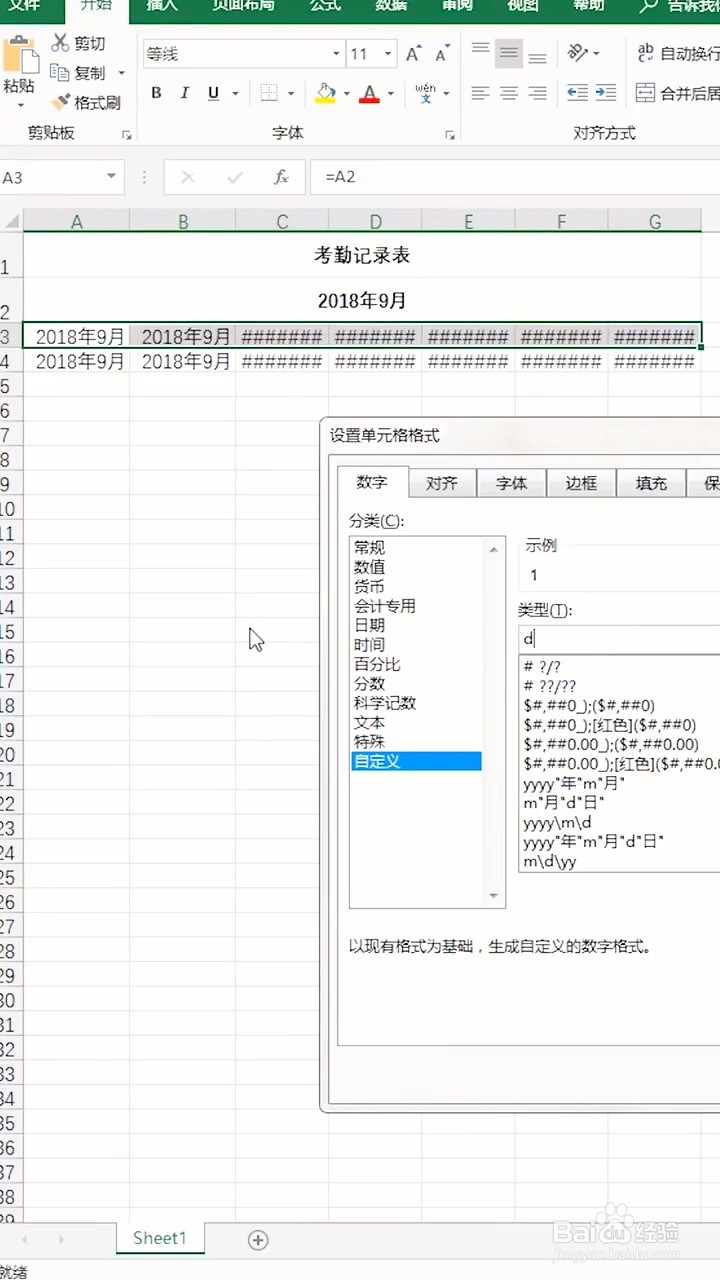
6、切换至自定义,然后在类型下方的文本框里输入:d,点击确定。

如何利用Excel制作考勤表

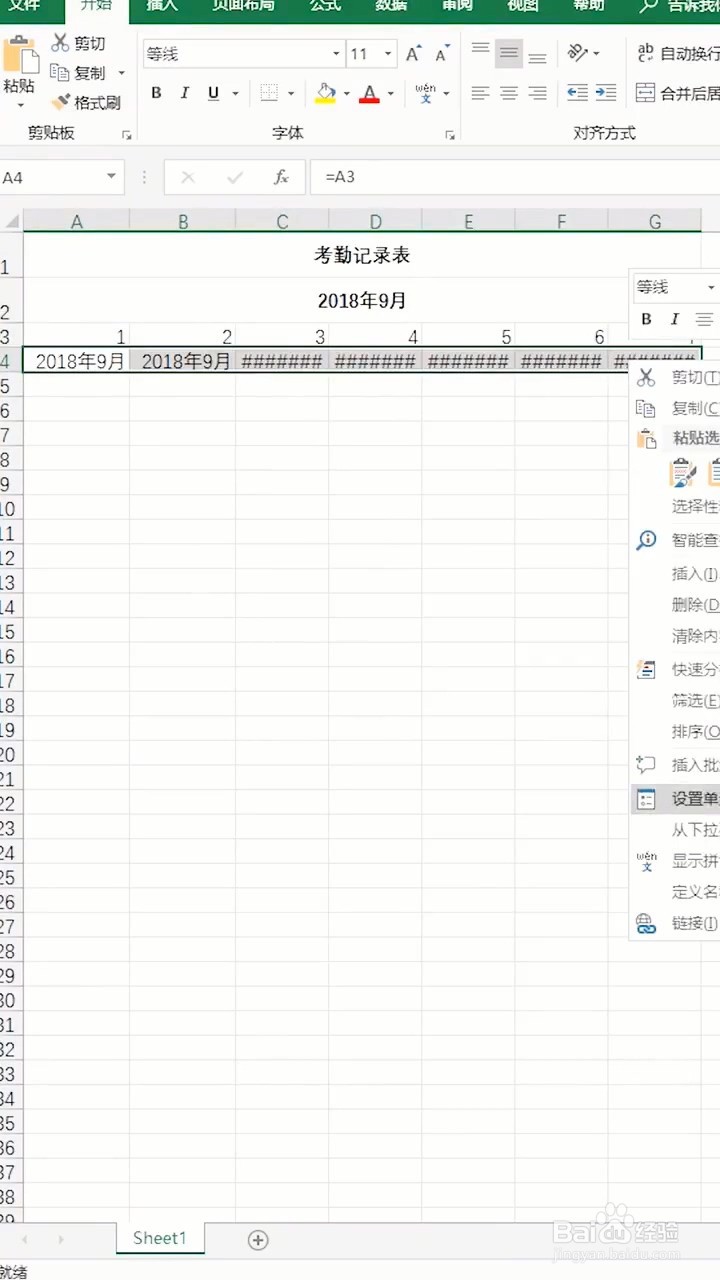
7、选中第二行数据,按鼠标右键,选择设置单元格格式。

如何利用Excel制作考勤表

8、切换至自定义,然后在类型下方的文本框里输入:aaa,点击确定。

如何利用Excel制作考勤表
  • 如何在考勤表上空格处批量添加缺勤二字
  • Excel如何将日期和星期放在同一个单元格里?
  • 怎么为excel中多个工作表同时添加内容
  • Excel如何制作双表头带裁剪线的工资条?
  • 如何利用Excel公式自动求和?
  • 热门搜索
    2016流行发型 呵护的近义词 我的世界怎么做电视 含有近义词的成语 孕妇感冒咳嗽 空调不制冷了怎么回事 口吃怎么办 烤瓷牙怎么做的 请求的近义词 国字脸发型