2010款13寸macbook pro 更换固态硬盘的方法

 时间:2026-02-14 08:11:12

1、拆掉背后的10颗螺丝

2010款13寸macbook pro 更换固态硬盘的方法

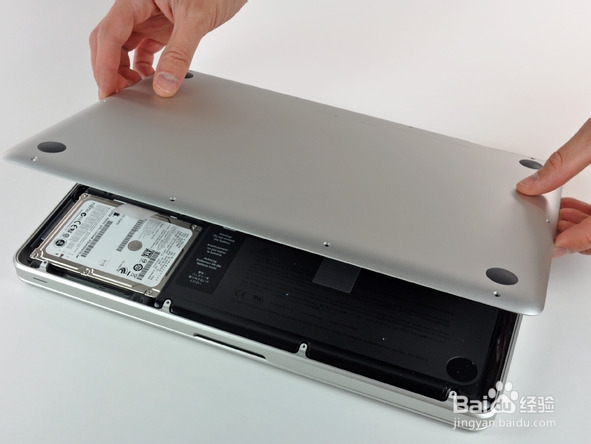
2、把后盖揭开,注意用力,不要弄弯了

2010款13寸macbook pro 更换固态硬盘的方法

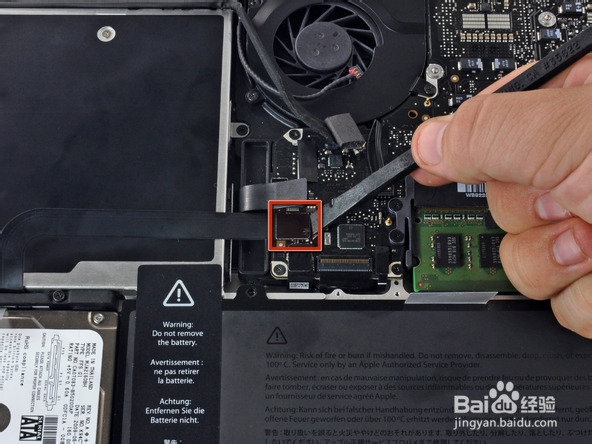
3、将电池连线拆下来

2010款13寸macbook pro 更换固态硬盘的方法

4、将麦克风连线拆下

2010款13寸macbook pro 更换固态硬盘的方法

5、将下面的几个塑料扣揭下,注意不要猛用力

2010款13寸macbook pro 更换固态硬盘的方法

2010款13寸macbook pro 更换固态硬盘的方法

2010款13寸macbook pro 更换固态硬盘的方法

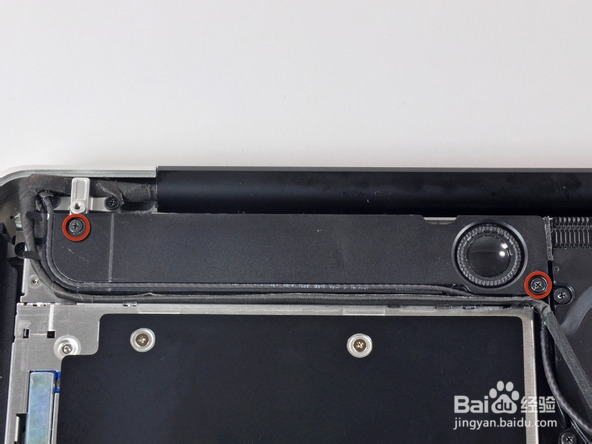
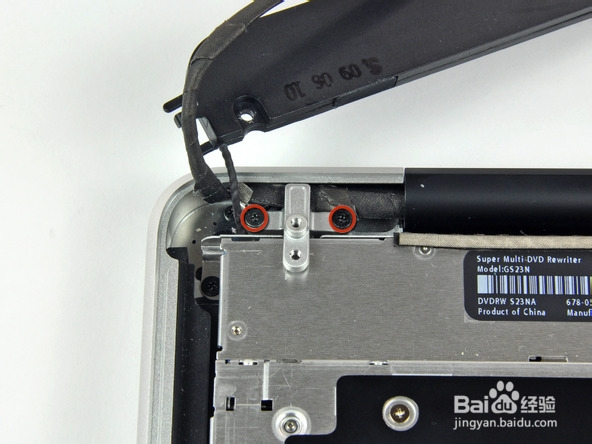
6、拧掉红圈出的螺丝,把它拆下来

2010款13寸macbook pro 更换固态硬盘的方法

2010款13寸macbook pro 更换固态硬盘的方法

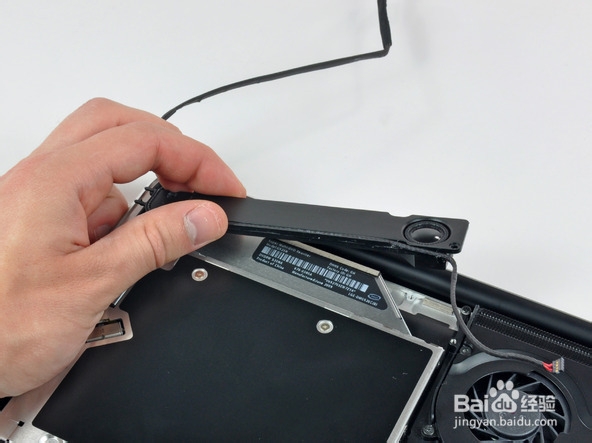
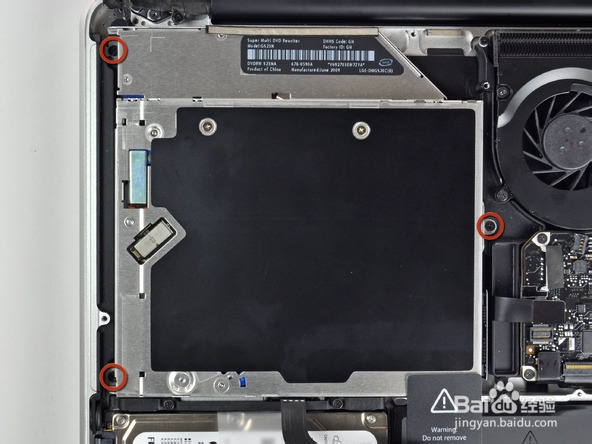
7、还有两颗哦

2010款13寸macbook pro 更换固态硬盘的方法

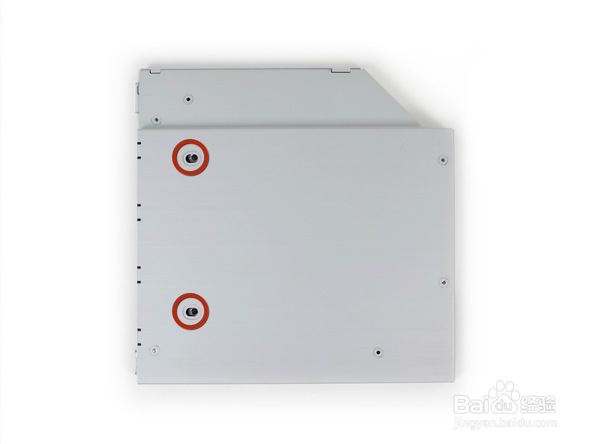
8、去除光驱,拆掉上面的两个螺丝,备用

2010款13寸macbook pro 更换固态硬盘的方法

2010款13寸macbook pro 更换固态硬盘的方法

2010款13寸macbook pro 更换固态硬盘的方法

9、将固态硬盘装入光驱托架中,并把螺丝都拧好固定

2010款13寸macbook pro 更换固态硬盘的方法

2010款13寸macbook pro 更换固态硬盘的方法

2010款13寸macbook pro 更换固态硬盘的方法

2010款13寸macbook pro 更换固态硬盘的方法

2010款13寸macbook pro 更换固态硬盘的方法

10、再按照相反的顺序将笔记本装回去,大功告成

  • 苹果电脑怎样进入恢复模式
  • mac怎么装Windows系统
  • 苹果电脑mac如何合并分区?
  • 苹果雷电接口能干嘛
  • Mac怎么关闭烦人的自动更新提醒?
  • 热门搜索
    炸麻花的做法 僭怎么读 番茄汤的做法大全 窨怎么读 臊子面的家常做法 卒怎么读 泥鳅的做法 红烧肉的做法 最正宗的做法 猪蹄黄豆汤的做法 茄盒的家常做法