InDesign小技巧:对齐-分布间距

 时间:2026-02-16 14:57:05

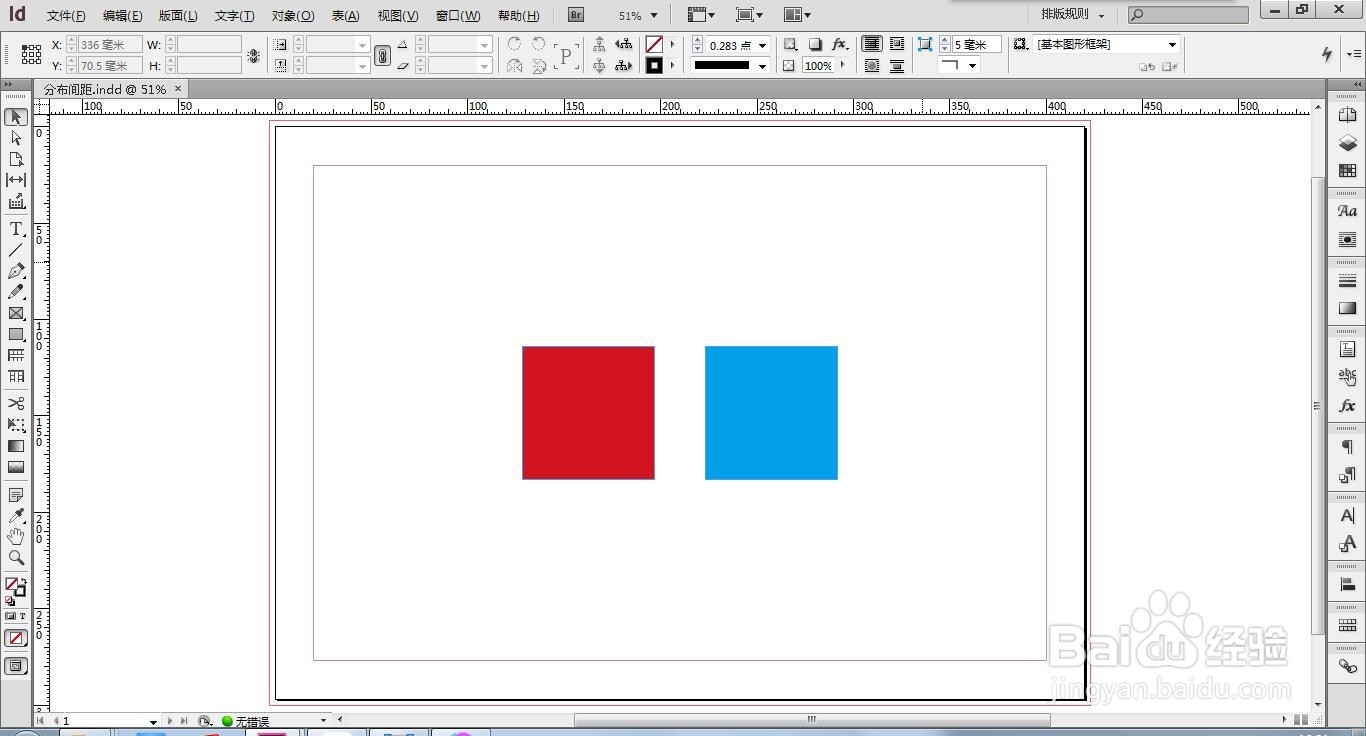
1、如图有两个色块,红色和蓝色,接下来演示一下如何应用对齐工具的分布间距的使用。
InDesign小技巧:对齐-分布间距

2、首先点击①两个色块,然后勾选②对齐工具中的分布间距,设置③间距尺寸,最后可以根据不同需求选择④的对齐基准;

InDesign小技巧:对齐-分布间距

3、情况一:对齐基准选择:对齐选区。点击水平分布间距,可以看到选择的蓝色块的边距离红色块的边间距为10毫米。

InDesign小技巧:对齐-分布间距

4、情况二:对齐基准选择:对齐边距。点击水平分布间距,可以看到红色块边齐平页面边距,蓝色块边距离红色块的边间距为10毫米;
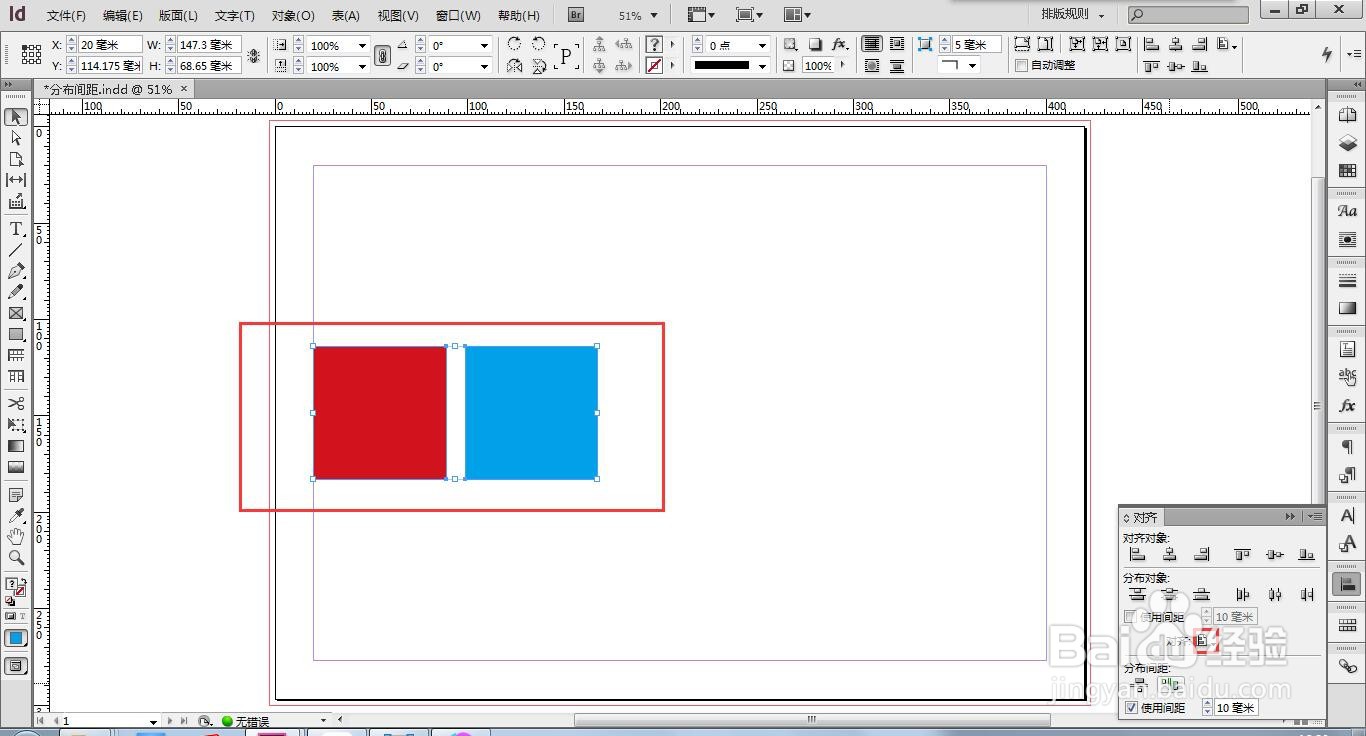
InDesign小技巧:对齐-分布间距

5、情况三:对齐基准选择:对齐页面。点击水平分布间距,可以看到红色块边齐平页面的边,蓝色块边距离红色块的边间距为10毫米;
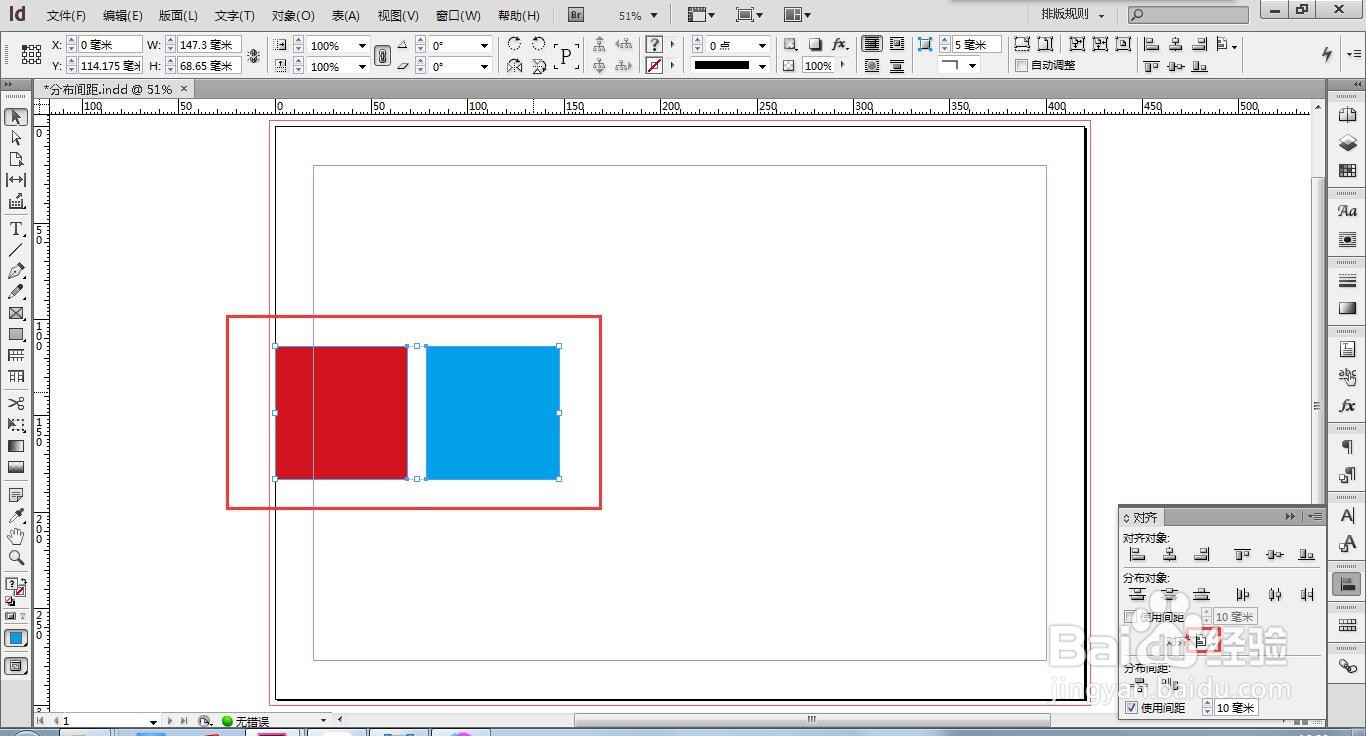
InDesign小技巧:对齐-分布间距

  • 在ID2019中怎么给形状添加阴影
  • 在ID2019中怎么将矩形转为圆角矩形
  • ID如何设置色板的颜色?
  • ID中怎样将版面网格隐藏
  • 如何在ID中怎么修改文字字间距
  • 热门搜索
    芦怎么组词 梵蒂冈为什么没人敢打 为什么生我 干黄花菜怎么做好吃 电工证怎么考 钢化膜怎么贴 排骨炖萝卜的做法 电商怎么做 泰国用英语怎么说 宝宝湿疹怎么办