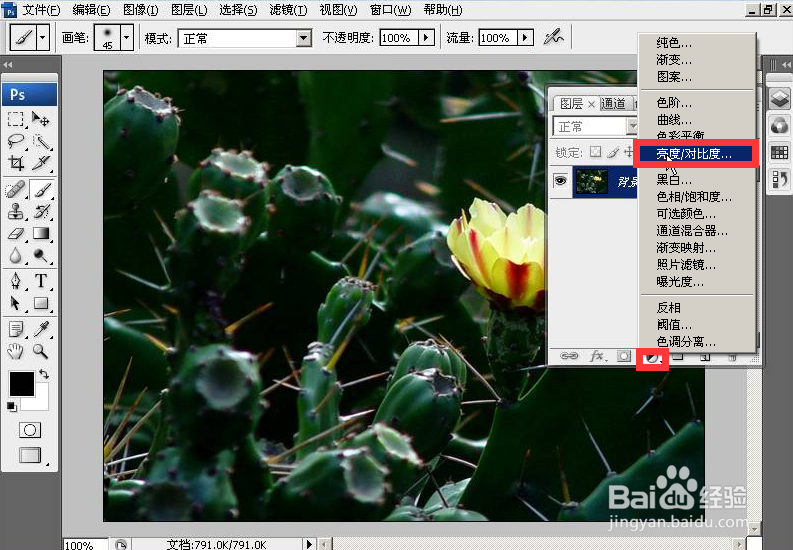
1、用photoshop 打开一张图片单击亮度/对比度

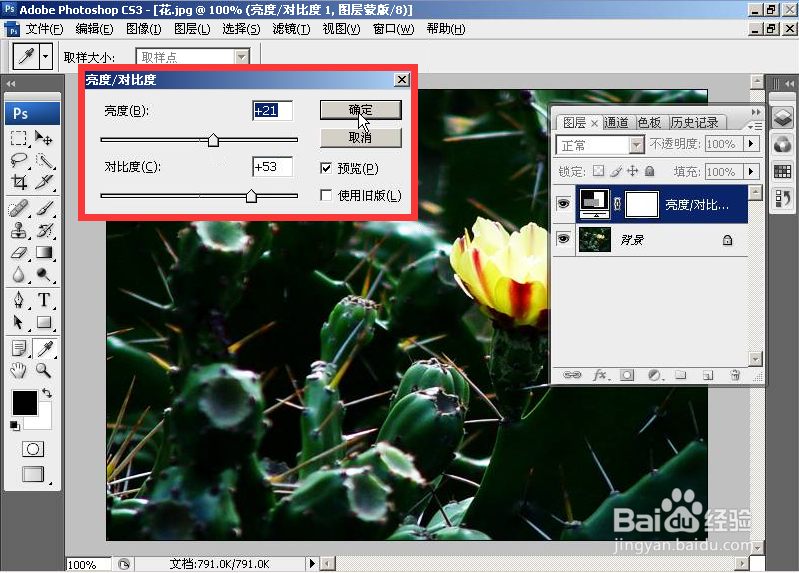
2、弹出对话框设置亮度、对比度-点击确定
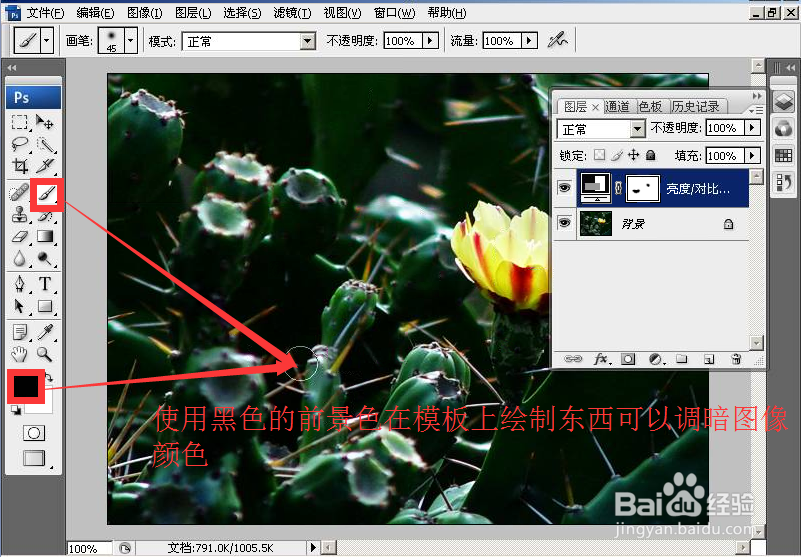
3、选择画笔工具-前景色调整为黑色-对图像颜色点击涂抹增强阴影效果
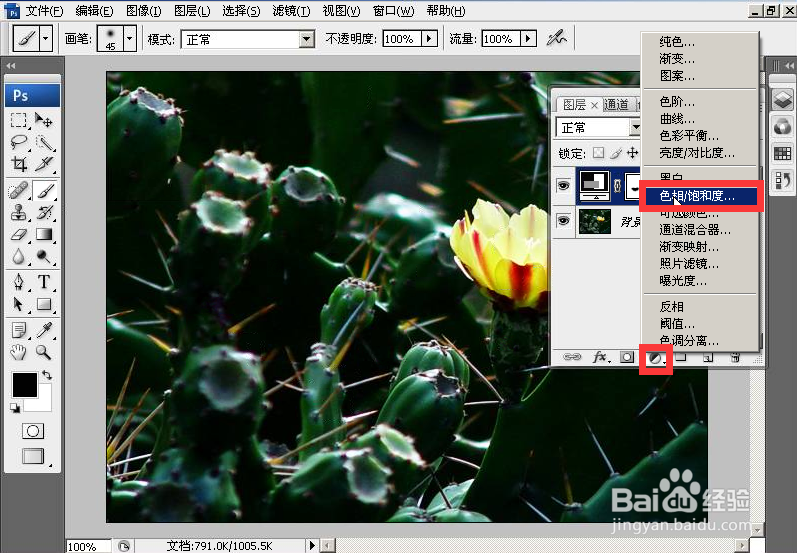
4、阴影效果并不明显可以表现选择进一步操作;单击色相饱和度
5、将饱和度属性调整到较高的值-点击确定
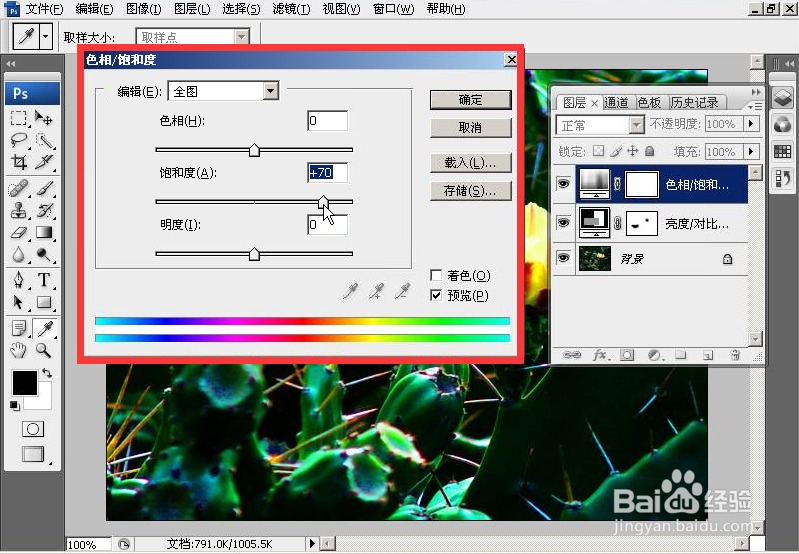
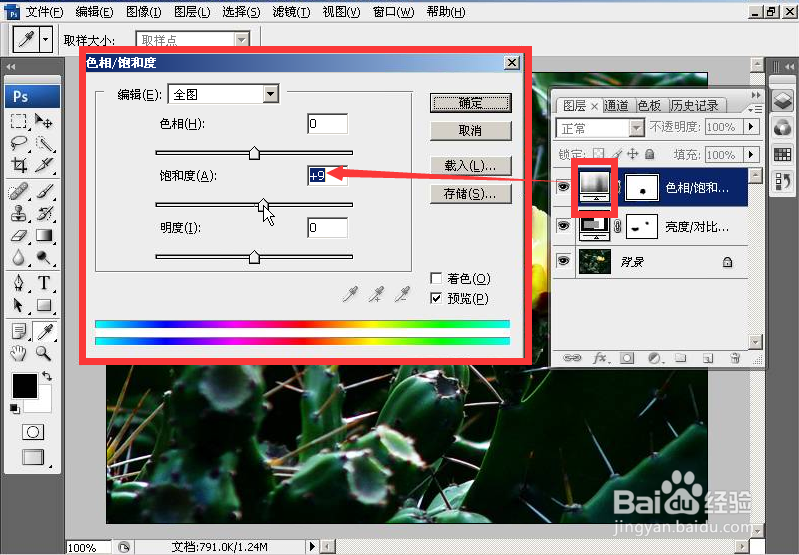
6、接下来选择画笔工具-设置前背景为黑色-对图像进行颜色加深操作-按住鼠标左键进行涂抹
7、双击背景层可弹出;饱和/色相调整对话框
时间:2026-05-01 14:43:22
1、用photoshop 打开一张图片单击亮度/对比度
2、弹出对话框设置亮度、对比度-点击确定
3、选择画笔工具-前景色调整为黑色-对图像颜色点击涂抹增强阴影效果
4、阴影效果并不明显可以表现选择进一步操作;单击色相饱和度
5、将饱和度属性调整到较高的值-点击确定
6、接下来选择画笔工具-设置前背景为黑色-对图像进行颜色加深操作-按住鼠标左键进行涂抹
7、双击背景层可弹出;饱和/色相调整对话框
