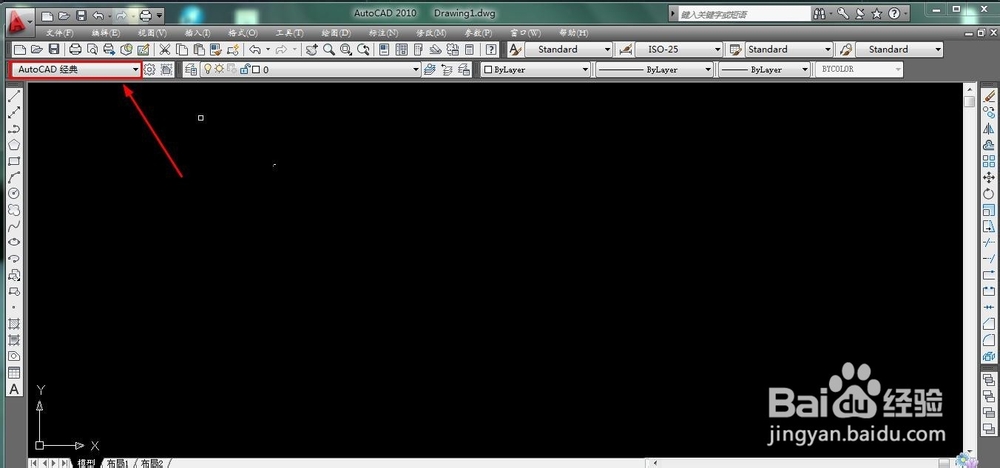
1、启动打开CAD程序,并将工作空间切换到AutoCAD经典界面,如图所示。
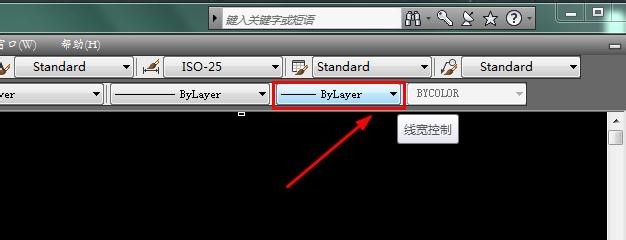
2、在CAD上方菜单里选择线宽控制,选择需要调整的粗实线的宽度。
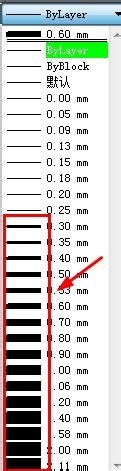
3、选定好后,可以看到相应线宽大小。

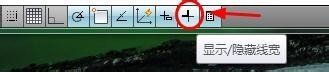
4、在CAD下方快捷工具里开启显示线宽,图标变亮则为开启。
5、此时点击左侧的画直线命令,在图纸上画出实线。
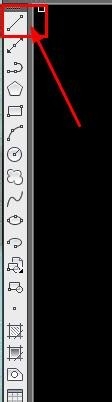
6、按下回车键,此时画出的线条则为粗实线了。

时间:2026-05-02 05:15:04
1、启动打开CAD程序,并将工作空间切换到AutoCAD经典界面,如图所示。
2、在CAD上方菜单里选择线宽控制,选择需要调整的粗实线的宽度。
3、选定好后,可以看到相应线宽大小。
4、在CAD下方快捷工具里开启显示线宽,图标变亮则为开启。
5、此时点击左侧的画直线命令,在图纸上画出实线。
6、按下回车键,此时画出的线条则为粗实线了。
