1、第一步:打开Excel表格,先框选数据单元格
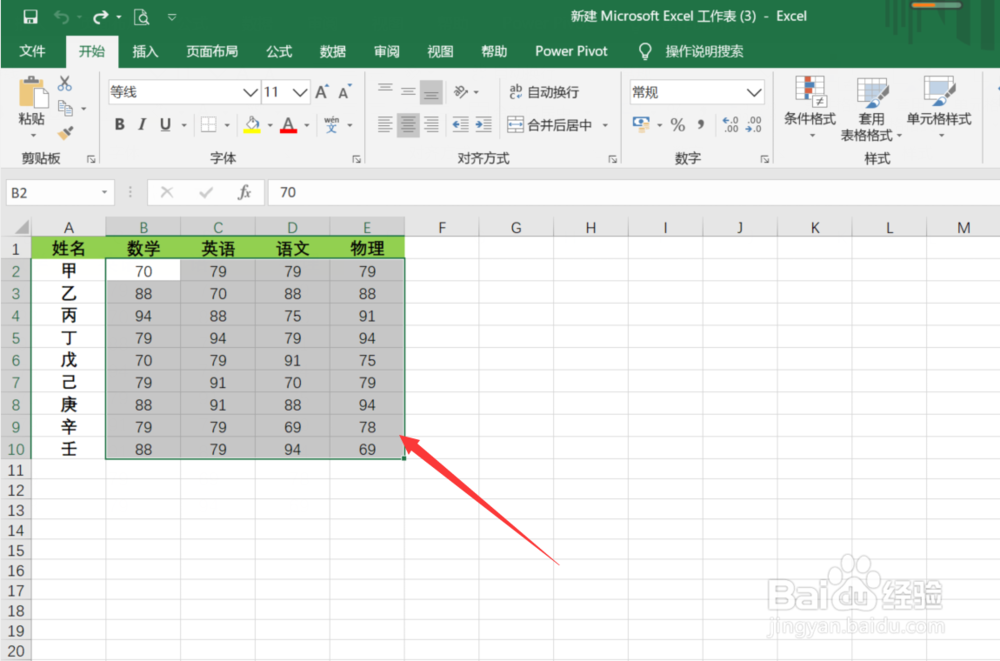
2、第二步:在【审阅】选项卡中找到【保护工作表】

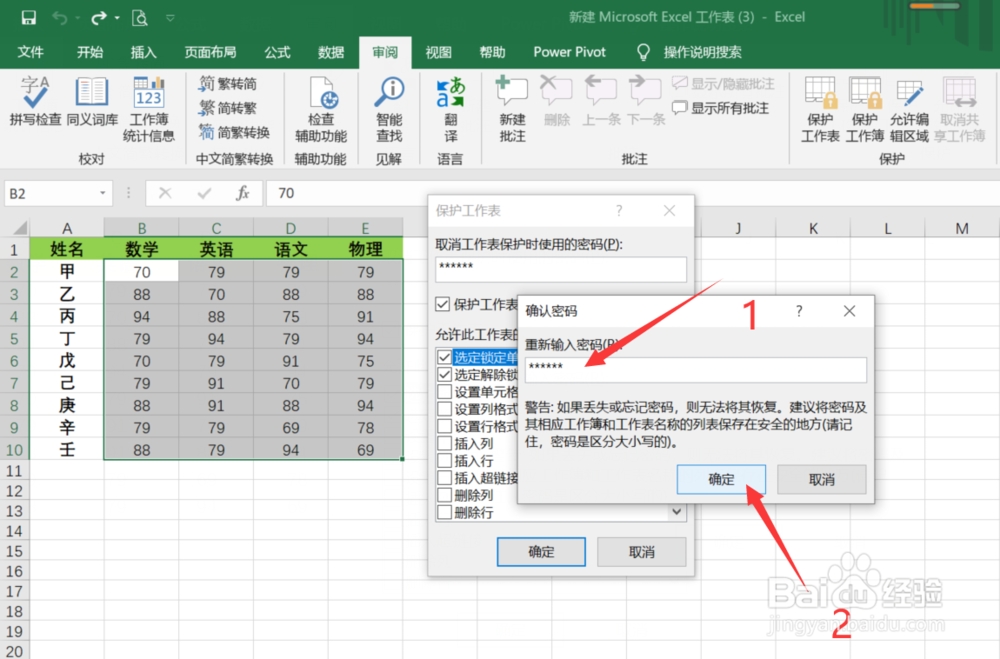
3、第三步:输入密码,然后直接点击【确定】

4、第四步:再次输入密码,点击【确定】
5、第五步:这时候修改数据,系统就提示表格处于保护状态了,修改不了

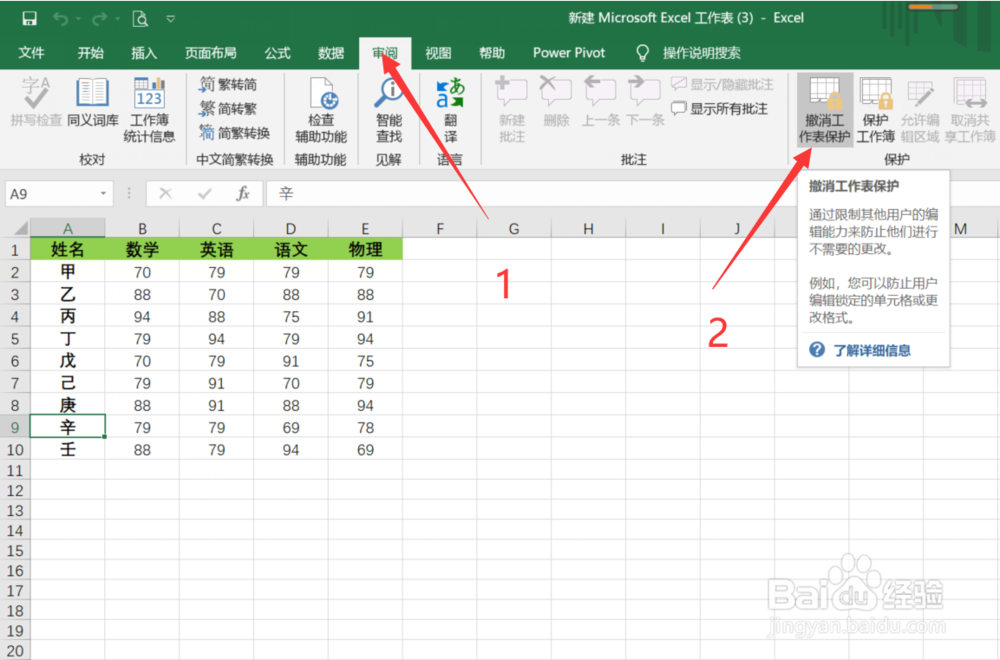
6、第六步:若自己要修改数据,则需要在【审阅】选项卡下找到【撤销工作表保护】,输入密码即可
1、1:打开Excel表格,先框选数据单元格
2:在【审阅】选项卡中找到【保护工作表】
3:输入密码,然后直接点击【确定】
4:再次输入密码,点击【确定】
5:这时候修改数据就没有用了
6:若自己要修改数据,则需要在【审阅】选项卡下找到【撤销工作表保护】
