电脑钉钉视频会议怎么关闭摄像头

 时间:2024-10-14 18:40:13

1、电脑桌面打开钉钉,进入首页后,点击“电话”;

电脑钉钉视频会议怎么关闭摄像头

2、在电话菜单项下,点击“视频会议”;

电脑钉钉视频会议怎么关闭摄像头

3、在视频会议右边,点击“发起会议”;

电脑钉钉视频会议怎么关闭摄像头

4、在开始会议页面,点击下方“摄像头”;

电脑钉钉视频会议怎么关闭摄像头

5、这样摄像头就关闭了,进入会议后就不会启用摄像头;

电脑钉钉视频会议怎么关闭摄像头

6、也可以开始会议页面,直接点击“开始会议”;

电脑钉钉视频会议怎么关闭摄像头

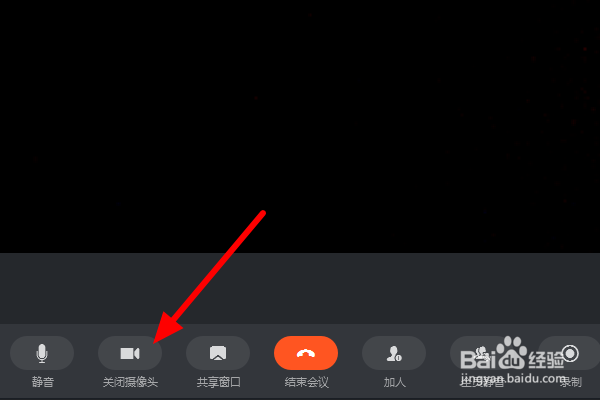
7、进入会议后,点击下方“关闭摄像头”,摄像头关闭成功。

电脑钉钉视频会议怎么关闭摄像头
  • 钉钉视频会议摄像头怎么关
  • 钉钉电脑版视频会议主界面怎么切换
  • 钉钉视频会议怎么关闭摄像头
  • 钉钉直播怎么关闭摄像头
  • 钉钉视频会议怎么查看每个参会者的状况
  • 热门搜索
    青口贝的做法 炖鱼的做法 羊肉煲的做法 牛肉丸子汤的做法 鱼片的做法大全 葱油面的做法大全 五花肉的做法大全 红烧肉的做法 最正宗的做法 肉末茄子做法 面包的做法大全