flash教程之引导线动画!

 时间:2026-02-13 14:05:30

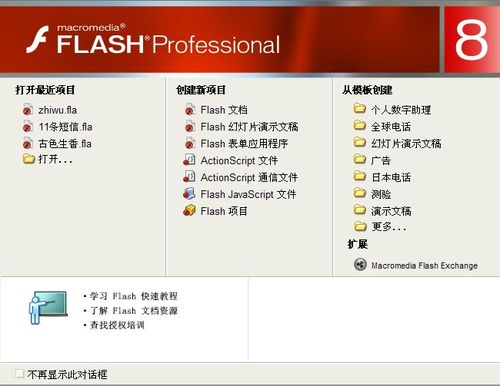
1、新建flash文档。

flash教程之引导线动画!

2、导入一张背景图片。

flash教程之引导线动画!

3、双击该位图,查看大小,然后修改文档的大小与之相符。

flash教程之引导线动画!

4、在属性面板中,把x.y全部调整为0.

flash教程之引导线动画!

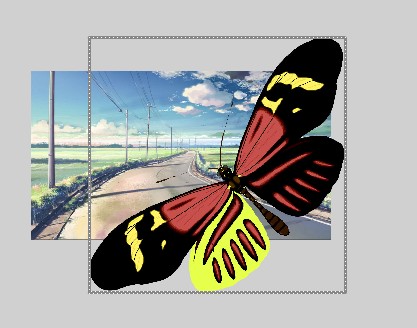
5、导入一个psd或者png格式的素材。

flash教程之引导线动画!

6、拖入场景中,F8将其转化为元件。

flash教程之引导线动画!

flash教程之引导线动画!

7、选择任意变形工具,调整素材的大小,选择工具调整位置。

flash教程之引导线动画!

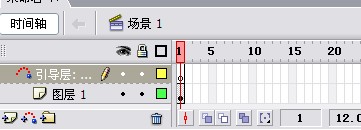
8、右键图层1,添加引导层。

flash教程之引导线动画!

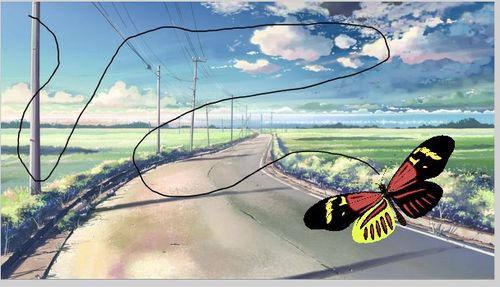
9、找到铅笔工具,画出一条弯曲的线。

flash教程之引导线动画!

flash教程之引导线动画!

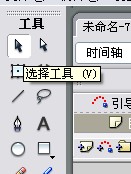
10、在图层1的60帧处插入关键帧,用选择工具将蝴蝶素材拖动到线条的最上面,然后调整大小。
flash教程之引导线动画!

flash教程之引导线动画!

11、接着回到图层1,创建补间动画。

flash教程之引导线动画!

12、ctrl+enter测试一下,然后保存。

flash教程之引导线动画!

flash教程之引导线动画!

  • flash的舞台缩放值(flash常识3)
  • flash如何绘制大树和小鸟
  • word2016中如何插入Active X复选框控件
  • Word 2013中如何设置文本框自动适应文字内容
  • PS图层的显示和隐藏
  • 热门搜索
    美容院怎么经营 怎么升级电脑系统 360安全卫士怎么样 枸杞怎么吃效果好 肾不好怎么调理 电子邮箱怎么注册申请 怀孕了感冒怎么办 迈克杰克逊怎么死的 怎么提高英语成绩 阴囊瘙痒是怎么回事