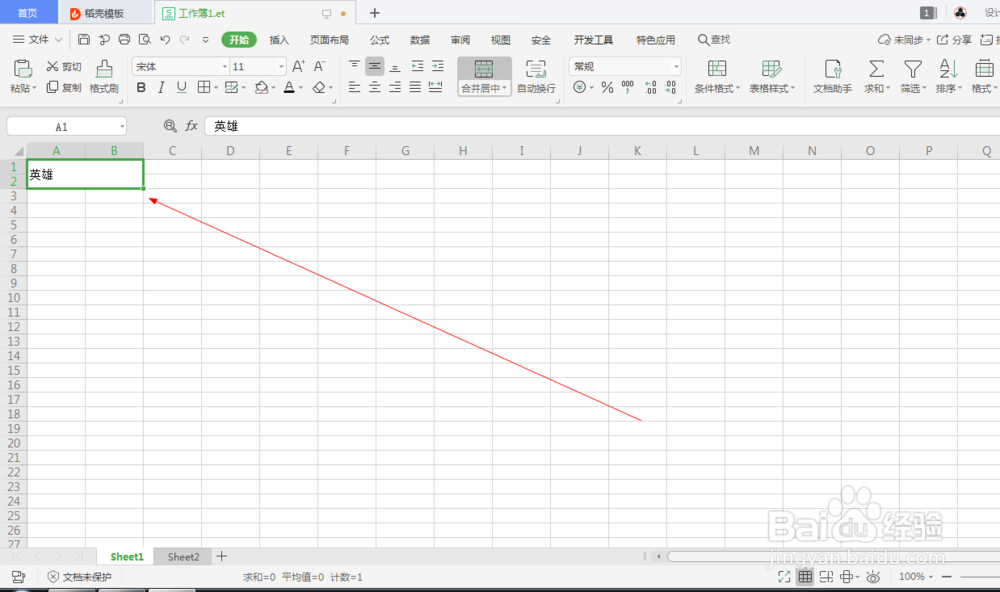
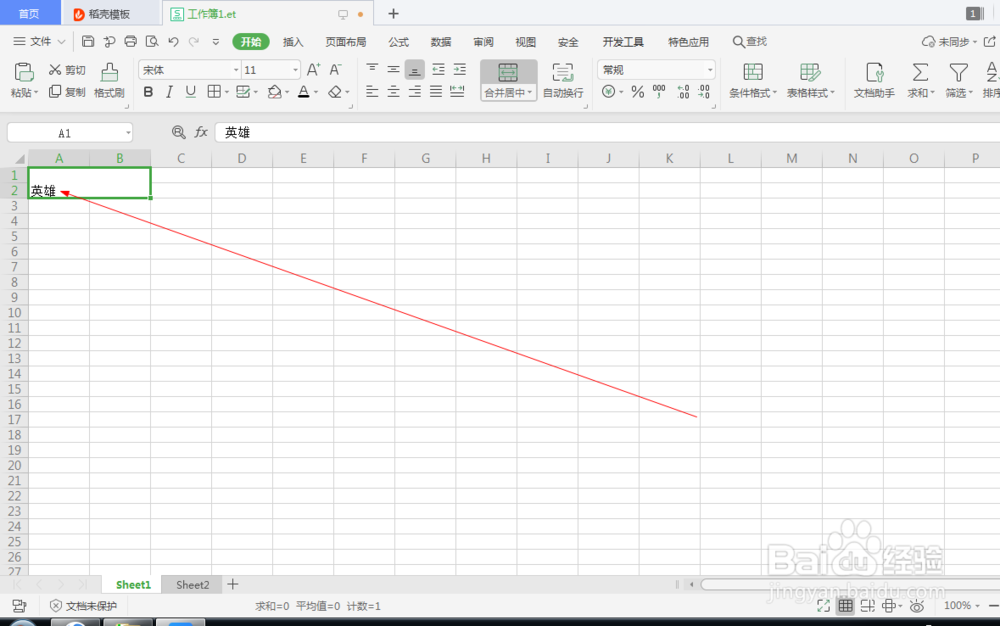
1、1.如图所示,我们打开这个表格文件之后,我们点选这个箭头所指的单元格。
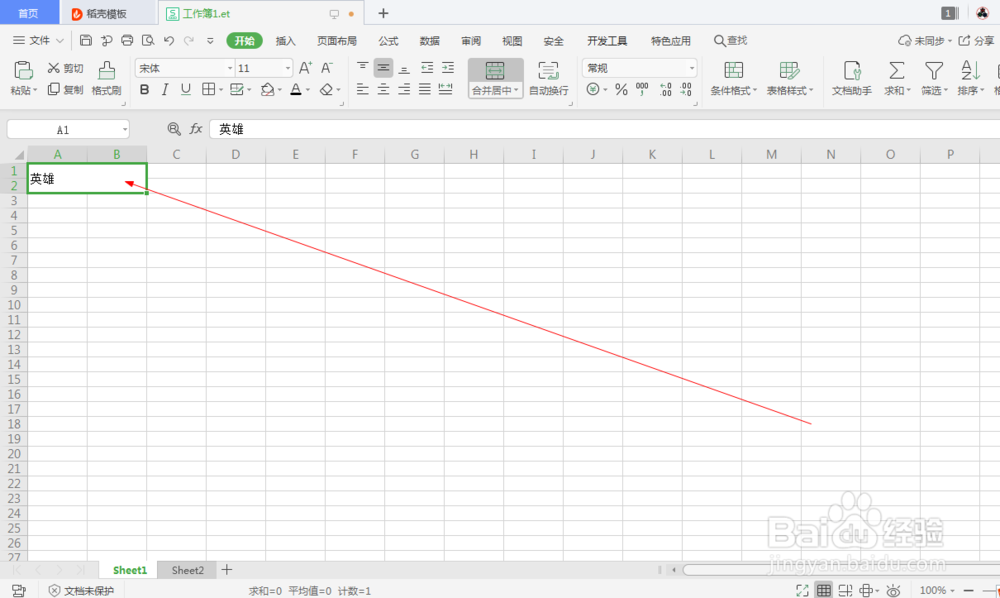
2、2.如图所示,我们在箭头所指的位置鼠标右击。
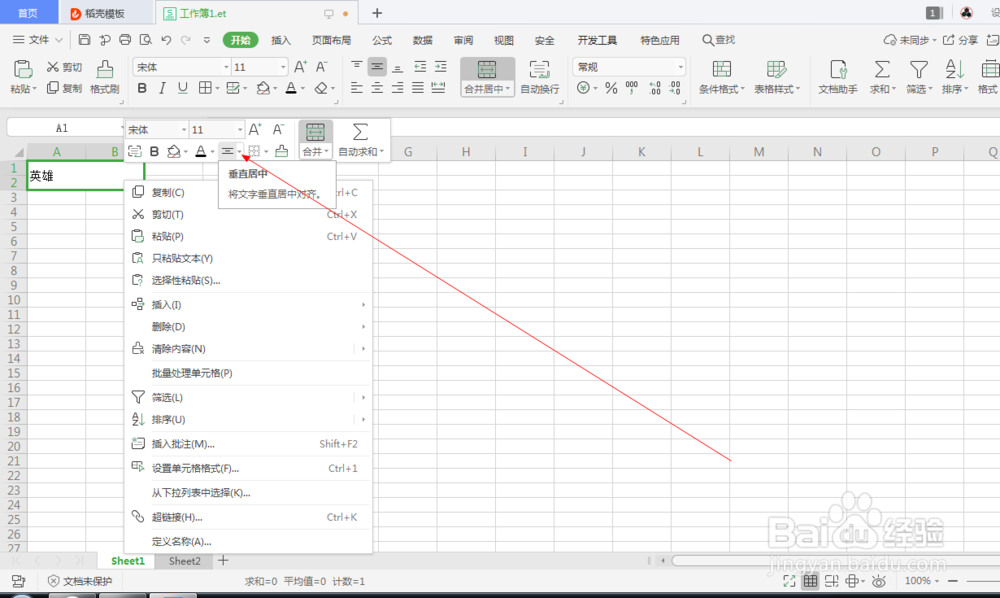
3、3.如图所示,在弹出的菜单中,我们点击箭头所指的“黑色三角按钮”。
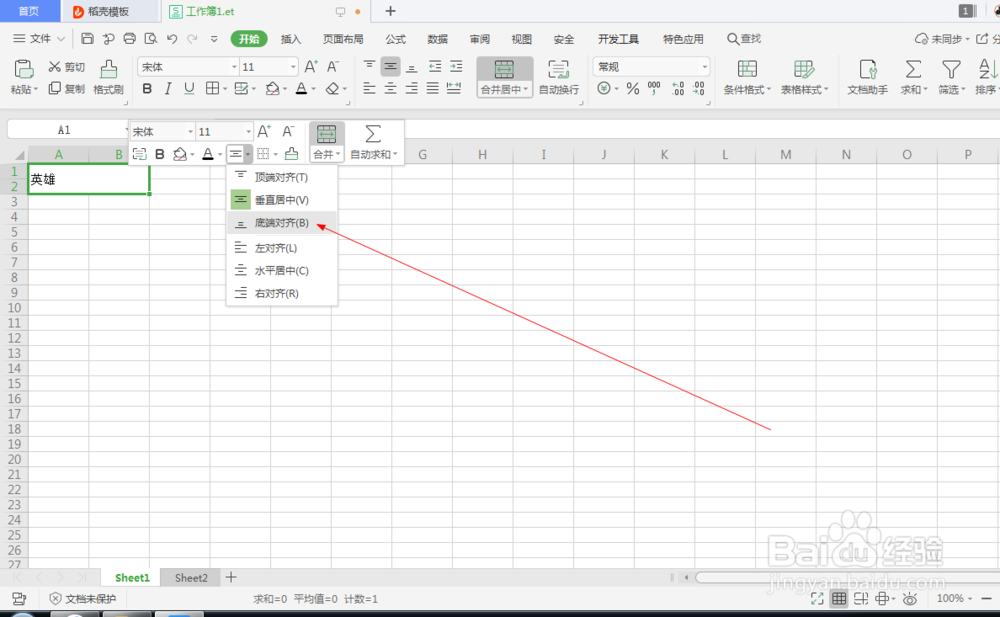
4、4.如图所示,在弹出的菜单中,我们点选箭头所指的“底端对齐(B)”这一项。
5、5.如图所示,我们看到此时这个单元格中的文字就处在了低端的位置了,这就是底端对齐的方法了。
时间:2026-04-22 05:19:09
1、1.如图所示,我们打开这个表格文件之后,我们点选这个箭头所指的单元格。
2、2.如图所示,我们在箭头所指的位置鼠标右击。
3、3.如图所示,在弹出的菜单中,我们点击箭头所指的“黑色三角按钮”。
4、4.如图所示,在弹出的菜单中,我们点选箭头所指的“底端对齐(B)”这一项。
5、5.如图所示,我们看到此时这个单元格中的文字就处在了低端的位置了,这就是底端对齐的方法了。
